
EXCEL各种公式教程1
- 格式:xlsx
- 大小:514.74 KB
- 文档页数:2


EXCEL的常用计算公式大全(一看就会)一、单组数据加减乘除运算:① 单组数据求加和公式:=(A1+B1)举例:单元格A1:B1区域依次输入了数据10和5,计算:在C1中输入=A1+B1 后点击键盘'Enter(确定)'键后,该单元格就自动显示10与5的和15。
② 单组数据求减差公式:=(A1-B1)举例:在C1中输入 =A1-B1 即求10与5的差值5,电脑操作方法同上;③ 单组数据求乘法公式:=(A1*B1)举例:在C1中输入=A1*B1 即求10与5的积值50,电脑操作方法同上;④ 单组数据求乘法公式:=(A1/B1)举例:在C1中输入 =A1/B1 即求10与5的商值2,电脑操作方法同上;⑤其它应用:在D1中输入 =A1^3 即求5的立方(三次方);在E1中输入 =B1^(1/3)即求10的立方根小结:在单元格输入的含等号的运算式,Excel中称之为公式,都是数学里面的基本运算,只不过在计算机上有的运算符号发生了改变——'×'与'*'同、'÷'与'/'同、'^'与'乘方'相同,开方作为乘方的逆运算,把乘方中和指数使用成分数就成了数的开方运算。
这些符号是按住电脑键盘'Shift'键同时按住键盘第二排相对应的数字符号即可显示。
如果同一列的其它单元格都需利用刚才的公式计算,只需要先用鼠标左键点击一下刚才已做好公式的单元格,将鼠标移至该单元格的右下角,带出现十字符号提示时,开始按住鼠标左键不动一直沿着该单元格依次往下拉到你需要的某行同一列的单元格下即可,即可完成公司自动复制,自动计算。
二、多组数据加减乘除运算:①多组数据求加和公式:(常用)举例说明:=SUM(A1:A10),表示同一列纵向从A1到A10的所有数据相加;=SUM(A1:J1),表示不同列横向从A1到J1的所有第一行数据相加;② 多组数据求乘积公式:(较常用)举例说明:=PRODUCT(A1:J1)表示不同列从A1到J1的所有第一行数据相乘;=PRODUCT(A1:A10)表示同列从A1到A10的所有的该列数据相乘;③ 多组数据求相减公式:(很少用)举例说明:=A1-SUM(A2:A10)表示同一列纵向从A1到A10的所有该列数据相减;=A1-SUM(B1:J1)表示不同列横向从A1到J1的所有第一行数据相减;④ 多组数据求除商公式:(极少用)举例说明:=A1/PRODUCT(B1:J1)表示不同列从A1到J1的所有第一行数据相除;=A1/PRODUCT(A2:A10)表示同列从A1到A10的所有的该列数据相除;三、其它应用函数代表:① 平均函数 =AVERAGE(:);② 最大值函数 =MAX (:);③ 最小值函数=MIN (:);④ 统计函数=COUNTIF(:):举例:Countif ( A1:B5,'>60')说明:统计分数大于60分的人数,注意,条件要加双引号,在英文状态下输入。

关于excel使用到的函数公式以下是一些Excel表格中常用的函数公式及其说明和例子:1.SUM(求和函数):用于求一组数值的和。
示例:在单元格A1到A5中输入5个数值,如1、2、3、4、5。
在单元格A6中输入“=SUM(A1:A5)”,按回车键,即可计算出这5个数值的和。
2.AVERAGE(平均值函数):用于求一组数值的平均值。
示例:在单元格A1到A5中输入5个数值,如1、2、3、4、5。
在单元格A6中输入“=AVERAGE(A1:A5)”,按回车键,即可计算出这5个数值的平均值。
3.MAX(最大值函数):用于求一组数值的最大值。
示例:在单元格A1到A5中输入5个数值,如1、2、3、4、5。
在单元格A6中输入“=MAX(A1:A5)”,按回车键,即可计算出这5个数值中的最大值。
MIN(最小值函数):用于求一组数值的最小值。
示例:在单元格A1到A5中输入5个数值,如1、2、3、4、5。
在单元格A6中输入“=MIN(A1:A5)”,按回车键,即可计算出这5个数值中的最小值。
COUNT(计数函数):用于计算一组数值中非空单元格的个数。
示例:在单元格A1到A5中输入5个数值,其中A3单元格为空。
在单元格A6中输入“=COUNT(A1:A5)”,按回车键,即可计算出这5个数值中非空单元格的个数,结果为4。
IF(条件函数):用于根据一个条件来选择不同的结果。
示例:在单元格A1中输入一个数值,如90。
在单元格A2中输入“=IF(A1>80,"合格","不合格")”,按回车键,即可根据A1中的数值判断其是否大于80,如果大于80,则返回“合格”,否则返回“不合格”。
VLOOKUP(垂直查找函数):用于在一个表格中根据关键字查找另一列的值。
示例:在一个表格中,A列是产品名称,B列是价格。
在另一个表格中,C列是产品名称,D 列是销售数量。
如果要根据C列中的产品名称查找对应的价格,可以在D列中输入“=VLOOKUP(C1,A:B,2,FALSE)”,其中C1是要查找的产品名称,A:B是要查找的表格范围,2表示要查找的列为B列,FALSE表示要进行精确匹配。

32个Excel函数公式大全一、判断公式1、把公式返回的错误值显示为空公式:C2=IFERROR(A2/B2,"")说明:如果是错误值则显示为空,否则正常显示2、IF的多条件判断公式:C2=IF(AND(A2<500,B2="未到期"),"补款","")说明:两个条件同时成立用AND,任一个成立用OR函数。
二、统计公式3、统计两表重复公式:B2=COUNTIF(Sheet15!A:A,A2)说明:如果返回值大于0说明在另一个表中存在,0则不存在。
4、统计年龄在30~40之间的员工个数公式:=FREQUENCY(D2:D8,{40,29})5、统计不重复的总人数公式:C2=SUMPRODUCT(1/COUNTIF(A2:A8,A2:A8))说明:用COUNTIF统计出每人的出现次数,用1除的方式把出现次数变成分母,然后相加。
6、按多条件统计平均值F2公式:=AVERAGEIFS(D:D,B:B,"财务",C:C,"大专")7、中国式排名公式公式:=SUMPRODUCT(($D$4:$D$9>=D4)*(1/COUNTIF(D$4:D$9, D$4:D$9)))二、数字处理8、取绝对值:=ABS(数字)9、数字取整:=INT(数字)10、数字四舍五入:=ROUND(数字,小数位数)四、求和公式11、隔列求和公式:H3=SUMIF($A$2:$G$2,H$2,A3:G3)或=SUMPRODUCT((MOD(COLUMN(B3:G3),2)=0)*B3:G3) 说明:如果标题行没有规则用第2个公式12、单条件求和公式:F2=SUMIF(A:A,E2,C:C)说明:SUMIF函数的基本用法13、单条件模糊求和公式:详见下图说明:如果需要进行模糊求和,就需要掌握通配符的使用,其中星号是表示任意多个字符,如"*A*"就表示a前和后有任意多个字符,即包含A。
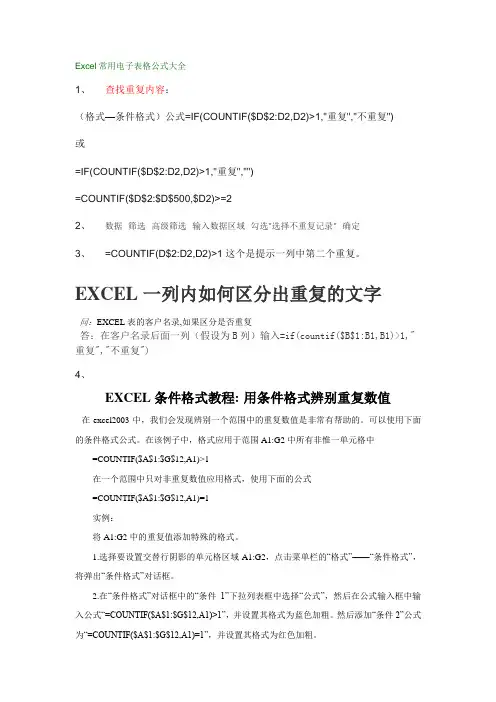
Excel常用电子表格公式大全1、查找重复内容:(格式—条件格式)公式=IF(COUNTIF($D$2:D2,D2)>1,"重复","不重复")或=IF(COUNTIF($D$2:D2,D2)>1,"重复","")=COUNTIF($D$2:$D$500,$D2)>=22、数据--筛选--高级筛选--输入数据区域--勾选"选择不重复记录"--确定3、=COUNTIF(D$2:D2,D2)>1这个是提示一列中第二个重复。
EXCEL一列内如何区分出重复的文字问:EXCEL表的客户名录,如果区分是否重复答:在客户名录后面一列(假设为B列)输入=if(countif($B$1:B1,B1)>1,"重复","不重复")4、EXCEL条件格式教程:用条件格式辨别重复数值在excel2003中,我们会发现辨别一个范围中的重复数值是非常有帮助的。
可以使用下面的条件格式公式。
在该例子中,格式应用于范围A1:G2中所有非惟一单元格中=COUNTIF($A$1:$G$12,A1)>1在一个范围中只对非重复数值应用格式,使用下面的公式=COUNTIF($A$1:$G$12,A1)=1实例:将A1:G2中的重复值添加特殊的格式。
1.选择要设置交替行阴影的单元格区域A1:G2,点击菜单栏的“格式”——“条件格式”,将弹出“条件格式”对话框。
2.在“条件格式”对话框中的“条件1”下拉列表框中选择“公式”,然后在公式输入框中输入公式“=COUNTIF($A$1:$G$12,A1)>1”,并设置其格式为蓝色加粗。
然后添加“条件2”公式为“=COUNTIF($A$1:$G$12,A1)=1”,并设置其格式为红色加粗。
3.点击“确定”按钮关闭“条件格式”对话框。