
excel教程1
- 格式:ppt
- 大小:285.50 KB
- 文档页数:33

![excel表格的基本操作__excel表格教程__excel表格制作教程[1]](https://imgs-1438308264.cos.ap-hongkong.myqcloud.com/0d6abe395727a5e9856a6129.webp)
excel 表格的基本操作excel 表格教
程excel 表格制作教程
目录
一、基本方法7
1.快速选中全部工作表7
2.快速启动EXCEL 7
3.快速删除选定区域数据7
4.给单元格重新命名7
5.在EXCEL 中选择整个单元格范围7
6.快速移动/复制单元格8
7.快速修改单元格式次序8
8.彻底清除单元格内容8
9.选择单元格8
10. 为工作表命名9
11. 一次性打开多个工作簿9
12. 快速切换工作簿9
13. 选定超级链接文本(微软OFFICE 技巧大赛获奖作品)10
14. 快速查找10
15. 修改默认文件保存路径10
16. 指定打开的文件夹10
17. 在多个EXCEL 工作簿间快速切换10
18. 快速获取帮助11
19. 创建帮助文件的快捷方式11
20. 双击单元格某边移动选定单元格11
21. 双击单元格某边选取单元格区域11
22. 快速选定不连续单元格11
23. 根据条件选择单元格11
24. 复制或移动单元格12
25. 完全删除EXCEL 中的单元格12
26. 快速删除空行12
27. 回车键的粘贴功能12
28. 快速关闭多个文件12
29. 选定多个工作表12
30. 对多个工作表快速编辑13
31. 移动和复制工作表13
32. 工作表的删除13
33. 快速选择单元格13
34. 快速选定EXCEL 区域(微软OFFICE 技巧大赛获奖作品) 13
35. 备份工件簿14
36. 自动打开工作簿14
37. 快速浏览长工作簿14
38. 快速删除工作表中的空行14
39. 绘制斜线表头14
40. 绘制斜线单元格15
41. 每次选定同一单元格15
42. 快速查找工作簿15
43. 禁止复制隐藏行或列中的数据15
44. 制作个性单元格16
二、数据输入和编辑技巧16
1.在一个单元格内输入多个值16
2.增加工作簿的页数16
3.奇特的F4 键16
excel数据分析教程
2006-10-28 作者:大鸟 原创出处:天极软件责任编辑:still
一、用Excel做数据分析——直方图
使用Excel自带的数据分析功能可以完成很多专业软件才有的数据统计、分析,这其中
包括:直方图、相关系数、协方差、各种概率分布、抽样与动态模拟、总体均值判断,均值
推断、线性、非线性回归、多元回归分析、时间序列等内容。下面将对以上功能逐一作使用
介绍,方便各位普通读者和相关专业人员参考使用。
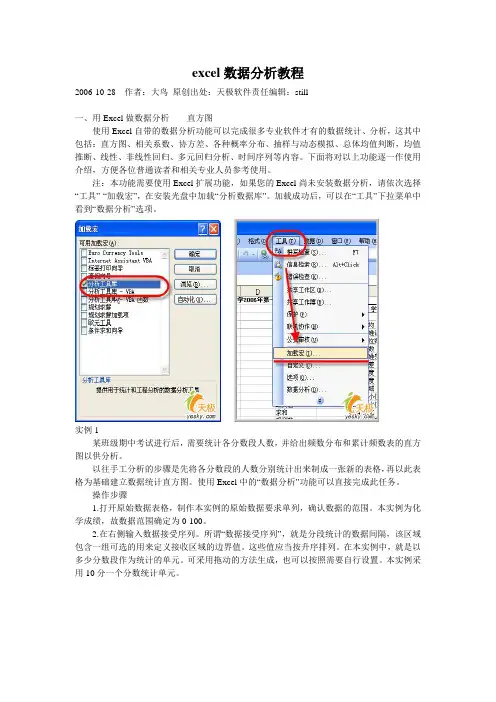
注:本功能需要使用Excel扩展功能,如果您的Excel尚未安装数据分析,请依次选择
“工具”-“加载宏”,在安装光盘中加载“分析数据库”。加载成功后,可以在“工具”下拉菜单中
看到“数据分析”选项。
实例1
某班级期中考试进行后,需要统计各分数段人数,并给出频数分布和累计频数表的直方
图以供分析。
以往手工分析的步骤是先将各分数段的人数分别统计出来制成一张新的表格,再以此表
格为基础建立数据统计直方图。使用Excel中的“数据分析”功能可以直接完成此任务。
操作步骤
1.打开原始数据表格,制作本实例的原始数据要求单列,确认数据的范围。本实例为化
学成绩,故数据范围确定为0-100。
2.在右侧输入数据接受序列。所谓“数据接受序列”,就是分段统计的数据间隔,该区域
包含一组可选的用来定义接收区域的边界值。这些值应当按升序排列。在本实例中,就是以
多少分数段作为统计的单元。可采用拖动的方法生成,也可以按照需要自行设置。本实例采
用10分一个分数统计单元。
3.选择“工具”-“数据分析”-“直方图”后,出现属性设置框,依次选择:
输入区域:原始数据区域;
接受区域:数据接受序列;
如果选择“输出区域”,则新对象直接插入当前表格中;
选中“柏拉图”,此复选框可在输出表中按降序来显示数据;
若选择“累计百分率”,则会在直方图上叠加累计频率曲线;
4.输入完毕后,则可立即生成相应的直方图,这张图还需要比较大的调整。

建立分类下拉列表填充项
我们常常要将企业的名称输入到表格中,为了保持名称的一致性,利用“数据有效性”功能建了一个分类下拉列表填充项。
1.在Sheet2中,将企业名称按类别(如“工业企业”、“商业企业”、“个体企业”等)分别输入不同列中,建立一个企业名称数据库。
2.选中A列(“工业企业”名称所在列),在“名称”栏内,输入“工业企业”字符后,按“回车”键进行确认。
仿照上面的操作,将B、C……列分别命名为“商业企业”、“个体企业”……
3.切换到Sheet1中,选中需要输入“企业类别”的列(如C列),执行“数据→有效性”命令,打开“数据有效性”对话框。在“设置”标签中,单击“允许”右侧的下拉按钮,选中“序列”选项,在下面的“来源”方框中,输入“工业企业”,“商业企业”,“个体企业”……序列(各元素之间用英文逗号隔开),确定退出。
再选中需要输入企业名称的列(如D列),再打开“数据有效性”对话框,选中“序列”选项后,在“来源”方框中输入公式:=INDIRECT(C1),确定退出。
4.选中C列任意单元格(如C4),单击右侧下拉按钮,选择相应的“企业类别”填入单元格中。然后选中该单元格对应的D列单元格(如D4),单击下拉按钮,即可从相应类别的企业名称列表中选择需要的企业名称填入该单元格中。
提示:在以后打印报表时,如果不需要打印“企业类别”列,可以选中该列,右击鼠标,选“隐藏”选项,将该列隐藏起来即可。
三、建立“常用文档”新菜单
在菜单栏上新建一个“常用文档”菜单,将常用的工作簿文档添加到其中,方便随时调用。
1.在工具栏空白处右击鼠标,选“自定义”选项,打开“自定义”对话框。在“命令”标签中,选中“类别”下的“新菜单”项,再将“命令”下面的“新菜单”拖到菜单栏。
按“更改所选内容”按钮,在弹出菜单的“命名”框中输入一个名称(如“常用文档”)。

Excel教程
1、利用“数据有效性”建立下拉列表,注意一定在英文状态下输入逗号作为词汇的分隔才有效。
2、输入超过12位数字,要想让数字全部显现出来,要把单元格格式改为“文本”。
3、利用“背景”功能,设置好看的背景。
4、控制数字的输入,比如说0-100之间的数字。利用数据有效性,选择小数,介于,输数。
5、按姓氏的笔画进行排序。
6、利用高级筛选功能,可以将符合某种条件的数据挑选到其他区域。可以是同时符合多个条件,也可以是在多个条件中符合符合其中的至少一个。
7、设置数据格式:货币格式,百分比格式,增加或减少位数,清除数值格式。
8、Excel中内置了许多填充序列,只要输入其中的一两个元素,拖动“填充柄”
即可快速输入。如1,1日,第1题,星期一等等。
9、行、列的隐藏与取消隐藏。
10、保存文档时我们可以加上密码。。
11、也可以保护工作表数据,防止别人修改。
12、根据“设置单元格格式”中的“特殊”可以将阿拉伯数字改为中文小写或中文大写。