几何画板完全教程
- 格式:doc
- 大小:924.00 KB
- 文档页数:46
1 第三单元 几何画板
(—数理实验与辅助设计)
信息技术越来越多地影响我们的生活和学习,同学们也将从“学习计算机”转变为“计算机学习”,即利用计算机进行更有效地学习、探索和创新。
几何画板是一个优秀的教育软件,非常适合用于探索符合数学关系的问题。几何画板形象直观、操作简单、功能强大,能真实地体现数学关系,是教师课堂教学和学生自主学习的好工具。通过本单元的学习,相信同学们一定能感受到探索和发现的乐趣,并让自己的信息技术应用提高到一个新的层次。
本单元以几何画板4.04版作为学习平台。
第一课 画板的世界
学习目标:
1、认识几何画板。
2、熟悉几何画板的基本操作。
几何画板的界面与大多数软件类似,所不同的是,几何画板中对象之间通常都是通过某种数学关系相互联系的,在作图时,更要注意图形的数学性质。
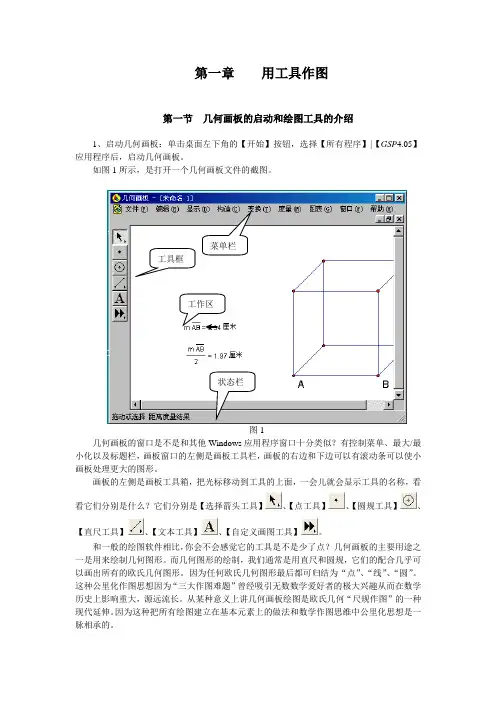
一、界面
与其它常用软件一样,几何画板也有菜单栏、状态栏和工作区等,只是在窗口的左边有几何画板独有的作图工具。
图3-1.1
二、基本操作
(一)画点A、B
操作步骤:
1、单击选择【点工具】,在工作区不同位置单击两次,得两点;
2、单击选择【文本工具】,在画好的两个点上单击,出现标签A、B,再次单击又会隐藏(是不是有点象一个开关?)。
文本工具可以给对象(点、线、圆等)标注标签,默认情况下点的标签从大写字母A开始,其它对象也有默认初值。文本工具的另一个功能是在工作区中建立文本输入区(拖动鼠标画一个矩形,再松开鼠标),方便加入文字说明。
3、用【选择工具】或【文本工具】双击标签,弹出如图3-1.2所示的属性对话框,可以 2 修改标签。
图3-1.2
(二)画线段CD
操作步骤:
1、单击【直尺工具】,压住鼠标不放,选择【线段工具】(注意【直尺工具】中有三个选项);
2、在工作区单击确定一个端点,移动鼠标到另一位置单击,确定另一个端点;
3、用【文本工具】单击端点,可以给端点取名,用【文本工具】单击线段,看一看出现了什么?
以上所画的图如下:
图3-1.3
几何画板中给线段取名完全遵循数学规范,可以用端点的两个大写字母,也可以用一个小写字母(默认情况从j开始),当然也可以用上面介绍的方法改为其它的字母。
【试一试】
1、用【线段工具】在点A上单击,再移动到点B上单击,看看得到了什么?对点B、C,点A、D做同样的操作,最后会得到什么?
2、直接用【线段工具】,画一个三角形,三个端点分别取名为M、N、P。
3、试选择【射线工具】,画一条射线。
4、试选择【直线工具】,画一条直线。
(三)对象的选择、移位与释放
1、对象的选择
几何画板中使用【选择工具】选定对象:
图3-1.4
图3-1.5
图3-1.6
图3-1.7
选择工具未感应到对象时的状态。 选择工具感应到对象时,鼠标成水平向左。 单击对象,即可选定。如图选定了线段AB 如需选择多个对象,连续单击即可。如图选定了线段AB、点A、点B。 3 【小技巧】
(1)同时选择多个对象时,不需要按住Shift键单击,这与其它软件操作不同。
(2)选择多个对象的另一个方法是:选取【选择工具】,在工作区的空白处按左键不放,移动鼠标,拉出一个矩形虚线框,框住想选的对象。
(3)需要说明的是:几何画板中规定,“选定线段”时不包括端点,请比较图3-1.6和图3-1.7的区别。
【试一试】 试选择你所画图形中的一个或多个对象。
2、对象的移动
用【选择工具】在选定的对象上按左键不放,拖动选定的对象到新的位置。如果是小距离的移动,可以选定后用键盘上的方向箭头移动。
【小知识】
如果你移动线段的端点,根据线段的数学定义,线段也会随之改变。对于其它对象的控制也类似。画出的图若不满意,可以用选择工具进行调整。移动某些选定的对象时,未选定的其它相关对象也可能会同时移动。
【试一试】选择你所画的一些对象(例如点、线段),移动它们的位置。
3、对象的释放
当我们进行某种操作时(例如:过直线外一点画已知直线的平行线),必须确保选定了符合要求的一个或几个对象。多选会使菜单命令失效(灰色状态),从而操作失败。一个常用的技巧是,当你要选择一些特定的对象时,先在工作区空白处单击,释放所有选定的对象后,再根据需要进行选取。
释放已选定的部分对象:用【选择工具】在该对象上单击;
释放已选定的所有对象:用【选择工具】在工作区的空白处单击。
【思考与练习】
1、在工作区中画两点A、B,用【选择工具】选定这两点,进入【构造】菜单,可以用的命令如图3-1.8所示:
图3-1.8
(1)对选定的两个点分别试用前三个命令(每次操作后,可以用Ctrl+Z撤消刚才的操作,再试用其它命令),看看能得到什么?如果你画出了射线AB,你会画射线BA吗?
(2)对于“以圆心和圆周上的点绘图”,请按下面不同顺序选两点试用,看看有什么区别?
① 先A后B; ② 先B后A。
2、用【圆规工具】在工作区内画一个圆(如图3-1.9)。 4 图3-1.9
用【选择工具】分别拖动圆心、圆上的控制点、圆,看能改变些什么?
3、画出一个点和一条线段,再选定这个点和线段,由菜单【构造】 【以圆心和半径画圆】,看看能得到什么?拖动线段的一个端点,看看哪些对象发生了变化?
4、单击【文本工具】,按住左键不放在工作区拖出一个文本输入区域,在里面输入一些中文。
【阅读材料】 分页显示不同的内容
在本单元的学习中,我们将做大量的实例练习,你可以把每一个实例练习保存为一个文件。这里我们介绍一个更方便的办法,即使用几何画板中的“分页”显示功能。我们可以在单个的文件中开设多个工作区,每个工作区中放置不同的内容,所有的实例练习都放在同一个文件的不同工作区中,这与Excel文件中有多个工作表是类似的。
操作步骤:
1、由菜单【文件】【文档选项】,可以打开文档选项对话框。
图3-1.10
2、选择“增加页”“空白页面”。
图3-1.11
重复操作可以增加多页,默认的页名称是1、2、3„„,这里我们先增加到3页,以后可以根据需要再增加。
3、选取某一页后,在“页名称”下方的输入框修改名称,如图3-1.12。请自己把“1”改为“实例一”,“3”改为“实例三”。 5 图3-1.12
4、移动鼠标到页名称的列表中,按住鼠标拖动可以调整页的顺序(如图3-1.13所示)。
图3-1.13
5、你也可以从所有打开的几何画板文件中复制页,只要在第2步时选“复制”即可。
6、完成后在工作区左下方会显示“页标签”,单击即可进入该页。
图3-1.14
7、保存好你的文件,今后的随堂练习就可在里面增加新的页来完成。 6 第二课 几何关系与常见图形
学习目标:
1、了解根据几何关系作图的必要性。
2、通过运用几何关系作图,感受几何画板动态地反映数学关系的特点;
3、学会根据几何关系作一些基本的图形;
同学们都知道,在“画图”或Word中要画出符合一定要求的图形(例如:画一个直角或画两个一样长的线段)是很难的,而这在几何画板中很容易做到。更重要的是,如果你在几何画板中依据了一定的几何关系作图,那么当你改变了一些对象的位置时,其它对象会继续保持这种关系,即动态地保持几何关系。
没有根据垂直关系画的图形 根据垂直关系画的图形
图3-2.1
只凭眼睛观察,这是一个直角。
图3-2.2
此图看起来也只是一个直角,与图3-2.1相比似乎没有什么特别之处。
图3-2.3
用【选择工具】拖动改变点C的位置,看看还是直角吗?
图3-2.4
用【选择工具】拖动改变点F的位置,线段DE会自动调整,保持∠DEF=900.
在以后的学习中,一定要根据数学关系来作图,而不能画那种“看上去”符合要求的图形。为了保证这一点,我们将使用【构造】和【变换】来作图。
一、平行四边形
本例学习如何画一个符合数学关系的平行四边形。
操作步骤:
先在练习文件中新建一页,命名为“平行四边形”。
1、用【线段工具】画出两边,如图3-2.5所示。
图3-2.5 7 2、用【选择工具】顺序地选取了B、C两点(先单击B,后单击C)。
3、选择菜单【变换】【标记向量】,可以标记从B到C的一个向量。
【小知识】
向量是一个同时考虑了方向和大小(大小在这里可理解为距离)的量,当我们标记了向量,就可以把选取的对象按同样的方向、同样的距离进行移动。如果我们改变了B、C的位置,按这个向量移动的所有对象都会相应的改变。
4、用【选择工具】选取点A、线段AB(不用选点B),由菜单【变换】【平移】,在弹出的对话框中作如图3-2.6的设置。
图3-2.6
5、画最后一条线段后围成平行四边形(如图3-2.7所示)。
图3-2.7
其中点A由点A变换而来(也可以改为别的字母,比如说D)。
【试一试】用【选择工具】拖动平行四边形的顶点,看看能否保持平行关系。
【想一想】画平行四边形还有别的方法吗?
二、画一个直角
直角是几何中常用的基本图形,几何画板没有提供直接画直角的方法,但我们可以用几个基本的操作来画出直角。
(一) 两边长度不等
操作步骤:
在练习文件中新建一页,命名为“直角”。
1、画线段AB。
2、选取点A和线段AB,如图3-2.8所示。 8 图3-2.8
3、选择菜单【构造】【垂线】,结果如图3-2.9所示。
图3-2.9
如果你改变点A或B的位置,比如让线段AB倾斜一些,这条垂线会自动调整到与线段AB垂直的位置。
4、用【点工具】在垂线上画一点,如图3-2.10所示。
图3-2.10。
【小知识】
这里画的点是垂线上的一点,用【选择工具】也不能把它拖到垂线的外面,这时,我们称垂线是该点的“父对象”,该点是垂线的“子对象”。类似地,线段AB的端点A、B确定了线段,这时点A、B是线段AB的“父对象”,线段AB是点A、B的“子对象”。
5、选取垂线AC(不包括点A、C),由菜单【显示】【隐藏 垂线】,隐藏垂线AC,再连结线段AC,如图3-2.11所示。
图3-2.11
注意这里是“隐藏”垂线,而不是按Delete键删去它。因为垂线是点C的父对象,如果父对象不存在了,子对象点C也会被删去。隐藏对象的技巧今后会经常使用。
【试一试】 改变各点的位置试试,看看能否保持直角。
(二) 两边长度相等
在图3-2.11中,若线段AC、AB的长度必须一样长(这是画正方形的基础),那么该怎么画呢?下面介绍画法:
1、画线段AB。
2、用【选择工具】双击点A,这样可以标记点A为中心(作为旋转或缩放的中心)。