
WORD图文混排ppt课件
- 格式:ppt
- 大小:3.00 MB
- 文档页数:30

图文排版
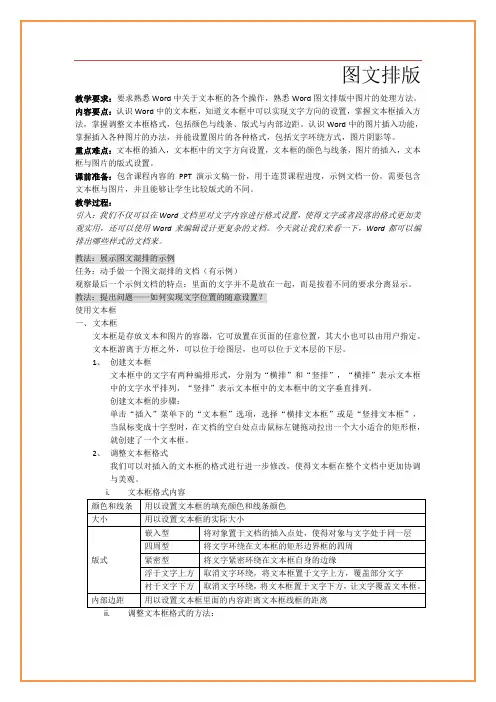
教学要求:要求熟悉Word中关于文本框的各个操作,熟悉Word图文排版中图片的处理方法。
内容要点:认识Word中的文本框,知道文本框中可以实现文字方向的设置,掌握文本框插入方法,掌握调整文本框格式,包括颜色与线条、版式与内部边距。认识Word中的图片插入功能,掌握插入各种图片的办法,并能设置图片的各种格式,包括文字环绕方式,图片阴影等。
重点难点:文本框的插入,文本框中的文字方向设置,文本框的颜色与线条,图片的插入,文本框与图片的版式设置。
课前准备:包含课程内容的PPT演示文稿一份,用于连贯课程进度,示例文档一份,需要包含文本框与图片,并且能够让学生比较版式的不同。
教学过程:
引入:我们不仅可以在Word文档里对文字内容进行格式设置,使得文字或者段落的格式更加美观实用,还可以使用Word来编辑设计更复杂的文档。今天就让我们来看一下,Word都可以编排出哪些样式的文档来。
教法:展示图文混排的示例
任务:动手做一个图文混排的文档(有示例)
观察最后一个示例文档的特点:里面的文字并不是放在一起,而是按着不同的要求分离显示。
教法:提出问题——如何实现文字位置的随意设置?
使用文本框
一、 文本框
文本框是存放文本和图片的容器,它可放置在页面的任意位置,其大小也可以由用户指定。文本框游离于方框之外,可以位于绘图层,也可以位于文本层的下层。
1、 创建文本框
文本框中的文字有两种编排形式,分别为“横排”和“竖排”,“横排”表示文本框中的文字水平排列,“竖排”表示文本框中的文本框中的文字垂直排列。
创建文本框的步骤:
单击“插入”菜单下的“文本框”选项,选择“横排文本框”或是“竖排文本框”,当鼠标变成十字型时,在文档的空白处点击鼠标左键拖动拉出一个大小适合的矩形框,就创建了一个文本框。
2、 调整文本框格式
我们可以对插入的文本框的格式进行进一步修改,使得文本框在整个文档中更加协调与美观。
九寨风光
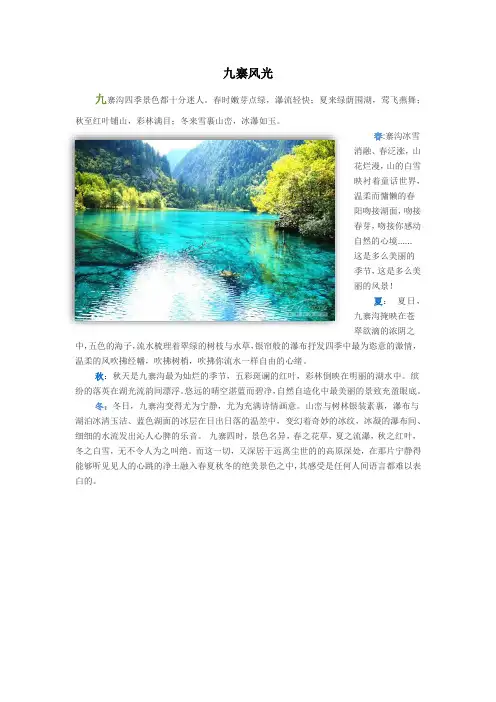
九寨沟四季景色都十分迷人。春时嫩芽点绿,瀑流轻快;夏来绿荫围湖,莺飞燕舞;秋至红叶铺山,彩林满目;冬来雪裹山峦,冰瀑如玉。
春:寨沟冰雪消融、春泛涨,山花烂漫,山的白雪映衬着童话世界,温柔而慵懒的春阳吻接湖面,吻接春芽,吻接你感动自然的心境......
这是多么美丽的季节,这是多么美丽的风景!
夏: 夏日,九寨沟掩映在苍翠欲滴的浓阴之中,五色的海子,流水梳理着翠绿的树枝与水草,银帘般的瀑布抒发四季中最为恣意的激情,温柔的风吹拂经幡,吹拂树梢,吹拂你流水一样自由的心绪。
秋:秋天是九寨沟最为灿烂的季节,五彩斑谰的红叶,彩林倒映在明丽的湖水中。缤纷的落英在湖光流韵间漂浮。悠远的晴空湛蓝而碧净,自然自造化中最美丽的景致充盈眼底。
冬:冬日,九寨沟变得尤为宁静,尤为充满诗情画意。山峦与树林银装素裹,瀑布与湖泊冰清玉洁、蓝色湖面的冰层在日出日落的温差中,变幻着奇妙的冰纹,冰凝的瀑布间、细细的水流发出沁人心脾的乐音。 九寨四时,景色名异,春之花草,夏之流瀑,秋之红叶,冬之白雪,无不令人为之叫绝。而这一切,又深居于远离尘世的的高原深处,在那片宁静得能够听见见人的心跳的净土融入春夏秋冬的绝美景色之中,其感受是任何人间语言都难以表白的。
Word图文混排
1.实训目的
(1)掌握Word中图形的插入及设置对象格式。
(2)掌握Word中文档中的图文混排方法。
(3)掌握艺术字的使用。
(4)掌握文本框的使用。
(5)掌握利用绘图工具栏绘制简单图形。
2.实训要求
(1)插入与编辑图片。
(2)图文混排。
(3)插入和编辑艺术字。
(4)在Word文档中插入和使用文本框。
(5)绘制简单图形。
3.实训步骤
(1)新建Word文档,输入以下文字。
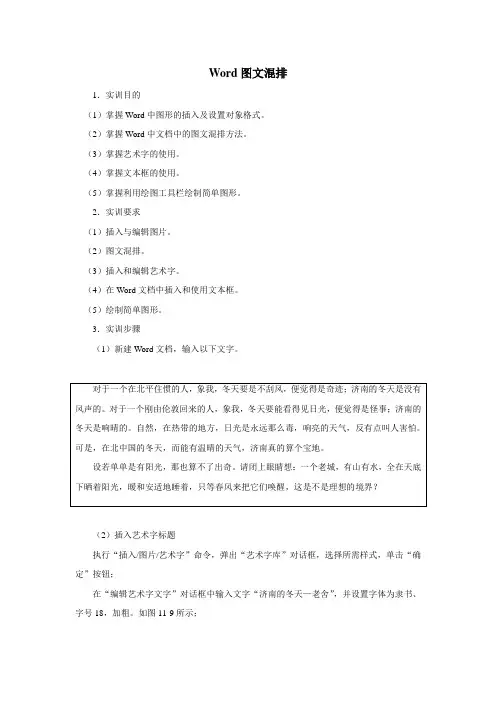
对于一个在北平住惯的人,象我,冬天要是不刮风,便觉得是奇迹;济南的冬天是没有风声的。对于一个刚由伦敦回来的人,象我,冬天要能看得见日光,便觉得是怪事;济南的冬天是响晴的。自然,在热带的地方,日光是永远那么毒,响亮的天气,反有点叫人害怕。可是,在北中国的冬天,而能有温晴的天气,济南真的算个宝地。
设若单单是有阳光,那也算不了出奇。请闭上眼睛想:一个老城,有山有水,全在天底下晒着阳光,暖和安适地睡着,只等春风来把它们唤醒,这是不是理想的境界?
(2)插入艺术字标题
执行“插入/图片/艺术字”命令,弹出“艺术字库”对话框,选择所需样式,单击“确定”按钮;
在“编辑艺术字文字”对话框中输入文字“济南的冬天—老舍”,并设置字体为隶书、字号18,加粗。如图11-9所示;
图11-9 插入艺术字
单击选择该艺术字标题后,将鼠标指针指向其周围控制点后(形状变为双向箭头),拖动调整大小。
(3)插入剪贴画
将插入点定位于第一段开始,执行“插入”—“图片”—“剪贴画”命令。在“剪贴画”任务窗格中选择图片;
双击该剪贴画后,在“设置图片格式”对话框中选择“大小”选项卡,锁定纵横比后,将高度与宽度均缩小为原来的50%;
在“版式”选项卡中将环绕方式改为“紧密型”;
单击“确定”按钮,返回Word文档。
(4)插入自选图形。
单击“绘图”工具栏上的“自选图形”按钮,从“标注”中选择“云形标注”项。鼠标指针变成十字形状,拖动画出云形标注;
好看的WORD图文混排
本节需学生掌握在文档中插入艺术字的方法、在文档中插入图片或图像等对象的方法及图文混排的技巧、在文档中使用文本框的方法等知识。
一、知识点
一)插入艺术字
1、插入艺术字
1)单击“绘图”工具栏上的“插入艺术字”按钮。
2)单击所需的艺术字图形对象类型,然后单击“确定”按钮。
3)在“编辑‘艺术字’文字”对话框中,键入要设置为“艺术字”格式的文字,选择所需的其他选项,单击“确定”按钮。
4)用“绘图”工具栏和“插入艺术字”工具栏上的按钮,可以增加或改变文字的效果。单击具有“艺术字”效果的文字,“艺术字”工具栏就会出现。
2、设置艺术字格式
3、调整艺术字位置
二)插入图片
1、插入图片
1)插入“剪辑库”中的图片
·单击要插入剪贴画或图片的位置。
·单击“绘图”工具栏中的“插入剪贴画”按钮,然后单击“图片”选项卡。
·单击所需类别。
·单击所需图片,然后单击所出现菜单中的“插入剪辑”。
·使用完“剪辑库”之后,请单击“剪辑库”标题栏上的“关闭”按钮。
2)插入来自另一文件的图片
·单击要插入剪贴画或图片的位置。
·在“插入”菜单中,指向“图片”子菜单,然后单击“来自文件”命令。
·找到要插入的图片。
·双击需要插入的图片。
·当图像出现在文档中时,可对其进行所需更改。
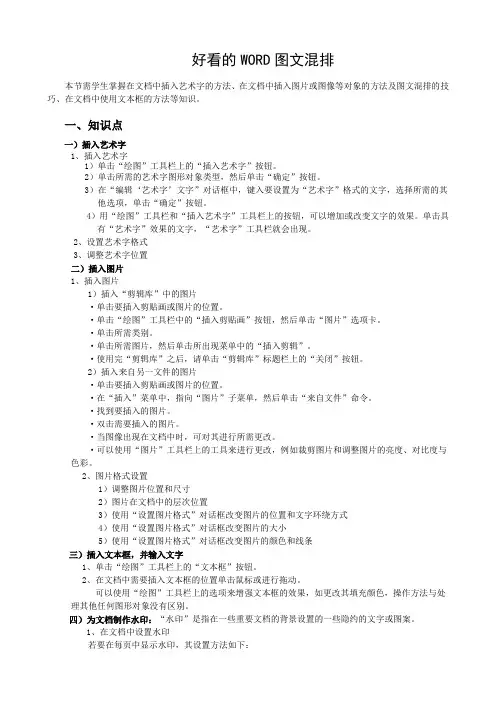
·可以使用“图片”工具栏上的工具来进行更改,例如裁剪图片和调整图片的亮度、对比度与色彩。
2、图片格式设置
1)调整图片位置和尺寸
2)图片在文档中的层次位置
3)使用“设置图片格式”对话框改变图片的位置和文字环绕方式
4)使用“设置图片格式”对话框改变图片的大小
5)使用“设置图片格式”对话框改变图片的颜色和线条
三)插入文本框,并输入文字
1、单击“绘图”工具栏上的“文本框”按钮。
2、在文档中需要插入文本框的位置单击鼠标或进行拖动。
可以使用“绘图”工具栏上的选项来增强文本框的效果,如更改其填充颜色,操作方法与处理其他任何图形对象没有区别。