电子申报回执应用案例
- 格式:doc
- 大小:1.82 MB
- 文档页数:18
电子申报回执应用案例
一、网上申报,实时下载申报回执
1、CA用户的申报数据录入
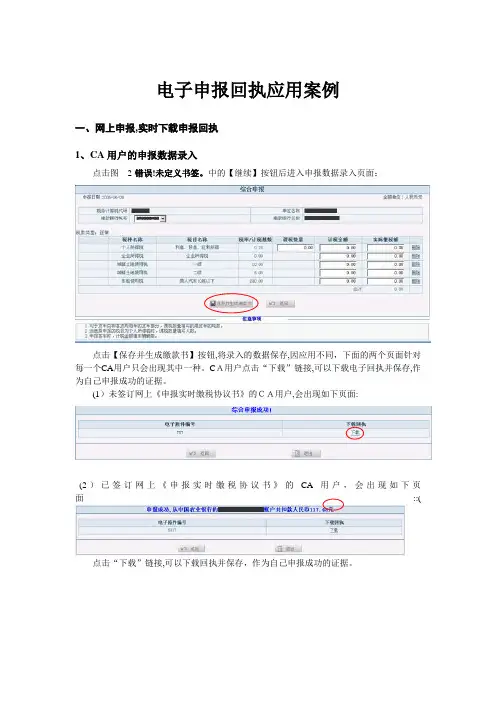
点击图2-1中的【继续】按钮后进入申报数据录入页面:
点击【保存并生成缴款书】按钮,将录入的数据保存,因应用不同,下面的两个页面针对每一个CA用户只会出现其中一种。
CA用户点击“下载”链接,可以下载电子回执并保存,作为自己申报成功的证据。
(1)未签订网上《申报实时缴税协议书》的CA用户,会出现如下页面:
(2)已签订网上《申报实时缴税协议书》的CA用户,会出现如下页面::
(
点击“下载”链接,可以下载回执并保存,作为自己申报成功的证据。
2、减免税申报
点击【保存】:系统将保存本期减免税申报数据,保存成功后跳转到相应的保存成功页面。
①如果是证书用户则显示如下界面:
点击“下载”链接,可以下载回执并保存,作为自己申报成功的证据。
3、下载回执
二、异步适时查询和下载回执
纳税人可以在征期后三个月内,可以在网上纳税服务->电子原件->电子原件查询再次下载申报回执;税务人员可以在申报征收->电子原件->电子原件查询下查询某一纳税人的电子申报回执
1、原件查询
2、查看
3、下载回执
三、延时下载回执
纳税人需要下载三个月以前的电子申报回执,请在“北京地方税务综合服务管理信息系统”的欢迎界面右侧中下部的“下载已归档的电子申报回执”处下载,即点击“下载回执”链接,登录“北京地税电子原件下载系统”进行下载。
1、1、点击证书方式中的“下载回执”
2、输入证书密码,点击“登录”。
进入电子回执历史数据查询页面
申报回执和税务登记变更回执;但已被删除和已被修改的电子回执不可下载。
4、回执下载
系统提供单条下载功能:点击电子回执后面的“下载”,点击“保存”,可下载单个电子
回执;
也提供批量下载功能:在需下载的电子回执前打勾,点击“本页批量下载”或全部下载。
双击保存后的压缩文件,点击“安装”。
进行自动解压到指定位置
回执目录名默认以当前年份命名的文件夹,文件夹内为批量下载的电子回执。
四、原件验证
1、提交申报回执文件
税务机关窗口人员,可以根据纳税人的要求在核心征管系统->申报征收->电子原件->电子原件验证中,导入纳税人提交的电子申报回执文件。
2、验证结果
3、篡改申报回执原件数据
A、修改申报回执文件中的业务数据
重新验证,显示验证失败
B、篡改修改申报回执文件中的申报时间
四、第三方验证
1、在地税核心征管系统登录页面,点击“证书帮助”显示
2、点击“在线回执验证”,导入申报回执文件
3、显示申报回执电子原件数据明细
4、点击“回执验证”按钮
5、验证证书信息,点击“查看纳税人证书”
五、离线打印申报资料
《离线打印申报资料》软件,是北京地税提供纳税人直接下载的客户端软件,用于纳税人根据所保存的申报回执打印符合申报档案归档的纸质申报资料和申报资料清单。
纳税人将打印或手工填写的申报资料(A4纸),逐页加盖公章后,以申报时间为顺序整理并按时报送主管税务机关归档。
1、打开离线打印申报资料软件
2、在左侧目录树中,选择保存回执文件的目录
3、软件显示目录下的所有申报回执的清单(申报资料列表)
4、在申报资料列表中,选择需要打印的申报资料
5、点击“打印申报资料”或“打印资料清单”键,打印申报资料和归档申报资料清单。
2007年8月2日。