如何建立网上邻居
- 格式:doc
- 大小:26.50 KB
- 文档页数:6
如何(rúhé)建立网上邻居
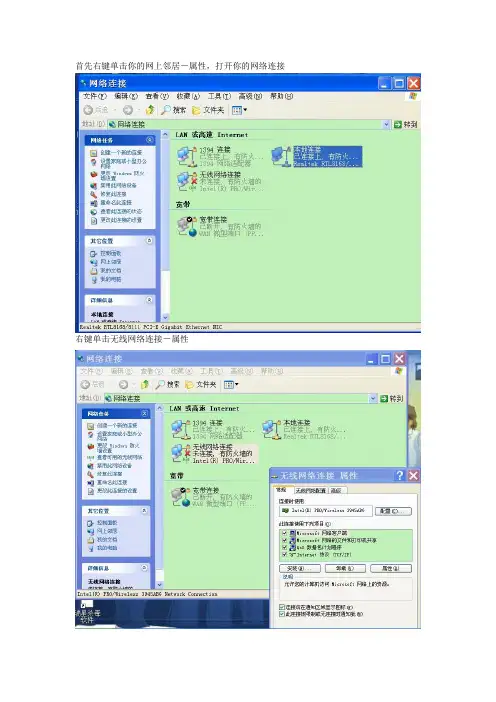
打开(dǎ kāi)“网上邻居”,点“设置家庭或小型(xiǎoxíng)办公网络”,点“下一步(yī bù)”,再点“下一步(yī bù)”,选“其他”点“下一步”,选“这台机器直接或通过网络集线器连接到INTERNET”,点“下一步”,设置你的计算机名(各台不能同名),设置工作组名(各台必须一样,才能在一个工作组内,互相才能访问),选“启用文件和打印共享”,弹出一个对话框询问是不是要共享,点“是”,再点下一步,等待设置完成,选“完成该向导,我不要在其他计算机上运行该向导”,点下一步,点“完成”。OK,你重启机器后就可以了。
最后,要对机器上要共享的磁盘、文件夹、文件设置共享,其他机器才能看到和共享这些文件。打开我的电脑,找到要共享的盘、文件或文件夹,点右键,点共享和安全,点共享,点在网上共享这个文件夹,点应用,点确定。OK。
注意:你在局域网内的每台机器上都要这样设置,才能实现文件和打印机的共享。
如果你的机器上装有防火墙,就还要把它的防护级别调到低档,或把同网的机器IP地址列入白名单。不然防火墙会阻止各台机器之间的互相访问。
"网上邻居"是局域网用户访问其他工作站的一种途径(tújìng),不少用户在访问共享资源时,总喜欢利用"网上邻居"功能,来移动或者复制共享计算机中的信息。为了能更好地发挥"网上邻居"的作用,提高网络访问的效率,笔者特意将自己使用网上邻居的一些心得体会贡献出来,与大家共同交流,恳请各位高手能批评补正! 1、用搜索法查询(cháxún)网上邻居
大家知道用鼠标双击Windows系统桌面上的"网上邻居"图标时,就会将连接在网上的计算机找到;要是大家不能在网上邻居的窗口中找到自己需要寻找的计算机名字,而需要寻找的计算机又的确是连接在局域网中时,大家就不能再通过普通的方法来查询网上邻居的工作站了。大家可以尝试使用"搜索计算机"的方法,来找到需要访问的网上邻居中的计算机,具体操作步骤为:用鼠标依次单击Windows系统桌面上的"开始"/"搜索"/"搜索计算机"命令,在随后现的对话框中,输入要寻找的共享计算机名字,再用鼠标单击一下"立即搜索"按钮,要不了多长时间,网上邻居中指定的计算机就会出现在搜索结果页面中了。
2、巧妙设置网上邻居协议
有人说为什么他的计算机桌面中没有网上邻居图标呀?其实这是没有正确设置网上邻居协议引起的,要想让网上邻居正常发挥作用,大家必须合理设置一个名叫 NetBEUI的网络协议。由于在默认状态下无论是Windows 98操作系统还是Windows 2000操作系统,都不会自动安装这个协议的;要是不安装这个NetBEUI网络协议的话,那么我们后直接通过网上邻居图标来访问局域网中的其他工作站时,可能会出现各种莫名其妙的错误,例如在打开的网上邻居窗口中可能会发现局域网内的许多工作站都不能被访问到,而且其他人在网上邻居中也看不到你的计算机名字。为了避免各种访问的故障发生,大家一定要正确设置好网上邻居的协议,具体设置的方法为:首先在Windows 2000桌面上找到"网上邻居"图标,然后用鼠标右键单击该图标,从随后打开的右键快捷菜单中执行"属性"命令;接着在"本地连接"上再用鼠标右键单击之,从其后打开的快捷菜单中执行"属性"命令,在属性对话框中单击"安装"按钮;然后选择"协议",并执行"添加"命令;在出现的协议选择列表框中,大家可以用鼠标选择"NetBEUI"这个协议,再单击"确定"按钮;随后系统可能会弹出一个提示对话框,要求大家在光驱中放入Windows 2000安装盘,最后根据屏幕的安装向导提示来完成协议的安装任务。
3、使用IP快速访问网上邻居
网上邻居是局域网上东西,不是几台机子互联没有什么用处。在两台机子以上互联,只有在网上邻居里才能进入,对方的机器,但对方的机器的文件必须设成共享。
可以让同一个工作组内的计算机资源共享,尤其是在没有联接到internet的时候。
比如你家里有一台电脑,回家了想把工作用的本本上的一些东西存到家里的电脑上,那么将两台电脑连起来后,设置家庭或小型(xiǎoxíng)工作组之后,就可以在网络邻居中看到两台电脑,然后就可以在没有网络连接的情况下共享资源,非常好用。
设置(shèzhì)的话,在网络连接中,选择设置家庭或小型办公网络,然后按照设置向导一步步操作就好。
如果没有路由器的话(dehuà),这个设置还可以让你的其他电脑通过一台已经联网的电脑上网!!
似乎在网吧应用的很多!!
网上邻居十大经典(jīngdiǎn)应用技巧
现在(xiànzài)人们已经日益习惯使用“网上邻居”进行文件的拖移共享,方便快捷。但是(dànshì)你知道吗,“网上邻居”这么个小组件却有许许多多的使用技巧!今天我们(wǒ men)就抱以寓学于玩的目的为大家奉上“网上邻居”精妙玩法TOP10!
10 网上邻居协议巧妙设置技法(jìfǎ)
有人说为什么他的计算机桌面中没有网上邻居图标呀?其实这是没有正确设置网上邻居协议引起的,要想让网上邻居正常发挥作用,大家必须合理设置一个名叫NetBEUI的网络协议。由于在默认状态下无论是Windows 98操作系统还是Windows 2000操作系统,都不会自动安装这个协议的;要是不安装这个NetBEUI网络协议的话,那么我们日后直接通过网上邻居图标来访问局域网中的其他工作站时,可能会出现各种莫名其妙的错误,例如在打开的网上邻居窗口中可能会发现局域网内的许多工作站都不能被访问到,而且其他人在网上邻居中也看不到你的计算机名字。具体设置的方法为:首先在Windows 2000桌面上找到“网上邻居”图标,然后用鼠标右键单击该图标,从随后打开的右键快捷菜单中执行“属性”命令;接着在“本地连接”上再用鼠标右键单击之,从其后打开的快捷菜单中执行“属性”命令,在属性对话框中单击“安装”按钮;然后选择“协议”,并执行“添加”命令;在出现的协议选择列表框中,大家可以用鼠标选择“NetBEUI”这个协议,再单击“确定”按钮;随后系统可能会弹出一个提示对话框,要求大家在光驱中放入Windows 2000安装盘,最后根据屏幕的安装向导提示来完成协议的安装任务。
实用指数:★★★ 惊奇指数:★ 综合指数:★★☆
9 网上邻居搜索法查询技法
大家知道用鼠标双击Windows系统桌面上的“网上邻居”图标时,就会将连接在网上的计算机找到;要是大家不能在网上邻居的窗口中找到自己需要寻找的计算机名字,而需要寻找的计算机又的确是连接在局域网中时,大家就不能再通过普通的方法来查询网上邻居的工作站了。大家可以尝试使用“搜索计算机”的方法,来找到需要访问的网上邻居中的计算机,具体操作步骤为:用鼠标依次单击Windows系统桌面上的“开始”/“搜索”/“搜索计算机”命令,在随后现的对话框中,输入要寻找的共享计算机名字,再用鼠标单击一下“立即搜索”按钮,要不了多长时间,网上邻居中指定的计算机就会出现在搜索结果页面中了。
实用指数:★★★★ 惊奇指数:★★ 综合指数:★★★
8 网上邻居IP快速访问技法
倘若自己计算机中的网上邻居图标无效的话,大家可以使用IP地址来快速访问网上邻居的共享计算机,这种访问方法通常适用于不知道网上邻居中的共享计算机名字的情况下。比方说,大家要访问的网上邻居共享计算机的IP地址为192.168.0.1时,那么大家可以按照下面的步骤来访问网上邻居中的共享计算机:首先在Windows系统桌面上,执行“开始”菜单,从弹出的列表中选中“运行”命令,接着再在运行对话框中输入“192.168.0.1”,并单击确定按钮就能看到自己需要访问的共享计算机了。
实用指数:★★★★★ 惊奇指数:★★★ 综合指数:★★★★
7 网上邻居使用名字访问技法
在Windows操作系统下,大家可以用被访问的网上邻居中的共享计算机名字作为网络连接命令,来访问指定的共享计算机;比方说,大家想要访问网上邻居中的共享计算机XXX时,可以先用鼠标依次单击“开始”/“运行”命令,在随后弹出的运行对话框中,输入“XXX”,接着直接单击该对话框中的确定按钮,随后大家就能访问到网上邻居中指定计算机上的内容了。
实用指数:★★★★★ 惊奇指数:★★★★ 综合指数:★★★★☆
6 网上邻居垃圾信息清理技法
在Win98系统中,使用局域网的用户在访问网络邻居时,注册表会在HEKY_CURRENT_USER\Network\Recent主键项中记录下一系列命令操作的信息,包含被访问机器的名字、访问过的应用程序及文件名等,如:主键Recent包含一名为\ierl_server\software的子主键项,表示你曾访问过名为ierl_server的服务器中的software文件夹,点击此项后编辑器右窗显示此项的名称及键值。这些内容基本没有用途,可以适当地清理一下。打开注册表编辑器后,按以下顺序依次打开各级主键:HEKY_CURRENT_USER\Network\Recent,然后把主键Recent的子项删除即可。
实用指数:★★★★★ 惊奇指数:★★★★★ 综合指数:★★★★★
5 网上邻居访问速度提升技法
现在使用网上邻居进行信息交流往往是许多局域网用户们的首选,但许多人常常感觉到自己在通过网上邻居图标访问其他共享信息时,速度非常缓慢;其实大家可以通过下面的方法来提升网上邻居访问速度:首先在Windows系统桌面上单击开始菜单中的运行,在打开的运行对话框中输入regedit命令,这样系统就能打开注册表编辑窗口了;在这个窗口中大家可以依次访问HKEY_LOCAL_MACHINE/Software/Microsoft/Windows/Current
ersion/Explorer/RemoteComputer/NameSpace分支,并将对应NameSpace分支下面的子键删除掉,然后关闭注册表、重新启动计算机就可以了。
实用指数:★★★★★★ 惊奇指数:★★★★★★ 综合指数:★★★★★★
4 网上邻居DOS访问技法
要是哪天不幸运,Windows系统突然不能正常启动了,而此时要非常着急通过网络来访问网上邻居中的共享资源时,大家该如何操作呢?利用网上邻居图标来访问肯定是不现实的了,因为在DOS状态下根据就没有什么图标,那么我们到底该如何在DOS状态下访问共享资源呢?其实DOS状态下的NET命令可以帮助大家实现这一愿望,大家只要在DOS命令提示符下输入“NET VIEW XXX”命令(其中XXX表示网上邻居中的共享计算机