
英语第三课PowerPoint 演示文稿
- 格式:ppt
- 大小:532.50 KB
- 文档页数:14


演⽰⽂稿的制作
演⽰⽂稿的制作
教师篇----演⽰⽂稿的制作
⽬标:教您如何将已有教案转化为演⽰⽂稿,并且详细讲述了幻灯⽚的制作⽅法和⼀些制作技巧,您可以充分发挥POWERPOINT的特点,把课讲得更⽣动、更活泼、更明⽩。实例:下⾯给出了利⽤教案制作好的⼀个演⽰⽂稿。
难点分析:1) 添加幻灯⽚内容
我们已经有了现成的教案,很多内容是要在课堂上讲解的。如果您所在学校有条件进⾏幻灯⽚教学,就可以利⽤已做好的教案,迅速做好每节课所要演⽰的幻灯⽚。
如何把已有的教案(Word⽂件)移植到PowerPoint
中呢?
⽅法⼀:在PowerPoint中插⼊WORD⽂件
(1)在PowerPoint中,新建⼀个空演⽰⽂稿;单击“插⼊”菜单,选择“幻灯⽚(从⼤纲)命令”。
找到教案⽂档所在位置,选择此⽂档,单击“插
⼊”按钮,WORD⽂件就插⼊到演⽰⽂稿中了。
(2)在⼤纲视图下对插⼊进来的⽂档进⾏编辑,使每
页幻灯⽚上的⽂字数量⽐较均衡,对不必要的⽂字进⾏删节,并进⾏⽂字级别的设定。
(3)在⼯具栏上单击右键,选择“⼤纲”。
窗⼝中出现“⼤纲”⼯具栏,有了它的帮助,我们很快就可以将插⼊的⽂档调整好。
(4)幻灯⽚的⽂字部分做好之后,就可以插⼊⼀些要
⽤到的图形、图表;内容齐全后,就加些必要的跳转和超级链接;然后再给幻灯⽚套⽤⼀个模板,或是⾃⼰加背景、设置配⾊⽅案,使幻灯⽚更美观;最后再考虑加些幻灯⽚切换、⾃定义动画、声⾳等。
⽅法⼆:利⽤复制功能建⽴演⽰⽂稿
我们发现,利⽤插⼊⽂件的⽅法来建⽴演⽰⽂稿,调整的⼯作量还是很⼤,如果这⼀节课的演⽰⽂稿内容不是特别多,可以利⽤不同⽂档间的复制——粘贴功能来完成演⽰⽂稿的制作。
具体⽅法为:打开教案所在的WORD⽂档,启动PowerPoint,并新建⼀个空演⽰⽂稿;切换到WORD⽂档
中,选中第⼀张幻灯⽚上所要演⽰的内容,然后按下CTRL+C键进⾏复制,再切换到PowerPoint中,在第⼀张幻灯⽚中按下CTRL+V键进⾏粘贴;然后再依次复制粘贴第⼆页、第三页...;对图形可以单复制,并在幻灯⽚中进⾏位置和⼤⼩的调整;图表、公式等也依此法复制到演⽰⽂稿中;最后对建好的演⽰⽂稿进⾏总体调整,平衡⽂字量和⽂字的⼤⼩。教师篇----演⽰⽂稿的制作

国家开放大学 网络核心课程 媒体辅助英语教学 模块三 3
1 用PowerPoint制作英语练习讲评课件
讲评课是一种比较特殊的课型,是整个英语教学过程中必不可少的组成部分。讲评
课是练习或考试之后,教师对其进行分析、讲解和点评的课型,是对练习或考题中出现
的问题的矫正、巩固、完善和深化。一般来说,制作10到20个幻灯片为宜,不宜过多。
主要有专题讲评、单元讲评、综合讲评三种类型。下面,我们一起学习使用PowerPoint
软件(你可以选择比较常用的PowerPoint2003, PowerPoint2007或者PowerPoint2010),
制作英语单元练习讲评课件。
活动一:用PowerPoint设计适合课堂教学的单元练习讲评课件
在本活动中,我们一起来学习用PowerPoint设计英语单元练习讲评课件(填空题型
中的方位介词),包括“基础操作指南”和“进阶操作指南”两大部分。大家可以循序
渐进哟!
Part 1 基础操作指南:
活动任务:将下列填空题型中有关方位介词的练习制作成简单的讲评课件
人教版《Go for it》七年级,下册,P44。
2b Listen and fill in the blanks with the words in the box
1.The police station is between the restaurant and the hospital.
2.The park is________ the bank.
3.The hospital is ____ Bridge Street.
4.The pay phone is ______ the post office.
5.The restaurant is __________ the post office.
6.The hotel is _______ the police station.
活动目标:熟悉PowerPoint的基本功能,能用该软件制作填空题型的练习讲评课

学院: 专业: 学号: 姓名:
学习“PowerPoint 演示文稿课“的总结
摘要:“PowerPoint演示文稿”课程学习的总结,在学过后,对PowerPoint知识有所了解和掌握。并学会对PPT中一些内容的应用。
关键词:PowerPoint,应用,制作相册。
经过几周的PowerPoint课学习,我从对PowerPoint的一无所知到慢慢地了解,并且掌握了一些做PPT的知识。我对PPT的制作一直很感兴趣,看到别人做的PPT很漂亮,形式多样。在自己学习后才真正发现PPT的内容真的很丰富,而且用处很广泛,有时在我们工作学习中它还起着很重要的作用。
在这几周中,我们学习了PowerPoint2003的几种启动方式和退出方式。如,可以通过“开始”菜单、“快捷图标“、快速启动栏”、“运行“对话框、”“资源管理器”启动。另外,可通过“文件”菜单、“关闭”图标按钮等退出。还介绍了PowerPoint2003的工作界面,视图方式;自定义菜单栏和自定义工具栏,这两者的操作步骤差不多;创建、保存演示文稿;插入、删除幻灯片。中间所学的是文本幻灯片的制作,其中有编辑文本以及文本格式的修改等。通过这些修饰使文本看起来更美观。对于我来说比较难和有技巧性的是绘制和编排图形对象。有常用图形的绘制,自选图形的绘制,自由绘制图形,调整图形对象格式等。最后是添加多媒体对象,包括在幻灯片中加入图片;在幻灯片中插入音频对象;在幻灯片中添加视频对象。插入适合文本内容或者自己喜欢的音乐、视频,增加制作的PPT的多样性和独特性。插入音乐和视频时要注意音乐、视频的格式。有些格式不能插入,可以转变格式后再插入。如插入flash动画时,swf格式可以,但flv格式的则不能插入。MP3、WAV格式的音乐可以插入。我最感兴趣的是插入音频、视频,制作相册。现列举几个简单内容的操作过程。
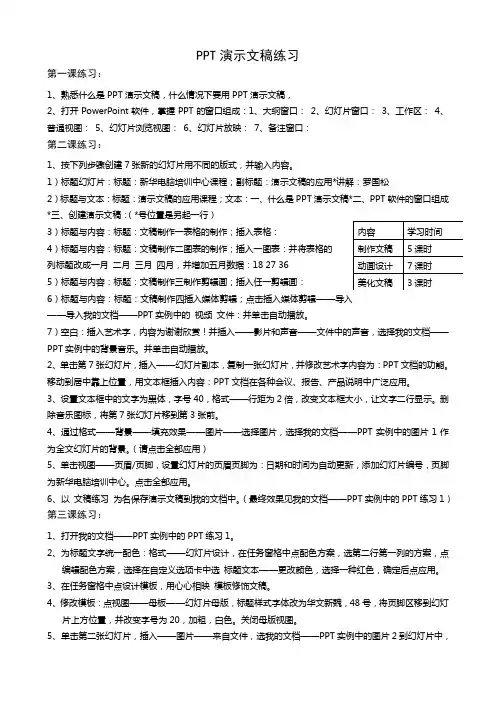
PPT演示文稿练习
第一课练习:
1、熟悉什么是PPT演示文稿,什么情况下要用PPT演示文稿,
2、打开PowerPoint软件,掌握PPT的窗口组成:1、大纲窗口: 2、幻灯片窗口: 3、工作区: 4、普通视图: 5、幻灯片浏览视图: 6、幻灯片放映: 7、备注窗口:
第二课练习:
1、按下列步骤创建7张新的幻灯片用不同的版式,并输入内容。
1)标题幻灯片:标题:新华电脑培训中心课程;副标题:演示文稿的应用*讲解:罗国松
2)标题与文本:标题:演示文稿的应用课程;文本:一、什么是PPT演示文稿*二、PPT软件的窗口组成*三、创建演示文稿:(*号位置是另起一行)
3)标题与内容:标题:文稿制作一表格的制作;插入表格:
4)标题与内容:标题:文稿制作二图表的制作;插入一图表:并将表格的
列标题改成一月 二月 三月 四月,并增加五月数据:18 27 36
5)标题与内容:标题:文稿制作三制作剪辑画;插入任一剪辑画:
6)标题与内容:标题:文稿制作四插入媒体剪辑;点击插入媒体剪辑——导入——导入我的文档——PPT实例中的 视频 文件:并单击自动播放。
7)空白:插入艺术字,内容为谢谢欣赏!并插入——影片和声音——文件中的声音,选择我的文档——PPT实例中的背景音乐。并单击自动播放。
2、单击第7张幻灯片,插入——幻灯片副本,复制一张幻灯片,并修改艺术字内容为:PPT文档的功能。移动到居中靠上位置,用文本框插入内容:PPT文档在各种会议、报告、产品说明中广泛应用。
3、设置文本框中的文字为黑体,字号40,格式——行距为2倍,改变文本框大小,让文字二行显示。删除音乐图标,将第7张幻灯片移到第3张前。
4、通过格式——背景——填充效果——图片——选择图片,选择我的文档——PPT实例中的图片1作为全文幻灯片的背景。(请点击全部应用)
5、单击视图——页眉/页脚,设置幻灯片的页眉页脚为:日期和时间为自动更新,添加幻灯片编号,页脚为新华电脑培训中心。点击全部应用。