VMware12设置虚拟机与主机进行文件共享操作说明文档
- 格式:docx
- 大小:1.17 MB
- 文档页数:15
VMware12设置主机与虚拟机进行文件共享
操作说明文档
说明:该文档首先介绍如何设置让虚拟机直接对主机进行操作,然后如何设置主机与虚拟机进行文件共享,最后是解决以上设置之后仍然无法进行从主机直接拖动文件到虚拟机、主机与虚拟机无法进行文件共享的办法。
首先,需要创建一个虚拟机,关于如何创建虚拟机(请参考《VMware12创建虚拟机说明文档.docx》),然后给虚拟机安装一个操作系统(关于给虚拟机安装操作系统请参考《VMware12虚拟机通过U盘安装WIN7系统说明文档.docx》)。
一、安装VMware Tools
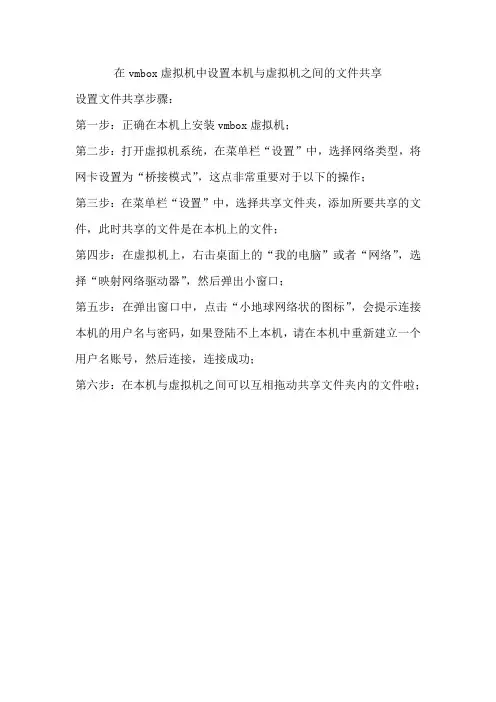
双击打开VMware12,然后,在虚拟机关机状态下,对需要设置的虚拟机点击右键,然后选择“安装VMware Tools”,安装过程只需要按照提示一步步操作即可,目前在此省略。
二、设置文件夹共享
现在我们需要解决的是,如果“安装VMware Tools”选项为灰色,即无法安装,但我们又需要虚拟机与主机之间进行操作的问题。
所以此时,我们就选择“设置”
选择“设置”后,在弹出的窗口中点击“选项”,然后点击“共享文件夹”,点击选择“总是启用”,勾选“在windows客户机下...”,然后点击“添加”
点击“添加”之后,点击“下一步”
点击“浏览”,选择需要共享的主机的文件夹
此时,我们想把主机的桌面共享出来,让虚拟机下面也可以直接对主机桌面进行操作,则点击“桌面”,然后点击“确定”。
如果想共享其他的文件夹,或者磁盘,都可以直接点击之后,点击“确定”进行添加
点击“确定”后,在名称那里可以修改共享文件夹的名称,在这里,我们选择默认的名称,然后点击“下一步”
勾选“启用此共享”,然后点击“完成”
此时,我们能够看到已经把需要共享的文件夹添加进来了,然后点击“确定”
然后,点击“开启此虚拟机”,等进入虚拟机系统桌面后,双击打开“网络”
此时,我们会看到计算机那里有一个“vmware-host”,双击打开“vmware-host”
然后再双击打开“Shared Folder”
此时,我们就能够看到有个“桌面”的文件夹
然后双击打开就能看到主机的桌面都包含有什么文件,并可以在里面对这些文件进行操作
三、解决无法安装“VMware Tools”以及无法共享文件夹的问题
如果按照以上步骤,无法选择安装“VMware Tools”,添加了文件夹共享,但在“网络”里面也无法找到“vmware-host”,则往下看解决办法。
首先在虚拟机关机状态下,点击“CD/DVD...”
在弹出的窗口中,勾选“启动时连接”,点击选择“使用ISO映像文件”,然后点击“浏览”
在vmware12的安装路径下,注意是软件vmware12的安装路径,比如我的是D 盘下,“Program Files”文件夹下面的“VMware”,然后找到并点击“windows.iso”,然后点击打开。
点击“打开”之后,点击“确定”
然后点击“开启此虚拟机”,在进入到虚拟机系统桌面之后,双击打开“计算机”(或者“此电脑”),此时可以看到DVD驱动器里面装载着VMware Tools,双击打开DVD驱动器
然后双击运行“setup64”
在弹出的窗口中,点击“下一步”
然后可以选择“典型安装”,也可以选择“完整安装”,在这里我们点击选择“自定义安装”,然后点击“下一步”
在树中,可以选择安装的内容,在这里我们默认,安装路径也可以更改,在这里我们也选择默认,然后点击“下一步”。
然后点击“安装”
接下来就是正在安装的过程
安装完成之后,点击“完成”
此时,需要我们进行重启,则点击“是”
重启之后,进入到虚拟机系统桌面之后,这时就可以直接把文件等资料直接从主机拖到虚拟机里面,也可以对主机与虚拟机共享的文件进行操作。