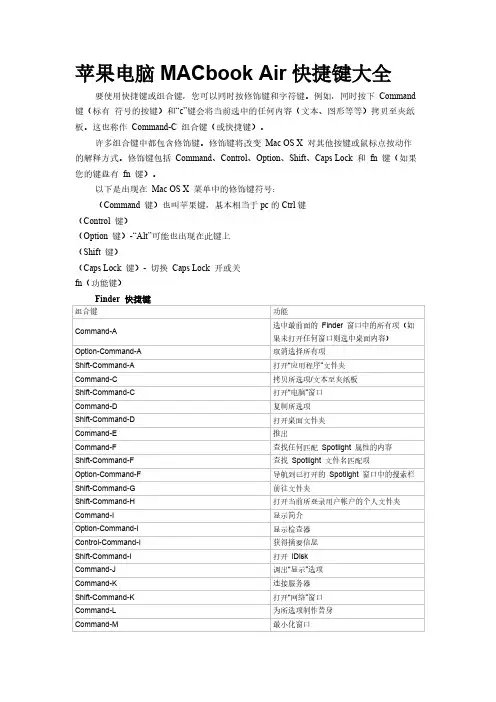
各语种键盘布局键盘
- 格式:pdf
- 大小:1.29 MB
- 文档页数:12
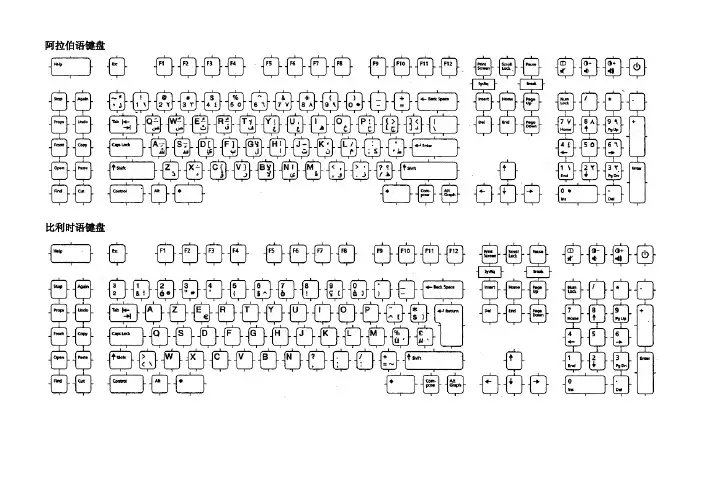
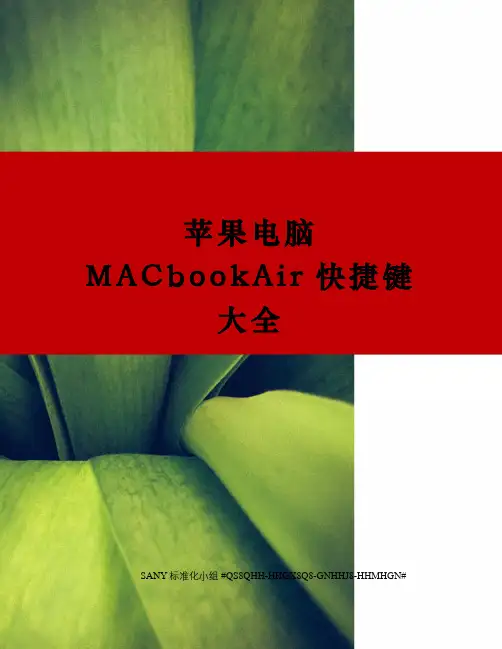
苹果电脑M A C b o o k A i r快捷键大全SANY标准化小组 #QS8QHH-HHGX8Q8-GNHHJ8-HHMHGN#苹果电脑MACbook Air快捷键大全要使用快捷键或组合键,您可以同时按修饰键和字符键。
例如,同时按下Command 键(标有符号的按键)和“c”键会将当前选中的任何内容(文本、图形等等)拷贝至夹纸板。
这也称作 Command-C 组合键(或快捷键)。
许多组合键中都包含修饰键。
修饰键将改变 Mac OS X 对其他按键或鼠标点按动作的解释方式。
修饰键包括 Command、Control、Option、Shift、Caps Lock 和 fn 键(如果您的键盘有 fn 键)。
以下是出现在 Mac OS X 菜单中的修饰键符号:(Command 键)也叫苹果键,基本相当于pc的Ctrl键(Control 键)(Option 键)-“Alt”可能也出现在此键上(Shift 键)(Caps Lock 键)- 切换 Caps Lock 开或关fn(功能键)应用程序和其他 Mac OS X 键盘命令(*) 注:如果未选择任何文本,则从插入点位置开始扩展。
如果通过拖移选择文本,则从所选内容的边缘开始扩展。
反向选择所选内容会取消选择相应部分。
万能辅助 - VoiceOver 键盘命令注:您可能需要在“键盘”偏好设置中启用“将 F1、F2 等键用作标准功能键”,才能使 VoiceOver 菜单和实用工具正常工作。
万能辅助 - 鼠标键在“万能辅助”偏好设置中打开鼠标键后,您便可以使用键盘或数字小键盘上的Fn(功能)键。
另请参阅:鼠标快捷键。
其他信息高级:本文所指为默认的修饰键分配。
可在系统偏好设置的“键盘与鼠标”偏好设置中更改修饰键分配。
例如,您可以将 Command 键改为用作 Option 键,反之亦然。
您也可以恢复默认修饰键设置。


电脑入门打字培训教程(一)引言概述:电脑入门打字培训教程(一)致力于帮助新手快速掌握基本的打字技巧,提高打字速度和准确度。
本教程将通过以下五个大点详细介绍打字的基本概念和技巧,包括正确的手指位置、练习方法、常用快捷键等。
正文:1. 打字基本知识1.1 手指位置及正确坐姿1.2 键盘布局和按键规律1.3 字母和符号的按键位置1.4 键盘触摸技巧和练习方法1.5 提高手指灵活度的练习2. 打字速度提升技巧2.1 基础练习:逐步增加打字难度2.2 打字练习软件的选择及使用2.3 练习常见字词和短语的快速输入2.4 多音字和特殊符号的打字技巧2.5 常用打字错误的预防和纠正3. 快捷键的应用3.1 常用快捷键的介绍和设置3.2 提高办公效率的常用快捷键3.3 快捷键的实践应用技巧3.4 自定义快捷键的设置和管理3.5 快捷键的记忆和运用技巧4. 打字技能的进阶和深化4.1 长文本的快速输入技巧4.2 实时速度测试和准确度评估4.3 多语种文本的打字准确度提高4.4 音频转写和实时字幕的打字技巧4.5 特殊场景下的打字技能应对5. 提高打字效率的其他技巧5.1 字符串替换和自动纠错的应用5.2 文本批量处理的简化办法5.3 文字格式调整和排版技巧5.4 自动化输入和录制宏的工具使用5.5 长期保持打字良好习惯的建议总结:通过本教程,读者可以快速入门并掌握基本的打字技巧。
熟练的打字技能不仅可以提高工作效率,也是现代社会必备的基本技能之一。
希望本教程能够帮助读者逐步提高打字速度和准确度,并在实际使用中发挥更大的作用。
在下一篇教程中,我们将继续探索更高级的打字技巧和应用。