
漂亮的PPT背景图片(无水印)
- 格式:ppt
- 大小:8.09 MB
- 文档页数:100


适合做PPT背景图片50张(50页)
第1张:简洁的深蓝色渐变背景,适合用于科技、商务或教育主题的PPT。
第2张:抽象的几何图形背景,适合用于设计、创意或艺术主题的PPT。
第3张:宁静的自然风景背景,适合用于环保、旅游或户外活动主题的PPT。
第4张:现代城市夜景背景,适合用于城市、商业或未来主题的PPT。
第5张:宇宙星空背景,适合用于天文、科幻或探索主题的PPT。
第6张:清新明快的绿色背景,适合用于健康、活力或自然主题的PPT。
第7张:温馨的家庭照片背景,适合用于家庭、亲情或友情主题的PPT。
第8张:富有创意的插画背景,适合用于创意、艺术或设计主题的PPT。
第9张:科技感十足的背景,适合用于科技、创新或未来主题的PPT。
第10张:历史悠久的建筑背景,适合用于历史、文化或旅游主题的PPT。
第11张:清新自然的田园风光背景,适合用于农业、生态或环保主题的PPT。 第12张:充满活力的运动背景,适合用于体育、健康或活力主题的PPT。
第13张:梦幻的粉色背景,适合用于女性、爱情或浪漫主题的PPT。
第14张:神秘的黑色背景,适合用于神秘、悬疑或恐怖主题的PPT。
第15张:可爱的卡通背景,适合用于儿童、娱乐或游戏主题的PPT。
第16张:优雅的古典音乐背景,适合用于音乐、艺术或文化主题的PPT。
第17张:梦幻的彩虹背景,适合用于希望、梦想或未来主题的PPT。
第18张:独特的世界地图背景,适合用于地理、旅游或探索主题的PPT。
第19张:创意的拼贴背景,适合用于创意、艺术或设计主题的PPT。
第20张:充满活力的红色背景,适合用于激情、活力或挑战主题的PPT。
第21张:简约的白色背景,适合用于简洁、清晰或专业主题的PPT。
第22张:充满创意的涂鸦背景,适合用于创意、艺术或设计主题的PPT。
第23张:独特的民族风情背景,适合用于文化、旅游或探索主题的PPT。 第24张:梦幻的紫色背景,适合用于女性、爱情或浪漫主题的PPT。
提取PPT中漂亮背景图片的三种方法
自己制作PPT课件过程中,经常需要用到一些比较好的背景图片,作为教师有必要随时储备一些精美的图片素材备用。网络中的图片虽然很多,但是要找到适合做课件背景的却不容易,一种可行的办法就是从现成课件里提取背景,那么如何提取呢?下面介绍三种可行的方法,与大家共享。
第一种:
最简单省事,就是直接提取人家PPT课件中的背景。
1.启动PowerPoint,打开相应的演示文稿文档。
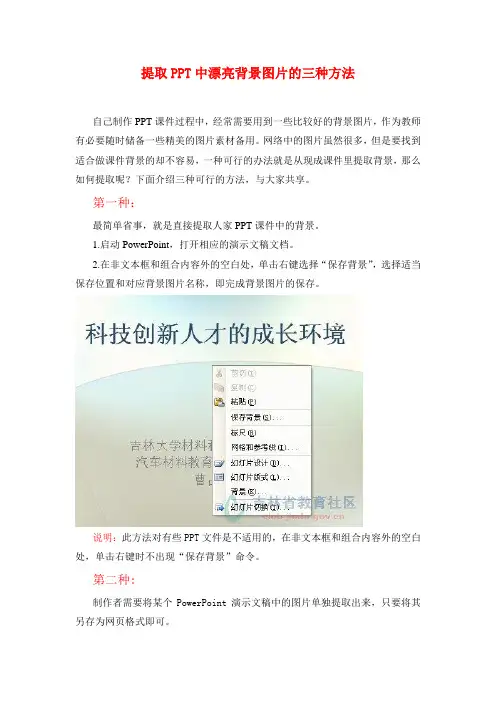
2.在非文本框和组合内容外的空白处,单击右键选择“保存背景”,选择适当保存位置和对应背景图片名称,即完成背景图片的保存。
说明:此方法对有些PPT文件是不适用的,在非文本框和组合内容外的空白处,单击右键时不出现“保存背景”命令。
第二种:
制作者需要将某个PowerPoint演示文稿中的图片单独提取出来,只要将其另存为网页格式即可。 1.启动PowerPoint,打开相应的演示文稿文档。
2.执行“文件→另存为网页”命令,打开“另存为网页”对话框。
3.将“保存类型”设置为“网页(*.htm*.html)” ,然后取名(如123)保存返回。
4.我们在上述网页文件保存的文件夹中,会找到一个名为“123.files”的文件夹,PPT文件所用的所有图片都是单独保存了文件夹中,包括背景图片。
第三种:
1.先打开课件,找到你喜欢那张背景的幻灯片,然后把它上面的所有文本框等删去,再按幻灯片放映,放到那张背景时,按CTRL+PRINT SCREEN(全屏截取)。
2.找开“画图”(开始---附件)或者其它图片处理程序,按CTRL+V(粘贴)调出截图,另存为JPEG或GIF文件(记住位置)。
3.打开新的幻灯片,右键单击空白处---背景---填充效果---图片---选择图片(找到刚刚保存的那张图片)---确定---应用。
1 / 2
提取PPT中漂亮背景图片的三种方法自己制作PPT课件过程中,经常需要用到一些比较好的背景图片,作为教师有必要随时储备一些精美的图片素材备用。
网络中的图片虽然很多,但是要找到适合做课件背景的却不容易,一种可行的办法就是从现成课件里提取背景,那么如何提取呢?下面介绍三种可行的方法,与大家共享。
第一种:
最简单省事,就是直接提取人家PPT课件中的背景。
1.启动PowerPoint,打开相应的演示文稿文档。
2.在非文本框和组合内容外的空白处,单击右键选择“保存背景”,选择适当保存位置和对应背景图片名称,即完成背景图片的保存。
说明:
此方法对有些PPT文件是不适用的,在非文本框和组合内容外的空白处,单击右键时不出现“保存背景”命令。
第二种:
制作者需要将某个PowerPoint演示文稿中的图片单独提取出来,只要将其另存为网页格式即可。
1.启动PowerPoint,打开相应的演示文稿文档。
2.执行“文件→另存为网页”命令,打开“另存为网页”对话框。
3.将“保存类型”设置为“网页(*.htm*.html)” ,然后取名(如123)保存返回。
4.我们在上述网页文件保存的文件夹中,会找到一个名为“
2 / 2
123.files”的文件夹,PPT文件所用的所有图片都是单独保存了文件夹中,包括背景图片。
第三种:
1.先打开课件,找到你喜欢那张背景的幻灯片,然后把它上面的所有文本框等删去,再按幻灯片放映,放到那张背景时,按CTRL+PRINTSCREEN(全屏截取)。
2.找开“画图”(开始---附件)或者其它图片处理程序,按CTRL+V(粘贴)调出截图,另存为JPEG或GIF文件(记住位置)。
3.打开新的幻灯片,右键单击空白处---背景---填充效果---图片---选择图片(找到刚刚保存的那张图片)---确定---应用。

PPT幻灯⽚背景怎么设置与如何使放映的幻灯⽚铺满屏幕
在 PPT 中,可以给幻灯⽚设置五种背景,分别为单⾊、渐变、图⽚、纹理和图案,其中设置为
图⽚⽐较多,因为这样⽐较灵活、能设计出满⾜要求且漂亮的背景图⽚;另外,如果善于搭配
颜⾊,也可以设计出漂亮的渐变背景。⽆论设置为何背景,都可以把它应⽤到全部幻灯⽚,并
且能调透明度。有时设置的背景不能占满幻灯⽚或放映时不能铺满屏幕,此时需要做相关调整
或设置。以下就是PPT幻灯⽚背景怎么设置与使它占满幻灯⽚及放映时铺满屏幕的具体操作⽅
法,实例操作所⽤ PowerPiont 版本为 2016。
⼀、PPT幻灯⽚背景怎么设置
(⼀)设置纯⾊背景
右键要设置背景的幻灯⽚,在弹出的菜单中选择“设置背景格式”,在编辑区右边打开“设置背景
格式”⼩窗⼝,并⾃动选择“纯⾊填充”,单击“颜⾊”右边的填充下拉列表框,在弹出的⾊板中选择
⼀种颜⾊(如“橙⾊,个性⾊ 2,淡⾊ 80%”),则当前幻灯⽚⽤所选颜⾊填充;操作过程步骤,
如图1所⽰:
图1
另外,选择“设计”选项卡,再点击窗⼝右上⾓的“设置背景格式”,也可以打开设置背景窗⼝,如
图2所⽰:
图2
(⼆)设置渐变背景
1、像上⾯⼀样打开“设置背景格式”窗⼝,选择“渐变”,单击“渐变光圈”上的第三个停⽌点选中
它,单击右边的“删除渐变光圈”图标把它删除,把第⼆个停⽌点移到 53% 的位置,单击“颜⾊”右
边的下拉列表框,选择“标准⾊”下的“浅绿”;
2、选中第⼀个停⽌点,把颜⾊设置为“橙⾊”,把“透明度”改为 56%、“亮度”改为 60%;再选中
第三个停⽌点,把“亮度”改为 86%;单击“类型”下拉列表框,选择“射线”,效果与“线性”不⼀样,
再选择“矩形”,⼜是另⼀种效果;操作如图3所⽰:
图3
3、除⾃定义渐变外,也可以直接选择⼀种预设效果;单击“预设”下拉列表框,在弹出的样式中
选择“中等渐变 - 个性⾊ 4”,如图4所⽰:
图4
效果如图5所⽰:
图5
(三)设置图⽚背景,并应⽤到所有幻灯⽚