
实验报告一:火焰字制作
- 格式:doc
- 大小:105.50 KB
- 文档页数:1
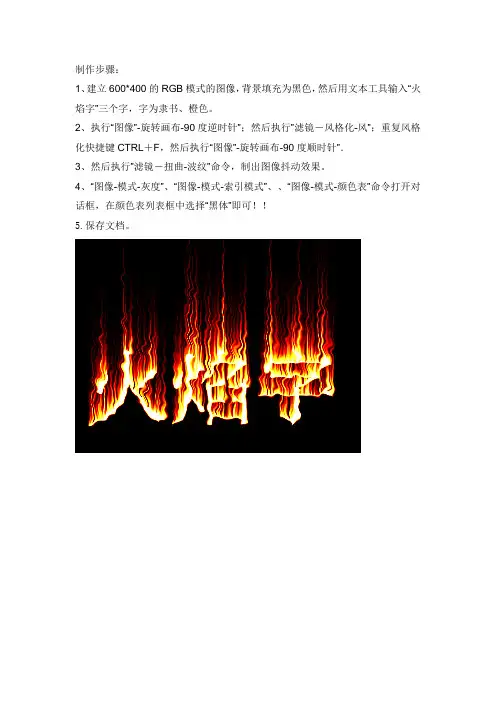

第1篇一、实验目的1. 了解火焰颜色的产生原理;2. 掌握化学实验的基本操作;3. 通过实验观察不同元素在火焰中的颜色,加深对元素性质的理解。
二、实验原理火焰颜色的产生是由于火焰中的气体分子、原子在高温下被激发,跃迁到高能级,随后释放能量回到低能级,产生特定颜色的光。
不同元素在火焰中激发的光谱线不同,因此可以观察到不同的颜色。
三、实验仪器与试剂1. 仪器:酒精灯、酒精、镊子、石棉网、玻璃棒、玻璃片、滤色片、显微镜等;2. 试剂:钠盐、钾盐、钙盐、铜盐、锂盐等。
四、实验步骤1. 准备实验器材,将钠盐、钾盐、钙盐、铜盐、锂盐分别放在玻璃片上;2. 用镊子夹取少量试剂,放入酒精灯火焰中加热;3. 观察火焰颜色,记录实验结果;4. 用滤色片观察火焰颜色,记录实验结果;5. 重复实验,确保实验结果的准确性。
五、实验结果与分析1. 钠盐:火焰呈黄色;2. 钾盐:火焰呈紫色;3. 钙盐:火焰呈砖红色;4. 铜盐:火焰呈绿色;5. 锂盐:火焰呈红色。
通过实验,我们可以发现,不同元素在火焰中激发的光谱线不同,因此可以观察到不同的颜色。
这是因为每种元素的原子结构不同,激发时产生的光谱线也不同。
六、实验讨论1. 实验过程中,要注意安全,避免酒精灯火焰烧伤;2. 实验结果受多种因素影响,如试剂的纯度、实验操作等;3. 实验过程中,要仔细观察火焰颜色,以便准确记录实验结果。
七、实验总结本次实验通过观察不同元素在火焰中的颜色,加深了对元素性质的理解。
实验过程中,我们掌握了化学实验的基本操作,提高了实验技能。
同时,实验结果也表明,不同元素在火焰中激发的光谱线不同,这为元素的分析和鉴定提供了依据。
八、参考文献[1] 张华,李明. 化学实验教程[M]. 北京:高等教育出版社,2010.[2] 王志刚,张晓红. 化学实验[M]. 北京:化学工业出版社,2012.第2篇实验名称:化学彩色火焰实验实验日期:____年__月__日实验地点:化学实验室实验目的:1. 观察不同金属离子在火焰中产生的颜色变化。

天宫课堂第四课球形火焰实验报告天宫课堂第四课球形火焰实验报告1. 引言在天宫课堂的第四课中,我们进行了一项有趣而具有挑战性的实验,即球形火焰实验。
通过这项实验,我们观察和研究了球形火焰的形成原理以及其在不同环境条件下的表现。
本文将全面评估实验结果,并根据深度和广度的要求,为您撰写一篇有价值的文章,帮助您全面理解球形火焰实验的意义和实验结果。
2. 实验目的本次实验的主要目的是探索在零重力条件下产生球形火焰的原理。
通过观察不同气体的燃烧性能以及不同温度、压力和重力条件下球形火焰的形态变化,我们希望能够深入了解球形火焰的形成机理,并对其在航天领域的应用进行探讨。
3. 实验装置和步骤为了实现零重力条件下的实验,我们利用了天宫二号的微重力环境。
实验装置主要包括燃烧器、气体供应系统、传感器和数据记录仪等。
实验的具体步骤如下:(1) 准备工作:确保实验装置的正常运行,并采取必要的安全措施。
(2) 气体选择:根据实验需要选择不同的燃烧气体,例如氢气、甲烷等。
(3) 点燃燃烧器:将燃烧器中的气体点燃,观察火焰的形态和特征。
(4) 燃烧实验:通过调节燃烧器中的气体流量、温度和压力等参数,观察火焰的形态变化,并记录相关数据。
(5) 结束实验:检查实验装置的状况,关闭气体供应系统,并保存实验数据和观察结果。
4. 实验结果和讨论经过一系列实验和观察,我们得出了以下实验结果:4.1. 燃烧气体对球形火焰的影响我们使用了不同的燃烧气体进行实验,包括氢气、甲烷和乙醇等。
实验结果表明,不同的燃烧气体会对球形火焰的形成和维持产生影响。
氢气燃烧时所产生的球形火焰明亮而稳定,而甲烷燃烧时所产生的球形火焰则较暗并且不太稳定。
这一观察结果说明了燃烧气体的物理性质对球形火焰的形态和特性具有重要影响。
4.2. 温度、压力和重力对球形火焰的影响在实验过程中,我们调节了不同的温度、压力和重力条件,以探索它们对球形火焰的影响。
实验结果显示,增加温度和减小压力或重力条件会使球形火焰变得更加稳定和集中。
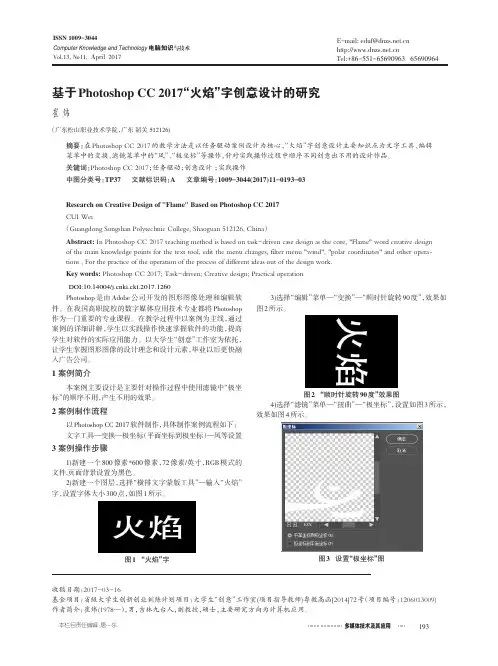
多媒体技术及其应用本栏目责任编辑:唐一东基于Photoshop CC 2017“火焰”字创意设计的研究崔炜(广东松山职业技术学院,广东韶关512126)摘要:在Photoshop CC 2017的教学方法是以任务驱动案例设计为核心,“火焰”字创意设计主要知识点为文字工具、编辑菜单中的变换、滤镜菜单中的“风”、“极坐标”等操作,针对实践操作过程中顺序不同创意出不用的设计作品。
关键词:Photoshop CC 2017;任务驱动;创意设计;实践操作中图分类号:TP37文献标识码:A文章编号:1009-3044(2017)11-0193-03Research on Creative Design of "Flame"Based on Photoshop CC 2017CUI Wei(Guangdong Songshan Polytechnic College,Shaoguan 512126,China )Abstract:In Photoshop CC 2017teaching method is based on task-driven case design as the core,"Flame"word creative design of the main knowledge points for the text tool,edit the menu changes,filter menu "wind","polar coordinates"and other opera⁃tions ,For the practice of the operation of the process of different ideas out of the design work.Key words:Photoshop CC 2017;Task-driven;Creative design;Practical operationPhotoshop 是由Adobe 公司开发的图形图像处理和编辑软件。

创建逼真的火焰文字效果的方法Blender是一款强大的三维建模和渲染软件,它可以让用户轻松地创建各种逼真的特效和动画。
在本篇教程中,我们将学习如何创建逼真的火焰文字效果,让文字仿佛被真实的火焰所包围。
首先,打开Blender软件并创建一个新的场景。
接下来,我们需要添加文字对象。
点击顶部菜单栏的“Add”按钮,在弹出的下拉菜单中选择“Text”选项。
然后,将文字对象移到合适的位置。
现在,我们需要对文字进行一些调整。
选中文字对象,然后进入编辑模式(按Tab键)。
在编辑模式下,你可以编辑文字的内容和外观。
可以调整字体、大小、粗细等等。
如果需要改变字母间的间距,你可以使用编辑模式下的“Spacing”工具进行调整。
在文字设置好之后,我们需要为文字创建一个火焰材质。
点击右侧属性栏的“Material”选项卡,然后点击“New”按钮创建一个新的材质。
接着,将材质的表面类型设置为“Volume”(体积)。
然后,将“Volume Type”(体积类型)设置为“Voxel Data”(体素数据)。
接下来,我们需要为体积数据设置一些属性。
在属性栏的“Voxel Data”选项卡中,你可以调整火焰的密度、颜色、边缘衰减等参数。
通过调整这些参数,你可以根据自己的喜好来制作不同样式的火焰效果。
在设置好火焰材质之后,我们需要给文字对象添加一个火焰粒子系统,以创建具体的火焰效果。
点击右侧属性栏的“Particle”选项卡,然后点击“New”按钮创建一个新的粒子系统。
将“Type”(类型)设置为“Hair”(头发)。
然后,在“Render”(渲染)选项中,将“Material”(材质)设置为之前创建的火焰材质。
调整“Length”(长度)和“End”(末端)属性,以确保火焰与文字完美契合。
现在,我们需要为粒子系统设置一些属性,以创建逼真的火焰效果。
在属性栏的“Particle Settings”选项卡中,你可以调整粒子的数量、速度、寿命等参数。