
使用浏览器步骤说明
- 格式:doc
- 大小:255.50 KB
- 文档页数:2


使用burp抓包的步骤使用Burp抓包的步骤Burp Suite是一款用于进行Web应用程序安全测试的工具,其中的Burp Proxy模块可以用来拦截和修改HTTP/HTTPS请求和响应。
使用Burp抓包可以帮助我们分析应用程序的通信过程,发现潜在的安全漏洞。
下面将介绍使用Burp抓包的步骤。
步骤一:配置浏览器代理在使用Burp抓包之前,需要将浏览器的代理设置为Burp的代理地址和端口。
首先打开Burp Suite,然后点击Proxy选项卡,找到Proxy Listener部分,将监听端口设置为一个未被占用的端口,例如8888。
接着打开浏览器的设置,找到代理设置项,将代理地址设置为127.0.0.1,端口设置为8888。
步骤二:启用Burp Proxy在Burp Suite的Proxy选项卡中,默认情况下,Intercept功能是被禁用的,需要手动启用。
点击Intercept子选项卡,然后点击Intercept is on按钮,使其变为Intercept is off。
这样就启用了Intercept功能,Burp会拦截所有经过浏览器的请求和响应。
步骤三:开始抓包现在可以开始抓包了。
在浏览器中输入目标网址,并访问该网址。
Burp会拦截该请求,并在Proxy历史记录中显示。
点击Proxy选项卡的Intercept子选项卡,可以看到拦截的请求和响应。
步骤四:查看请求和响应在Proxy历史记录中,可以查看每个请求和响应的详细信息。
点击某个请求或响应,可以在右侧的详细信息面板中查看该请求或响应的各个字段,包括协议、主机、路径、参数等。
可以通过展开和折叠不同的字段,查看更详细的信息。
步骤五:修改请求和响应Burp还可以用来修改请求和响应。
在Proxy历史记录中,选中某个请求或响应,然后点击右键,选择“Do Intercept”或“Do Intercept Response”,即可进入Intercept界面。

如何清理电脑的浏览器历史记录和缓存文件随着电脑的使用频率越来越高,我们在浏览网页时的个人隐私也日渐重要。
浏览器的历史记录和缓存文件可以泄露我们上网的痕迹,甚至会引发一些安全风险。
因此,我们有必要了解如何清理电脑的浏览器历史记录和缓存文件,以保护我们的隐私和电脑的安全。
一、为什么需要清理浏览器历史记录和缓存文件1. 保护隐私:浏览器的历史记录和缓存文件可以记录我们在网上的活动,包括访问的网站和输入的表单信息。
这些记录可能包含个人隐私信息,如登陆账号、密码等,如果我们的电脑被他人访问就存在信息泄露的风险。
2. 提升浏览速度:通过清理浏览器的缓存文件,可以释放硬盘空间,提升电脑的运行速度和浏览网页的加载速度。
随着时间的推移,缓存文件会变得越来越大,进而占用更多的硬盘空间,影响电脑的性能。
3. 解决浏览器问题:在浏览器的使用过程中,我们有时可能会遇到一些问题,如网页加载缓慢、显示异常等。
其中一种解决方法就是清理浏览器的缓存文件,以清除可能导致问题的旧数据。
二、清理浏览器历史记录和缓存文件的方法不同的浏览器提供了不同的方式来清理历史记录和缓存文件。
下面将介绍几个常用的浏览器,并简要说明其清理方法。
1. 谷歌浏览器(Google Chrome)谷歌浏览器是目前最受欢迎的浏览器之一,它提供了简单快捷的清理选项。
步骤一:打开浏览器,点击右上角的菜单图标(三个垂直点),选择“更多工具” > “清除浏览数据”。
步骤二:弹出的窗口中,你可以选择清除的时间范围,建议选择“全部”以清除所有历史记录和缓存文件。
然后勾选相应的选项,如“浏览历史记录”、“下载历史记录”、“缓存图片和文件”等。
步骤三:点击“清除数据”按钮,等待清理完成。
2. 火狐浏览器(Mozilla Firefox)火狐浏览器也是众多用户喜爱的浏览器之一,它的清理过程也很简单。
步骤一:打开浏览器,点击右上角的菜单图标(三条平行线),选择“选项” > “隐私与安全”。
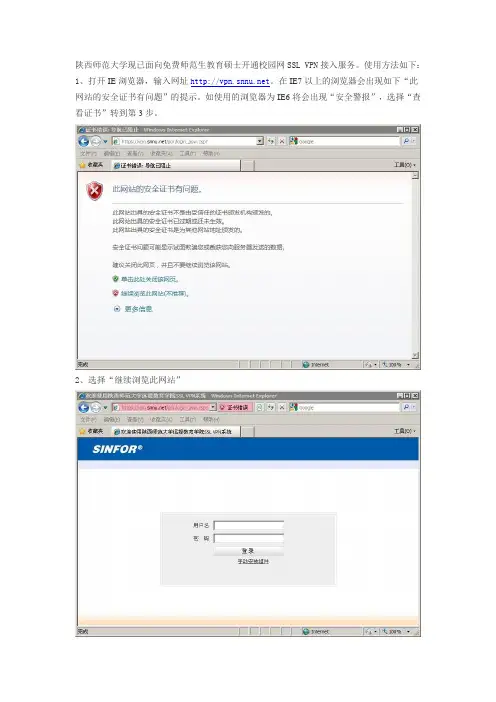
陕西师范大学现已面向免费师范生教育硕士开通校园网SSL VPN接入服务。
使用方法如下:1、打开IE浏览器,输入网址。
在IE7以上的浏览器会出现如下“此网站的安全证书有问题”的提示。
如使用的浏览器为IE6将会出现“安全警报”,选择“查看证书”转到第3步。
2、选择“继续浏览此网站”
使用360浏览器时,请选择“兼容模式”浏览,否则回头虽然会显示登录成功,但是不能正常建立vpn链接。
VPN登录不支持oprea、chrome等浏览器,使用IE、360等浏览器登录成功后,可以使用任意浏览器进行网络浏览。
3、点击地址栏后面的“证书错误”,选择“查看证书”,出现证书安装向导对话框,点击“安装证书”(证书只需安装一次)。
(IE10浏览器无法安装此类证书,只能每次选“继续浏览此网站”)
4、点击下一步
选择“将所有证书放入下列存储区”,并点击“浏览”,选中“受信任的根证书颁发机构”并确定
点击“完成“,”弹出安全警告,选择“是”
导入证书成功,点击“确定”。
5、关闭浏览器,重新打开浏览器输入网址:,如下图显示已不出现证书错误提示。
输入网站学生平台的学号和密码进行登录。
6、第一次成功登录后,会自动安装VPN插件。
如果系统弹出安全警告,点击“安装”
7、系统自动安装所有插件,等待一会后进入登陆成功后的页面,这样你就已经成功的建立了SSL VPN连接。
登录成功后请不要关闭VPN连接页面,否则VPN连接有可能会断开。
8、新打开浏览器,开始访问只允许校内用户访问的资源,如中国知网、超新图书等。
9、不需要使用SSL VPN时请及时点击VPN页面右上角的“注销”。

1.申请注册WebEx账号2.下载安装WebEx程序3.添加应用WebEx插件4.登录测试WebEx账号5.录制播放WebEx视频6.应用文件WebEx共享7.课堂使用WebEx投票8.PPT转化为.UCF格式9.外教课下载.UCF文件并共享申请注册WebEx账号1账号申请步骤如下第一步:在浏览器地址栏中输入https://,进入金沃斯WebEx网站,点击左侧“申请主持人账户”正确填写表格中的相应信息。
填写正确后点击“立即注册”。
账号申请步骤如下第二步:核对相关信息,注:一定要记住自己的用户名。
核对无误后点击确定。
账号申请步骤如下第三步:登录刚才注册的邮箱,邮件中会有除了用户的密码链接。
复制密码链接至浏览器地址栏并按回车。
邮件中内容如下图所示账号申请步骤如下第四步:复制到浏览器回车后,会提示更改密码,输入新密码。
注:大小写数字相结合的密码(千万别忘了哦!)输入完点击确定。
到此申请账户已经完成。
账号申请步骤如下第五步:更改个人的信息以及上传头像。
账号申请步骤如下第五步:更改个人的信息以及上传头像。
下载安装WebEx程序2第一步:点击左侧的“支持”,然后点击“下载”,右侧选择第二个绿色“下载按钮”左下角为已下载好的安装程序。
第一步:点击浏览器的右下角已下载好的文件,右键“打开”会弹出如左图所示文件,第一步:点击“运行”第二步:点击“下一步”第三步:选择我接受“下一步”第四步:点击“下一步”第五步:点击“安装”第六步点击“完成”。
到此WebEx程序安装完成。
添加应用WebEx插件31.添加谷歌浏览器2.添加360浏览器插件第一步:点击左侧的“自定义链接”,然后点击“谷歌浏览器专用插件”,会跳转到新打开的网页页面。
第二步:点击“下载”,左侧为下载好文件,鼠标右键点击“在文件夹中显示”。
第三步:点击最右上角“自定义及控制”,然后鼠标移动到“更多工具”,点击“扩展程序”浏览器会自动弹出“扩展程序”界面如下所图示。