
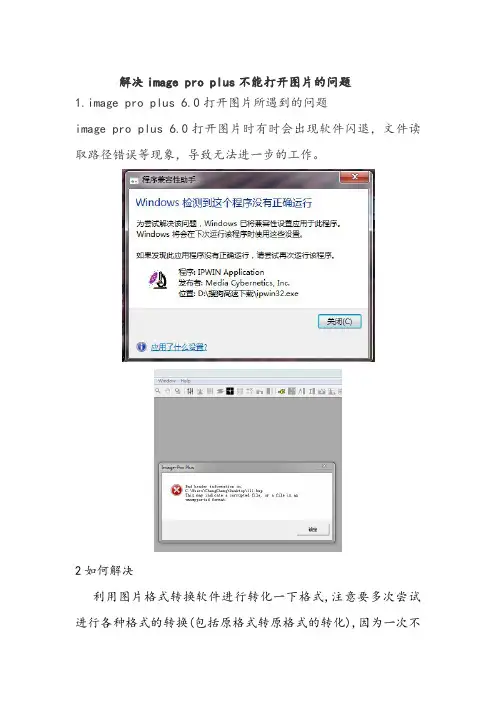
image pro plus不能打开图片的问题
- 格式:pdf
- 大小:291.15 KB
- 文档页数:2

PS无法预览问题
ps做的图片保存后无法预览的话也有可能是系统的问题,解决方案如下:一、突然不知道什么时候系统的图片,在Windowns浏览器里无法预览了,查看缩略图和幻灯片也无法显示图片,测试了几种方法如:(1)在“开始→运行”中输入“regsvr32 shimgvw.dll”启用图像预览;(2)在“开始→运行”中输入“regsvr32 shmedia.dll”启用影像预览; 二、如果你试了以上的方法还不奏效的话,请尝试用以下方法解决(注意:请先备份注册表):(1)打开注册表到:HKEY_CLASSES_ROOT(2)找到有问题的图片格式类型,现以(.JPEG)为例,(3)查看其子项(ShellEx),如果没有则需新建一个(4)再建(ShellEx)的一个子项,名称为({BB2E617C-0920-11d1-9A0B-00C04FC2D6C1}),数值数据为({7376D660-C583-11d0-A3A5-00C04FD706EC})三、单击“开始→运行”,输入“regsvr32%windir%\system\thumbvw.dll”后按下回车键。
其中“%windir%”表示操作系统安装的目录,比如你的Windows安装在C:\Windows中,那么该行就应该是“regsvr32 C:\Windows\System\thumbvw.dll”。
四、如果以上的方法无法修复Windows的图片预览功能,我们还可从网上下载修补程序,该程序其实是一小段编译好的VBS文件,双击即可将键值添加到注册表中,非常方便。

ps打开图片显示无法完成请求,因为程序错误的解决方法最近使用Photoshop CS5文字工具时出现“无法完成请求,因为程序错误”;或者“不能完成请求,因为某种原因阻止文本引擎进行初始化”的错误提示,如果遇到这个问题要怎么操作。
下面小编就为大家详细介绍一下ps打开图片显示无法完成请求,因为程序错误的解决方法,一同来看看吧!ps打开图片显示无法完成请求,因为程序错误的解决方法1、这里就以没有发表的经验中的图片为例来说一下,在经验预览图片中,我们在图片上点击右键,然后在列表中选择另存为。
2、接着在它弹出另存为的面板中,这里就把它的存放到桌面上。
然后把图片的名字命名这另存为的图片1,点击保存。
3、在ps的软件中,我们在空白面板中双击打开图片的位置。
然后点击打开。
这时候可以看到在界面中并没有打开所要打开的图片,而是出现了一个错误的提示:无法完成请求,因为程序错误。
4、这时候,如果把这张图片在桌面上双击用看图软件打开的话,是可以看到它是可以打开的,而在ps中进行打开的时候,却是显示错误。
说明图片本身并没有问题,我们不防换一种方法进行一下保存。
5、接着回到图片上,我们要重新的进行一下保存。
在要保存的图片上点击右键,然后在下拉列表中选择复制。
6、复制之后,我们可以把这张图片粘贴到聊天的面板中。
粘贴到聊天的面板中之后,用鼠标右键在图片上点击一下,然后在列表中选择另存为。
7、在弹出的另存为的面板中,我们同样选择把它保存到桌面上。
然后把这张复制的图片命名为复制的图片3,点击保存。
(建议在保存图片的时候,一般不要把它保存到桌面上)8、接着我们同样是在ps中把这张图片进行打开。
双击界面的空白处,选择我们需要打开复制图片3,点击打开。
9、这时候可以看到,这张图片在ps中进行了一个打开。
也没有再出现一个错误的提示。
找到了解决问题的方法,我们可以用这个方法接着把所要保存的其它的图片进行一下保存。
10、如果我们是把图片复制之后,把它粘贴到桌面上的话,当你把你所粘贴的图片拉到ps中的时候,也会同样的遇到这个问题,不能完成请求,因为程序错误。

Image-Pro-Plus分析微粒粒径操作过程简要概述1.打开IPP软件,选择complete模式也可已在进入界面后,在任务栏中的window的下拉菜单中选select manu…进入模式选择对话框。
2.打开照片,要求是tiff格式注:我此处引用的照片来之J.AM.CHEM.SOC.2004, 126, 6164-6168(作者之一:Z. John Zhang),图中标尺代表50 nm。
然后可以用如下工具来调节颗粒与背景的对比度,但是通常效果不理想,有人说用photoshop把一个一个的颗粒圈起来再处理,这样效果好些,但由于我刚学photoshop,无法实现这个目标。
3.重新设置(在图中增加)标尺点击如下对话框的紫色按钮,出现Spatial Calibration对话框:在对话框中点击New按钮,建立新的刻度标尺,选长度单位(Unit :我这里选nm ),点击Image 按钮,出现Scaling 对话框,输入标尺代表的尺寸数值(50):注意到照片中出现的绿色“H ”,鼠标调整“H ”的长度知道跟原始标尺一样长。
然后点击“OK”键,回到spatial calibration对话框,先点击“Apply”按钮,确认刚才的选择,再点击“Mark...”按钮,出现Spatial Calibration Marker对话框。
对话框中有四种标尺模式,还可选择标尺在不在图中显示(On-Image or ...),不在图中显示更好,因为在计算粒径时候,软件会把标尺上的字也当微粒算进去,输入标尺所代表的长度值(50)unit,点击“OK”按钮,出现如下对话框:注意到图片左上角的新标尺,按“continue”键,回到spatial calibration对话框,此时可用鼠标左键移动新标尺到你想要的图片位置,按右键固定。
4.计算粒径点击工具栏中的按钮,出来count/size对话框:点击其工具栏中Measure下拉的Select Measurements…,出来如下对话框:选择要测试的内容(如size,diameter),并输入范围(如5-12),“OK”,回到Count/Size 对话框。