
猎豹免费wifi能连的连上但没网的解决办法(亲测有用)
- 格式:doc
- 大小:106.11 KB
- 文档页数:2
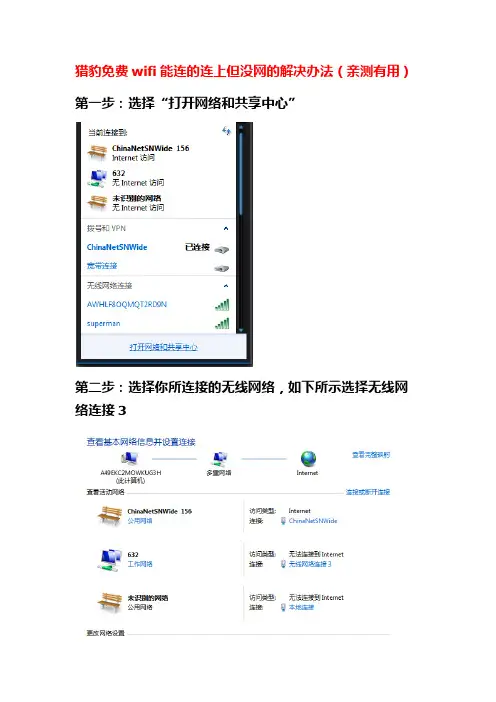

无线网络连接上但上不了网无线网络连接已经成为了我们日常生活中必不可少的一部分。
无论是在家中、办公室还是公共场所,我们都依赖无线网络来满足我们各种上网需求。
然而,有时候我们可能会遇到一个常见的问题,即无线网络连接上了但是无法上网。
在本文中,我们将探讨可能导致无线网络连接上但上不了网的原因,以及解决这个问题的方法。
首先,让我们看一下可能导致无线网络连接上但上不了网的一些常见原因。
可能的原因包括但不限于以下几点:1. 信号弱:无线网络信号在传输过程中会受到干扰,因此如果您的无线网络信号不够强,可能会导致无法上网的问题。
这可能是因为您的设备离无线路由器太远,或者有太多的障碍物阻挡了无线信号。
2. 网络设置问题:如果您的设备的网络设置没有正确配置,也可能导致无法上网。
这可能是因为您的设备没有正确设置IP地址、子网掩码或默认网关等。
3. 路由器问题:无线路由器可能会发生故障或者配置错误,这可能导致无法连接上网。
您可以尝试重新启动路由器或者检查其设置以解决这个问题。
4. 认证问题:某些无线网络需要进行认证才能上网,如果您没有正确输入认证信息,也会导致无法上网。
请确保您的用户名和密码正确,并尝试重新连接无线网络。
现在,让我们来探讨如何解决无线网络连接上但上不了网的问题。
以下是一些可能有用的解决方法:1. 确保信号强度:移动设备靠近无线路由器,避免障碍物,以保证信号的强度。
如果可能的话,调整无线路由器的位置,确保信号覆盖范围更广。
2. 检查网络设置:检查您的设备的网络设置,确保IP地址、子网掩码和默认网关等信息正确配置。
您可以尝试使用自动获取IP地址的设置,或者手动配置这些信息。
3. 重新启动路由器:在遇到无法上网的问题时,尝试重新启动无线路由器。
这通常可以解决一些与路由器配置相关的问题。
4. 检查认证信息:确保您正在连接的无线网络的用户名和密码正确。
如果您不确定认证信息,可以尝试与网络管理员联系以获得正确的信息。
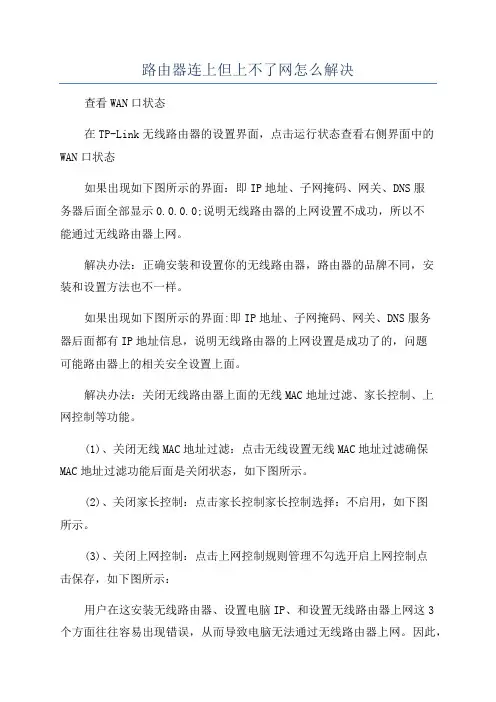
路由器连上但上不了网怎么解决查看WAN口状态在TP-Link无线路由器的设置界面,点击运行状态查看右侧界面中的WAN口状态如果出现如下图所示的界面:即IP地址、子网掩码、网关、DNS服务器后面全部显示0.0.0.0;说明无线路由器的上网设置不成功,所以不能通过无线路由器上网。
解决办法:正确安装和设置你的无线路由器,路由器的品牌不同,安装和设置方法也不一样。
如果出现如下图所示的界面:即IP地址、子网掩码、网关、DNS服务器后面都有IP地址信息,说明无线路由器的上网设置是成功了的,问题可能路由器上的相关安全设置上面。
解决办法:关闭无线路由器上面的无线MAC地址过滤、家长控制、上网控制等功能。
(1)、关闭无线MAC地址过滤:点击无线设置无线MAC地址过滤确保MAC地址过滤功能后面是关闭状态,如下图所示。
(2)、关闭家长控制:点击家长控制家长控制选择:不启用,如下图所示。
(3)、关闭上网控制:点击上网控制规则管理不勾选开启上网控制点击保存,如下图所示:用户在这安装无线路由器、设置电脑IP、和设置无线路由器上网这3个方面往往容易出现错误,从而导致电脑无法通过无线路由器上网。
因此,下文会对这3个方面的正确操作进行介绍,文中演示用到的路由器为TP-Link无线路由器。
无线路由器安装2、光钎上网:请准备2根网线,一根网线用来连接无线路由器的WAN接口与光猫;另一根网线用来连接无线路由器上的任意一个LAN(1/2/3/4)接口与电脑上的网线接口。
3、网线入户上网:请准备1根网线,先把宽带运营商提供的入户网线插在无线路由器的WAN接口;再把自己准备的网线,一头连接计算机,另一头连接到无线路由器上的任意一个LAN(1/2/3/4)接口。

wifi连接上不能上网怎么办?
互联网连接是使用计算机上网的基本要素。
现在每个人都喜欢使用无线网络连接,如果wifi 连接上不能上网怎么办?这是小编给朋友的一些解决方案。
一,路由器问题
最可能的事情是您的无线路由器未设置。
用户可以重启路由器,切断电源并让路由器重新连接,或者进入路由器后台管理以重置无线网络以使路由器保持最佳状态。
如果路由器使用时间过长,可能会发生类似问题。
路由器的热量和老化会导致各种无法连接的情况。
建议您及时更换新路由器。
二,宽带问题
要检查是否已欠宽带帐户,请致电运营商或检查是否已欠宽带帐户。
您现在可以续订在线自助服务,登录到相应运营商的官方网站并输入您的帐户密码,以查询当前帐户信息和帐户信息。
三,网络设置
如果未设置当前网络,则可能无法上网。
访问网络和共享中心,打开[以太网]属性列,并设置[互联网协议版本4]以获取IP方法,以自动获取IP。
以上是小编为您带来的wifi连接上不能上网怎么办的全部内容。
希望对大家有帮助。

wifi连接无互联网连接无线网络连接问题解决方案在现代社会,无线网络已成为人们的生活中不可或缺的一部分,然而,我们不可避免地会遭遇无线网络连接无法上互联网的问题。
本文将为您介绍一些常见的wifi连无互联网连接问题的解决方案,帮助您快速恢复网络连接。
1. 检查无线网络设置首先,检查您的无线网络设置是否正确,确保您所连接的无线网络名称(SSID)与路由器设置一致,并且密码输入正确。
如果发现设置有误,可尝试重新输入密码,或者重新连接无线网络。
2. 重启路由器和设备有时候,无线网络连接问题可能是由于路由器或设备出现故障或冲突引起的。
尝试关机并重新启动路由器和需要连接互联网的设备。
此外,还可以尝试更新路由器固件或设备驱动程序,以确保其正常运行。
3. 检查信号强度和距离无线网络信号的强弱和设备与路由器之间的距离有很大的关系。
如果您离路由器过远,或者有障碍物阻挡无线信号,可能导致连接无法上互联网。
尽量将设备靠近路由器,并确保在信号范围内,以获得更好的网络连接稳定性。
4. 清除DNS缓存有时候,连接无互联网的问题可能是由于DNS缓存导致的。
您可以尝试清除设备的DNS缓存,方法是在命令提示符窗口中输入"ipconfig /flushdns"(适用于Windows操作系统),然后按Enter键执行该命令。
这样做可以清除设备中的DNS缓存,解决可能存在的连接问题。
5. 修改DNS服务器如果清除DNS缓存后问题仍未解决,您可以尝试更改设备的DNS服务器地址。
一般情况下,您可以使用Google的公共DNS服务器(8.8.8.8和8.8.4.4),或者联系您的互联网服务提供商获取更适合的DNS服务器地址。
6. 关闭防火墙或安全软件有时候,防火墙或安全软件会阻止设备与互联网的正常通信,导致无线网络无法连接互联网。
您可以尝试暂时关闭防火墙或安全软件,然后再次尝试连接互联网。
如果成功连接,说明问题可能是由于防火墙或安全软件设置引起的。