
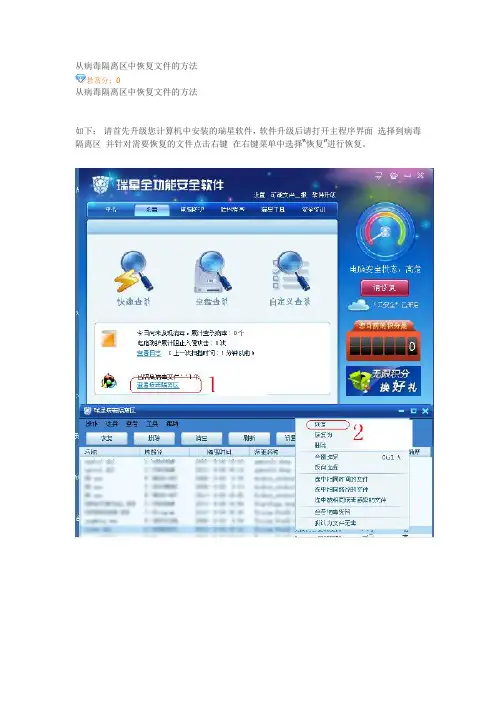
从病毒隔离区中恢复文件的方法
- 格式:doc
- 大小:227.50 KB
- 文档页数:1
密级:文档编号:项目代号:病毒事件处理流程V 1.0目录1.概述 (3)1.1. 引言 (3)1.2. 读者 (3)2.病毒事件处理 (3)2.1. 组织架构 (4)2.2. 注意要点 (6)2.3. 病毒事件的发现 (7)2.4. 处理流程 (9)2.4.1. 保留日志 (9)2.4.2. 隔离系统 (9)2.4.3. 确定问题 (10)2.4.4. 消除病毒或蠕虫 (10)2.4.5. 加固系统 (11)2.4.6. 恢复到日常状态 (11)2.4.7. 公布消息 (12)2.4.8. 事后分析和报告 (12)2.4.9. 病毒事件登记表 (12)2.4.10. 病毒事件流程图 (14)1.概述1.1. 引言本文的目标是为**的技术人员提供一个比较实用的病毒事件处理过程。
本文对病毒事件的定义是:**环境中任何发现感染病毒/蠕虫的事件,例如:电子邮件系统感染并传播病毒/蠕虫、计算机文档被病毒破坏、服务器遭受恶性蠕虫的攻击等。
一些典型的病毒事件可能是这样的:计算机病毒实时监控程序报告系统中有病毒,并且已经清除;计算机病毒实时监控程序报告系统中有病毒,但是无法清除;发现系统中运行着一个陌生的进程而且这个进程占用了大量的CPU时间;病毒事件的处理分为五个步骤:保护系统和数据、确定问题根源、控制面、解决问题、系统和数据恢复、事后分析和报告。
1.2. 读者本文档的读者包括**的IT系统的管理人员、设计者、集成商以及本项目评审者。
2.病毒事件处理计算机病毒是一个程序,一段可执行码。
就像生物病毒一样,计算机病毒有独特的复制能力。
计算机病毒可以很快地蔓延,又常常难以根除。
它们能把自身附着在各种类型的文件上。
当文件被复制或从一个用户传送到另一个用户时,它们就随同文件一起蔓延开来。
除复制能力外,某些计算机病毒还有其它一些共同特性:一个被污染的程序能够传送病毒载体。
当你看到病毒载体似乎仅仅表现在文字和图像上时,它们可能也已毁坏了文件、再格式化了你的硬盘驱动或引发了其它类型的灾害。

linux下clamav用法在Linux下使用ClamAV的用法ClamAV是一款开源的杀毒软件,广泛应用于Linux系统中。
它提供了一套简单而强大的命令行工具,用于扫描和清除恶意软件。
本文将逐步介绍如何在Linux系统中使用ClamAV进行病毒扫描和处理。
步骤一:安装ClamAV首先,我们需要安装ClamAV软件。
在大多数Linux系统中,可以通过包管理器来安装ClamAV。
例如,对于Debian和Ubuntu系统,可以使用以下命令安装ClamAV:sudo apt-get install clamav安装过程可能需要一些时间,取决于你的Internet连接速度和系统硬件性能。
步骤二:更新病毒数据库一旦安装完成,你需要手动更新ClamAV的病毒数据库。
这可以确保你的系统能够检测到最新的病毒和恶意软件。
执行以下命令以更新:sudo freshclam这将下载最新的病毒数据库文件并进行安装。
步骤三:扫描文件和目录现在,你可以开始扫描文件和目录以检测潜在的病毒。
使用以下命令来扫描一个特定的文件或目录:clamscan -r /path/to/file_or_directory这将递归地扫描指定的文件或目录,并输出任何检测到的恶意软件。
步骤四:处理检测到的病毒当ClamAV检测到病毒时,你可以选择如何处理它们。
你可以使用以下命令将病毒文件移动到隔离区:clamscan -r move=/path/to/quarantine /path/to/file_or_directory这将把检测到的病毒文件移动到指定的隔离区。
请确保指定的隔离区是安全的,并且不会对其他系统组件或文件产生副作用。
你也可以使用以下命令直接删除病毒文件:clamscan -r remove /path/to/file_or_directory但是,请谨慎使用此选项,因为删除文件可能会对系统的正常运行产生不良影响。
步骤五:定期扫描和自动化为了保持系统的安全性,最好定期扫描文件和目录。

360终端安全管理系统测试方案© 2020 360企业安全集团■版权声明本文中出现的任何文字叙述、文档格式、插图、照片、方法、过程等内容,除另有特别注明外,所有版权均属360企业安全集团所有,受到有关产权及版权法保护。
任何个人、机构未经360企业安全集团的书面授权许可,不得以任何方式复制或引用本文的任何片断。
目录| Contents1. 产品简介 (1)2. 部署拓扑 (1)2.1. 硬件配置要求 (2)3. 天擎管理中心功能测试 (3)3.1. 天擎分级部署 (3)3.1.1. 天擎多级部署 (3)3.2. 客户端分组管理 (3)3.2.1. 客户端分组 (3)3.2.2. 自动分组 (3)3.2.3. 客户端分组切换 (4)3.3. 客户端任务管理 (4)3.3.1. 客户端天擎版本升级 (4)3.3.2. 病毒库升级 (4)3.3.3. 客户端任务分配管理 (4)3.3.4. 手动杀毒任务 (5)3.3.5. 终端查杀引擎设置 (5)3.3.6. 定时杀毒任务 (6)3.3.7. 消息推送 (6)3.4. 客户端策略管理 (6)3.4.1. 客户端软件常规安装部署方式 (6)3.4.2. 终端自保护能力测试 (6)3.4.3. 客户端防退出、卸载 (7)3.4.4. 离线客户端管理 (7)3.4.5. 文件溯源 (7)3.4.6. 黑白名单管理 (8)3.4.7. 终端安全防护功能管理 (8)3.4.8. 终端弹窗管理 (8)3.5. 日志报表功能测试 (9)3.5.1. 查杀病毒和木马日志报表 (9)3.5.2. 客户端病毒情况报表 (9)3.5.3. 客户端感染病毒排名榜或趋势图 (9)3.5.4. 汇总多级管理架构的数据 (10)3.5.5. 管理控制操作审计日志报表 (10)3.6. 系统管理测试 (10)3.6.1. 帐号管理及权限分配管理 (10)3.6.2. 客户端与管理中心通讯间隔设置 (11)3.6.3. 控制中心升级测试 (11)3.6.4. 安全报告订阅 (11)3.6.5. 管理服务器备份与恢复 (12)4. 天擎客户端功能验证 (13)4.1. 病毒、木马查杀 (13)4.2. 手动杀毒 (13)4.3. 实时防护 (13)4.4. 信任路径 (14)4.5. 客户端日志 (14)4.6. 客户端更新 (14)5. 客户端性能测试 (15)5.1. 客户端软件常待资源消耗情况 (15)5.2. 客户端快速扫描性能消耗情况 (15)5.3. 客户端全盘扫描性能消耗情况 (15)5.4. 客户端病毒查杀性能消耗情况 (15)5.5. 客户端病毒查杀资源回收情况 (16)5.6. 客户端文件扫描数量及时间测试 (16)6. 测试总结 (17)1. 产品简介产品需专为企业用户量身定制的内网终端安全管理软件,B/S+C/S混合架构,支持多级管理,能够提供全网统一体检、漏洞管理、XP加固、病毒查杀、软件管理、流量监控、资产管理等功能,并有多种组件可选,能够极大地提升内网安全管理水平。

瑞星Lotus Domino邮件病毒监控系统使用手册北京瑞星科技股份有限公司目录瑞星Lotus Domino邮件病毒监控系统 (1)1 安装 (3)1.1 安装步骤 (3)1.1.1 关闭Lotus Domino服务器和Lotus Notes (3)1.1.2 安装瑞星Lotus Domino邮件监控程序 (3)1.1.3 重新启动Lotus Domino服务器 (7)1.1.4 加载瑞星设置图标 (7)1.2 卸载步骤 (10)2 立即扫描 (11)2.1 设置 (11)2.1.1 发现病毒的处理方法 (11)2.1.2 件类型 (12)2.1.3查杀选项 (12)2.1.4其他选项 (12)2.2使用 (13)3 实时监控 (15)3.1 设置 (15)3.1.1 发现病毒的处理方法 (15)3.1.2扫描文件类型 (16)3.1.3 查杀选项 (16)3.1.4其他选项 (16)3.2使用 (17)4升级 (18)4.1设置 (18)4.1.1 升级设置 (18)4.1.2 网络设置 (19)4.2 应用 (19)5 日志 (21)1 安装1.1 安装步骤1.1.1 关闭Lotus Domino服务器和Lotus Notes安装瑞星Lotus Domino邮件监控程序之前,请首先关闭Lotus Domino服务器和Lotus Notes。
1.1.2 安装瑞星Lotus Domino邮件监控程序将安装光盘插入驱动器,执行瑞星Lotus Domino邮件监控程序安装程序:单击“下一步>”进入下一步:许可协议内容,选择“我接受”,单击“下一步>”进入下一步:输入您的姓名、公司和序列号,其中姓名和序列号是必须的。
单击“下一步>”进入下一步:选择您使用的Domino服务器版本。
注意,请务必正确选择,否则瑞星Lotus Domino邮件监控程序将不能正常工作。
选择完毕,单击“下一步>”进入下一步:选择瑞星Lotus Domino邮件监控程序的安装路径,这个路径必须和您计算机上Lotus Domino 的安装路径相同,否则系统将不能正常运行。