SCT产品介绍
- 格式:ppt
- 大小:3.58 MB
- 文档页数:37


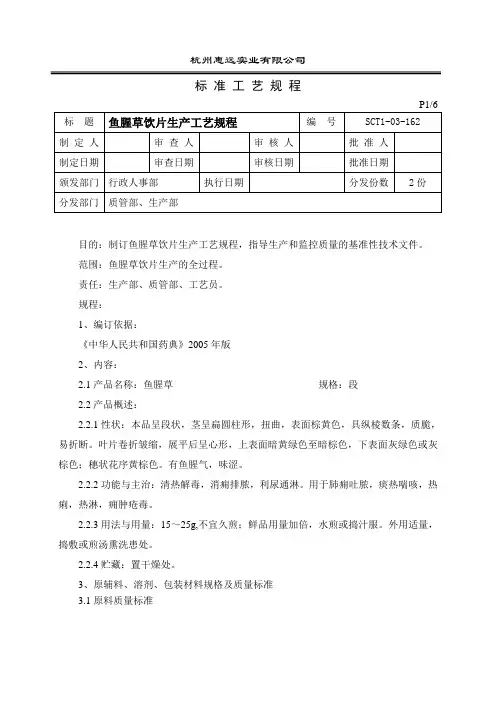
杭州惠远实业有限公司标准工艺规程目的:制订鱼腥草饮片生产工艺规程,指导生产和监控质量的基准性技术文件。
范围:鱼腥草饮片生产的全过程。
责任:生产部、质管部、工艺员。
规程:1、编订依据:《中华人民共和国药典》2005年版2、内容:2.1产品名称:鱼腥草规格:段2.2产品概述:2.2.1性状:本品呈段状,茎呈扁圆柱形,扭曲,表面棕黄色,具纵棱数条,质脆,易折断。
叶片卷折皱缩,展平后呈心形,上表面暗黄绿色至暗棕色,下表面灰绿色或灰棕色;穗状花序黄棕色。
有鱼腥气,味涩。
2.2.2功能与主治:清热解毒,消痈排脓,利尿通淋。
用于肺痈吐脓,痰热喘咳,热痢,热淋,痈肿疮毒。
2.2.3用法与用量:15~25g,不宜久煎;鲜品用量加倍,水煎或捣汁服。
外用适量,捣敷或煎汤熏洗患处。
2.2.4贮藏:置干燥处。
3、原辅料、溶剂、包装材料规格及质量标准3.1原料质量标准鱼腥草【性状】鲜鱼腥草茎呈圆柱形,长20~45cm,直径0.25~0.45cm;上部绿色或紫红色,下部白色,节明显,下部节上生有须根,无毛或被疏毛。
叶互生,叶片心形,长3~10cm,宽3~11cm;先端渐尖,全缘;上表面绿色,密生腺点,下表面常紫红色;叶柄细长,基部与托叶合生成稍状。
穗状花序。
具鱼腥气,味涩。
干鱼腥草茎呈扁圆柱形,扭曲,表面棕黄色,具纵棱数条,质脆,易折断。
叶片卷折皱缩,展平后呈心形,上表面暗黄绿色至暗棕色,下表面灰绿色或灰棕色;穗状花序黄棕色。
有鱼腥气,味涩。
【鉴别】薄层色谱法呈正反应;化学法呈正反应。
【检查】水分≤15.0%。
酸不溶性灰分≤2.5%。
浸出物水溶性浸出物测定法项下的冷浸法测定,不得少于10.0%。
3.2包装材料规格及质量标准聚乙烯薄膜袋(内包)【外观】颜色符合指定色或封样。
透明度表面清洁,透明度要求一致。
折皱允许有轻微间断折皱,但不多于产品总面积的5%。
划伤、烫伤、穿孔、粘连、异物、分层不允许。
热封部位无虚封,漏气,裂缝。
气泡不明显。

Instruction manual Betriebsanleitung Manual de instruccionesManuale di istruzioni Manuel d’instructions Brugervejledning使用手册SCTL55Smart Configuratorper dispositivi IO-LinkUAB Carlo Gavazzi Industri Kaunas Raudondvario pl. 101 Kaunas LT-47184 LithuaniaIndice1. Introduzione (3)1.1 Validità del documento (3)1.2 Come usare la documentazione (3)1.3 Informazioni sulla sicurezza (3)1.4 Servizio e garanzia (3)2. Struttura (4)3. Descrizione (5)3.1 Contenuto della scatola (5)4. Caratteristiche (6)4.1 Generali (6)4.2 Interfaccia IO-Link (6)4.3 Gestione file IODD (6)4.4 Amministrazione del file di configurazione (6)4.5 Funzione pulsanti (6)4.6 Caratteristiche elettriche (6)4.7 Informazioni sulla batteria (6)4.8 Funzione dei LED (7)4.9 Ambientali (7)4.10 Approvazioni e marcature (8)4.11 Accessori (8)5. Unboxing (8)5.1 Accendi il tuo SCTL55 (8)5.2 Gesti per lo schermo (8)6. Software (9)6.1 Esempio con sensore induttivo collegato (12)6.2 Esempio con sensore capacitivo collegato (17)2Rev. 0 | 01/2019 | SCTL55 Smart configurator | © 2019 | CARLO GAVAZZI Industri3Rev. 0 | 01/2019 | SCTL55 Smart configurator | © 2019 | CARLO GAVAZZI Industri1. IntroduzioneQuesto manuale è una guida di riferimento per lo Smart Configurator di Carlo Gavazzi. Descrive come impostare e utilizzare il prodotto per l’uso previsto.la funzione e il funzionamento del prodotto per l’uso previsto.essere letto e compreso completamente da personale specializzato che si occupa di esso.Si consiglia vivamente di leggere attentamente il manuale prima di iniziare a utilizzare SCTL55. Salva il manuale per uso futuro. Il manuale di istruzioni è destinato a personale tecnico qualificato.Non tutti sono autorizzati ad aprire lo Smart Configurator. Questa operazione è riservata esclusivamente al personale di assistenza tecnica CARLO GAVAZZI. La manomissione di SCTL55 da parte di personale non autorizzato invalida la garanzia.4Rev. 0 | 01/2019 | SCTL55 Smart configurator | © 2019 | CARLO GAVAZZI Industri2. StrutturaAccensioneStato batteria M8 3-fili M12M8 4-filiLEDsindicazionebatteria LEDsindicazione statiPorta micro USBPorta scheda micro SD 5.5”5Rev. 0 | 01/2019 | SCTL55 Smart configurator | © 2019 | CARLO GAVAZZI Industri3. DescrizioneSCTL55 è l’industria 4.0 portatile, un configuratore intelligente auto-alimentato e intuitivo per sensori IO-Link che accede ai dati del sensore e ne gestisce i parametri, escludendo l’uso di un PC con software dedicato.Attraverso un display touchscreen HD da 5.5“e app dedicate ora puoi:• Avere accesso a una diagnostica avanzata visualizzando le ore di funzionamento, il numero di rilevamenti, i ciclioperativi e gli allarmi• Verificare lo stato del sensore, compresi la temperatura corrente, quality of run e i dati di processo• Modificare facilmente i parametri del sensore operativo per soddisfare meglio i requisiti di processo (modalità puntodi interruzione, distanza di rilevamento, funzioni di temporizzazione, PNP / NPN / push-pull, NA / NC). È anche possibile aggiungere i parametri preferiti alla homepage e creare diversi profili utente (osservatore, manutentore, specialista).• Scarica automaticamente i file IODD, tramite Wi-fi. Non appena si collega il sensore a uno dei 3 connettori nella partesuperiore del dispositivo, se il file IODD non si trova già nella memoria del dispositivo, si collega automaticamente all’area di download e mostra tutti i dati del sensore.Grazie a queste innovazioni è ora possibile gestire e ottimizzare il sensore molto rapidamente e migliorare i processi e la manutenzione predittiva.4. Caratteristiche6Rev. 0 | 01/2019 | SCTL55 Smart configurator | © 2019 | CARLO GAVAZZI Industri7Rev. 0 | 01/2019 | SCTL55 Smart configurator | © 2019 | CARLO GAVAZZI Industri8Rev. 0 | 01/2019 | SCTL55 Smart configurator | © 2019 | CARLO GAVAZZI Industri5. UnboxingPer accendere il tuo configuratore, tieni premuto il tasto di accensione per 3 secondi.Tocco:toccare un oggetto una volta. Ad esempio, toccare per selezionare un’opzioneScorrimento: scorrere con il dito sullo schermo, in verticale per consultare un elenco, inorizzontale per modificare un valoreDC 5V/1A (corrente limitata).9Rev. 0 | 01/2019 | SCTL55 Smart configurator | © 2019 | CARLO GAVAZZI Industri6. SoftwareSchermata inizialeImpostazioniInterruttore Wi-FiStoreApp ConfigurePASSO1: impostazioni > Wi-FiSelezionare WiFiSelezionare impostazioni Selezionare per accendere il Wi-Fi e scegliere una delle reti dis p onibili dall’elenco, per connettere il dispositivo a Internet. Se richiesto, inserire la passwordOra e data10Rev. 0 | 01/2019 | SCTL55 Smart configurator | © 2019 |CARLO GAVAZZI IndustriPASSO 2: store > aggiornamentoMantenere aggiornato il configuratore e accettare gli aggiornamenti software disponibili per ottenere nuove e miglioratefunzionalitàSelezionare lo storePASSO 3: app configureSelezionare l’iconaper iniziarePASSO4:connettere il sensoreSensore non connessoSensore non riconosciutoFile IODD modificabile,attendere..Avvertenza:È possibile collegare solo un sensore alla volta12Parametrizzazione Chiudi l’app Configure e tornaalla schermata principaleDati di processoGrafica del set pointCreare un utente: parametrizzazione > impostazioni > utentiParametri preferiti Icone principaliSelezionareparametriz-zazioneSelezionare utenti, p oiper aggiungere un utente conruolo specificoSelezionare impostazioniFunzioni Osservatore Manutentore Specialista Identificazione✓✓✓Osservazione✓✓✓Diagnosi✓✓✓ParametriBase✓✓Aavanzati✓Opzioni file IODD: parametrizazzione > impostazioni > IODDSelezionare impostazioni Selezionare IODDEliminare o aggiornare il file IODDAggiornare l’indice deifile IODDOpzioni progetto: parametrizzazione > salva, carica o scriviToccare per aprire un progetto salvatoSelezionare il progetto da aprire e toccarescrivere un progettoEliminare, rinominare ocaricare un progetto Lista dei progettiImpostazioni switching outputSelezionare + SOSelezionare ▼per modificareSelezionare + per modificareScorrere verticalmente p ertrovare il parametro desideratoDati di processoSelezionare + detailsEsempio di SO attivoEsempio di SO attivoInformazione:Si prega di scansionare il codice QR sulla destra o premere il link sottostante per comprenderetutte le possibili impostazioni tramite IO-Link per i nostri sensori induttivi/MANUALS/UK/IOL_IM.pdfIcone di comando14Icone di comandoPremere per attivare la modalità liveQuando la modalità live è attiva, le modifiche vengono scritte automaticamente nel sensore Premere per leggere i parametri del sensorePremere per scrivere le modifiche nel sensoreRicordarsi di premere dopo ogni modifica, se la modalità non è Premere per andare avantiPremere per tornare al parametro precedenteAggiungere un parametro ai preferitiScorri verticalmente p er trovare ilp arametro desiderato, ad esempio “So”Scorrere a sinistra e premereper aggiungerlo allalista dei preferitiSelezione preferita salvata16Eliminare un parametro dai preferitiToccare la freccia p er aprire la listaScorrere verticalmente p er trovare l’icona, poi toccarlaToccare per eliminarlaUsare un’icona principaleToccare il numero da cambiare, per esempio “3” del dividerSelezionare l’iconaPer cambiare il valore:Toccare “3” e digitare tramite tastiera il valore corretto, o..Scorrere orizzontalmente, o..Toccare + o - per modificare di 1, + o - per modificare di 10Attenzione:Ricordarsi di premere dopo ogni modifica, se la modalità non èParametrizzazione Chiudi l’app Configure e tornaalla schermata principaleDati di processoGrafica del set point Icone principaliParametri preferiti。