
金山WPS制作柏拉图
- 格式:pdf
- 大小:882.87 KB
- 文档页数:17
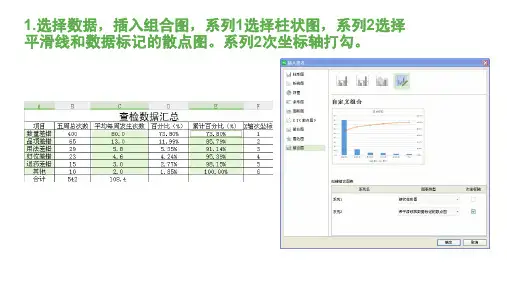

柏拉图表格制作方法
柏拉图表格是一种用来展示数据分布和比例关系的图表,它能够直观地反映数据的特点和规律。在日常工作和学习中,我们经常需要使用柏拉图表格来呈现数据,因此掌握柏拉图表格的制作方法对于提高工作效率和数据分析能力非常重要。接下来,我将向大家介绍柏拉图表格的制作方法,希望能对大家有所帮助。
首先,我们需要准备数据。柏拉图表格通常用来展示不同类别的数据在总体中所占比例的情况,因此我们需要对数据进行分类和统计。在准备数据时,要确保数据的准确性和完整性,这对于后续的制作工作至关重要。
其次,打开Excel软件,选择“插入”菜单中的“柱形图”选项。在弹出的菜单中,选择“柏拉图”作为图表类型。接着在Excel表格中输入准备好的数据,选中需要制作成柏拉图表格的数据区域,然后点击确定,即可在工作表中生成柏拉图表格的初步图形。
接下来,我们需要对柏拉图表格进行进一步的美化和调整。首先,我们可以调整柏拉图表格的颜色和样式,使其更加美观和易于阅读。其次,我们可以添加数据标签和图例,以便更清晰地展示数据信息。此外,还可以调整柏拉图表格的标题和坐标轴标签,使其更符合实际需求。
最后,我们需要对柏拉图表格进行分析和解读。通过对柏拉图表格的观察和分析,我们可以得出一些有益的结论和见解,从而更好地理解数据的含义和规律。在进行分析和解读时,要注重数据的客观性和准确性,避免主观臆断和错误解读。
总的来说,制作柏拉图表格并不难,但要做到美观、准确和有用则需要一定的技巧和经验。希望通过本文的介绍,大家能够掌握柏拉图表格的制作方法,提高数据分析能力,为工作和学习带来更多的便利和效益。
以上就是关于柏拉图表格制作方法的介绍,希望对大家有所帮助。如果还有其他问题,欢迎大家随时向我提问。谢谢!

EXCEL绘制柏拉图
1. 输入制作柏拉图的原始数据(项目和频数),并点击“编辑”栏中的“排序与筛选”,点击“降序”,保证数据按降序排列。
2.计算数据合计数(点击工具栏求和按钮∑或者使用SUM函数)。
3.计算数据累计占比,累计占比为当前累计数据/合计数,在表格中使用计算公式计算。
4.选择绘图区域,点击“插入”,选择柱状图+折线或者两个柱状图。
5.以两个柱状图为例演示,找到代表累计占比的柱状图,选中点击右键,选择“更改图表类型”改为折线图。
6.选中折线图,点击右键,选择“设置数据系列格式”,改为“次坐标轴”。
7.调整柱状图间隙:选中柱状图,点击右键选择“设置数据系列格式”,“间隙宽度”调整为0%
8. 调整折线图从横坐标0开始:选中折线图,点击右键,选择“选择数据”,图例项选择“累计占比”修改Y值增加一行,或者在累计占比插入一行0%,修改Y值将0%包含进来。
9.调整折线图从纵坐标0开始:工具栏点击“图表设计”,选择“添加图表元素”-“坐标轴”“次要横坐标轴”,选中“次要横坐标轴”点击右键“设置坐标轴格式”找到坐标轴位置选项,选择“在刻度线上”,另外选择“标签”-“标签位置”-“无”,将次要横坐标隐藏
10.更改纵坐标最大值和累计占比最大值:点击纵坐标轴数据,点击右键,选择“设置坐标轴格式”选择边界和单位,将最大值设为合计数,或者根据单位间隔设置为大于合计数的数值。同理将右侧累计值占比最大值修改为100%。
11.折线图上添加数据:选中折线图,点击右键选择“添加数据标签”,选中数据数据大小可在工具栏字符大小处调整,数据位置,可通过点击右键“数据标签格式”-“标签位置”进行调整。
12.绘制80%标识线:工具栏“插入”-“图表”“形状”,选择直线,找到80%和折线交叉的点,下拉和横拉绘制80%标识线,选中标识线在工具栏可调整粗细和颜色。

1 EXCEL柏拉图制作步骤 一、先开新档案后,输入三组数据。 二、进入工具列的”数据分析”后,选取直方图。 2 三、选择数据范围,如下图所示。 四、选择完成后按确认,会出现图表、累计百分率及柏拉图,如下图。 3 五、依以下步骤删除不必要储存格。 六、删除储存格 4 七、删除以下三栏储存格。 八、得到下列结果。 5 九、更改自己所要之表头项目,如下例。 十、选取数据范围后依需求作计算。 6 十一、选取储存格数据范围后按鼠标右键,选取数据范围 十二、将累计%中的数值消除,重新输入累加百分率公式。 7 十三、如下图。 十四、输入完成后如下。 8 十五、依个人喜好调整柏拉图刻度。 十七、如下例。 9 十八、调整后如下。 十九、订正坐标轴名称。 10 二十、更改数列宽度。 二十一、调整间距。 11 二十二、完成后可依需要输入实验名称、日期时间、作业者等,或做改善前后比较。 柏拉圖1063222100.0%92.0%84.0%76.0%64.0%40.0%02.557.51012.51517.52022.525黑點毛屑角崩外刮電極端子崩裂其它不良項目數量.0%10.0%20.0%30.0%40.0%50.0%60.0%70.0%80.0%90.0%100.0% 不良數累積 %

柏拉图表格制作方法
在日常工作和学习中,我们经常需要制作各种表格来整理和展示数据。而对于初学者来说,如何使用柏拉图来制作表格可能会感到有些困惑。柏拉图是一种用来展示数据分布情况的图表,它可以直观地反映数据的分布规律,对于数据的分析和比较非常有帮助。下面,我将为大家介绍柏拉图的制作方法,希望能帮助大家更好地运用柏拉图制作表格。
首先,我们需要准备好表格所需的数据。在制作柏拉图之前,我们需要对数据进行整理和分类,确保数据的准确性和完整性。同时,还需要确定柏拉图的类型,包括单变量柏拉图、双变量柏拉图等,以便选择合适的制作方法。
其次,我们需要选择合适的工具来制作柏拉图。目前,常用的制作柏拉图的工具有Excel、SPSS等,这些工具都提供了丰富的图表功能,可以满足不同需求的制作要求。在选择工具时,我们需要根据自己的实际情况和需求来进行选择,确保能够高效、准确地完成柏拉图的制作。
接下来,我们需要按照柏拉图的制作步骤来进行操作。首先,打开选定的制作工具,导入准备好的数据。然后,根据数据的类型和要求,选择相应的柏拉图类型,并进行设置和调整,确保图表的清晰和易读。在设置柏拉图时,我们需要注意图表的标题、坐标轴标签、数据标签等内容,确保图表的信息传达清晰、准确。
最后,我们需要对制作好的柏拉图进行审查和调整。在制作柏拉图的过程中,可能会出现一些错误或不完善的地方,我们需要及时发现并进行调整,确保柏拉图的准确性和完整性。同时,还需要对柏拉图的布局和格式进行美化,使其更加美观和易读。
总之,柏拉图的制作方法并不复杂,只要掌握了基本的操作技巧和注意事项,就能够轻松制作出清晰、准确的柏拉图。希望通过本文的介绍,能够帮助大家更好地掌握柏拉图的制作方法,提高数据分析和表达的效率。