Win10怎么剪辑视频? Win10使用软件剪辑视频的教程
- 格式:doc
- 大小:674.50 KB
- 文档页数:4
迅捷视频转换器
Win10怎么剪辑视频? Win10使用软件剪辑视频的教程
在网上下载了一段视频文件,想要把其中一段非常好看的视频,截取保存下来。先前也找过一些视频截取软件,不过都不是很好的,后来在看到一款视频格式转换器有这样的功能,就下载使用了一下,原来是真的可以的,而且操作也是非常简单,在截取后的视频片段还可以将其转换成自己想要的格式,就像要把片段放到手机上,它也可以轻松转换的。具体的操作步骤就在下面啦。
使用工具:视频转换器
方法步骤:
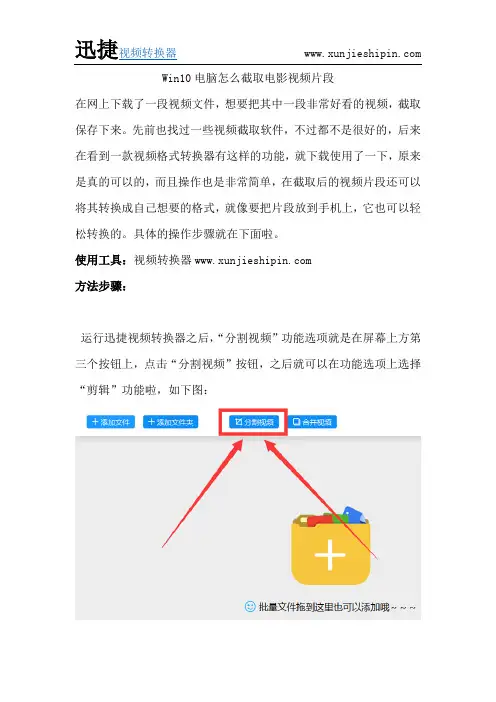
运行迅捷视频转换器之后,“分割视频”功能选项就是在屏幕上方第三个按钮上,点击“分割视频”按钮,之后就可以在功能选项上选择“剪辑”功能啦,如下图:
迅捷视频转换器
然后我们就要来看一下是怎样将视频文件添加到转换器上的。点击分割视频选项左上角的“视频添加”按钮,就可以把视频文件添加到转换器上啦。如下图:
截取具体步骤,如下图。首先选中视频,其次再进入截取页面中,主要是分为“开始时间”和“结束时间”,选择好截取的开始时间之后,可以利用上面的区间按钮来进行截取,或者自定义设置“开始时间”。结束时间,也是同样的操作,可以点击进度条自由设定 “开始时间”和“结束时间”。 迅捷视频转换器
截取完成之后,就点击该界面右下角的“确定”按钮,然后就可以将想要的视频片段截取下来啦。我们之后就可以在下面的按钮上,选择要输出视频文件的格式。直接点击“输出格式”就可以在上面选择啦,或者你可以默认,直接进行下一步。
在上面几个步骤中,最终就是要将截取视频的片段弄出来,点击右下迅捷视频转换器
角的“开始转换”按钮,然后视频截取的片段,就会根据你选择的视频格式进行转换啦。
在这转换过程中,你要稍等片刻,即可以得到截取转换后的视频文件片段。如何截取视频片段就是这样简单地完成啦。