
最新Excel表格模板:身份证提取函数-超简单
- 格式:xlsx
- 大小:12.49 KB
- 文档页数:2

提取身份证信息不能不知道的ET公式我们在向WPS表格中输入个人信息时,利用ET公式,可以从身份证号码中提取相关信息,减少输入工作量。
下面,我就以提取18位的身份证号码为例,结合表1,向大家介绍几个提取身份证信息时常用的公式。
在表1中,有姓名、性别、出生日期、年龄、身份证号五个选项。
这里我们先输入姓名与身份证号码。
再利用公式输入其他选项。
表1公式一:TEXT(MID(E2,7,8),"00-00-00")说明:这是提取出生日期的公式。
公式MID(E2,7,8)表示从E2单元格中第7位起提取8个字符。
TEXT函数表示把这8个字符转换为文本格式。
公式二:DA TE(MID(E2,7,4),MID(E2,11,2),MID(E2,13,2))说明:这也是提取出生日期的公。
公式里的MID(E2,7,4)表示提取的E2单元格中第7位起连续4个数字,作为年份。
MID(E2,11,2)表示提取的E2单元格中第11位起连续2个数字,作为月份。
MID(E2,13,2)表示提取的E2单元格中第13位起连续2个数字,作为日期。
与公式一不同的是:公式二提取的出生日期类型是日期型的,与公式一提取的日期格式是不同的。
公式三:IF(MOD(MID(E2,17,1),2),"男","女")说明:MOD(MID(E2,17,1),2)表示用身份证的第17位号码除以2所得的作数。
如果余数为真,性别为男,否则性别为女。
公式四:YEAR(DAY())-YEAR(TEXT(MID(E2,7,8),"00-00-00")说明:此公式是一个减法式子。
减号前面公式表示现在的年份,后面的式子表示出生的年份。
两个年份相减,就得到现在的年龄。
公式五:MID("10X98765432",MOD(SUM(MID(E2,ROW(INDIRECT("1:17")),1)*2^(18-ROW(INDIRECT("1:17")))),11)+1,1)说明:此公式的作用是提取身份证前17位的效验位,以便与最后一位效验位对照,判断身份证号码是否正确输入了。

如何从身份证号中提取完整的出生年月日第一篇:如何从身份证号中提取完整的出生年月日如何从身份证号中提取完整的出生年月日?公式:=CONCATENATE(MID(B3,7,4),“年”,MID(B3,11,2),“月”,MID(B3, 13,2),“日”)备注:B3为身份证号所在单元格。
第二篇:身份证号中提取出生年月日公式从身份证中提取出生年月日的公式=text(mid(A1,7,8),“0-00-00”)= text(mid(A1,7,8),“#年00月00日”)第三篇:Excel如何从身份证号中提取出生年月日[详细版][范文] Excel如何从身份证号中提取出生年月日[详细版] 分步阅读Excel表中经常要录入大量的数据,懂得其中的一些技巧,往往可以节省大量的时间和精力,大幅度提高工作效率,今天就以身份证码号提取出出生日期为例,带大家认识一下mid函数。
方法/步骤1.1 首先,打开工作表,如图(身份证号为随便录入),现在我们要清楚要提取的身份证号所在列为B,第一个身份证码坐标为B2,将光标点击在想要提取为日期的单元格,即C2,当然你也可点在别的单元格。
2.2 将光标点击C2,将函数=MID(B2,7,8)输入如图所在位置,回车或是点击任一单元格,即自动提取出出生日期。
B2为身份证号的坐标,7为从第7位数字提了起,8为提取8个连续数字。
如只想提取出年月,可以输入=MID(B2,7,6)3.3 将光标放在单元格右下角,光标变为“+”,按住向下拖动单元格,放开鼠标左键即全部自动提取出各身份证号中的出生日期。
4.4 如果想为出生日期加上“年月日”,可以用连字符“&”来完成,分段提取出年月日来实现,如图格式,文字属于字符串,因而要加上双引号。
5.5 同样将光标放在单元格右下角,光标变为“+”,按住向下拖动单元格,放开鼠标左键即全部自动提取出各身份证号中的出生日期,而此时将同时出现“年月日”等字样.6.6 如果想要按样这样的格式“XXXX-XX-XX”,可以将函数中的年月日都改成“-”即可,如图。

提取年龄公式
步骤一:点击身份证号后的空白单元格,输入或者在表格上方的Fx出找到year函数,输入“=YEAR(TODAY())-MID
(A2,7,4)”,点击“确定”即可。
温馨提示:7表示身份证号的第7位是年份的开始,4表示年份有4位。
第二步:输入第一个年龄的公式后,下拉数据,就可以提取所有身份证号的年龄了。
Excel中有身份证提取年龄的公式吗?小编已经给出大家答案啦!使用公式进行提取身份证号的年龄是不是快速很多呢?虽然公式有时候比较难记,但是为了方便,可以收藏这篇文章,日后需要使用的时候直接从文章中进行复制粘贴就可以啦!。
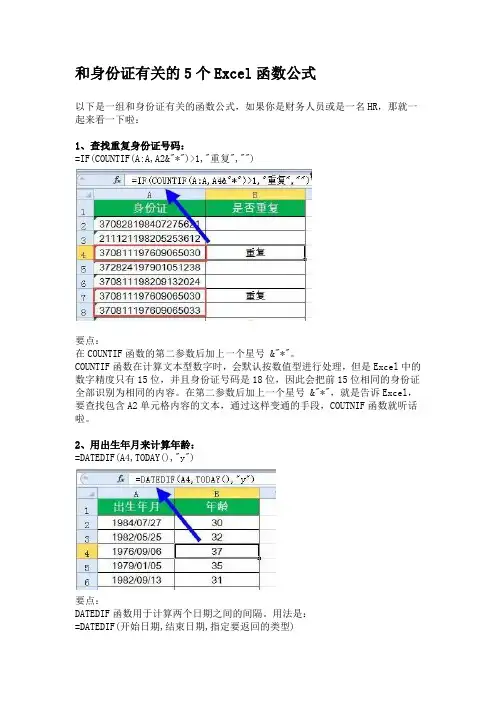
和身份证有关的5个Excel函数公式以下是一组和身份证有关的函数公式,如果你是财务人员或是一名HR,那就一起来看一下啦:1、查找重复身份证号码:=IF(COUNTIF(A:A,A2&"*")>1,"重复","")要点:在COUNTIF函数的第二参数后加上一个星号 &"*"。
COUNTIF函数在计算文本型数字时,会默认按数值型进行处理,但是Excel中的数字精度只有15位,并且身份证号码是18位,因此会把前15位相同的身份证全部识别为相同的内容。
在第二参数后加上一个星号 &"*",就是告诉Excel,要查找包含A2单元格内容的文本,通过这样变通的手段,COUTNIF函数就听话啦。
2、用出生年月来计算年龄:=DATEDIF(A4,TODAY(),"y")要点:DATEDIF函数用于计算两个日期之间的间隔。
用法是:=DATEDIF(开始日期,结束日期,指定要返回的类型)第三参数是Y,表示年,是M,就表示月。
TODAY函数返回系统当前的日期。
DATEDIF函数是隐藏函数,输入时没有屏幕提示,需要手工录入哦。
3、根据身份证号计算出生年月:=--TEXT(MID(A2,7,8),"0!/00!/00")要点:身份证号码中的第8位到15位是出生年月信息。
首先使用MID函数从A2单元格的第7位开始,提取出8个字符,得到类似19840727的结果。
再使用TEXT函数将这个字符串变成日期样式的文本,得到类似1984/07/27的结果。
由于TEXT函数的结果是文本型的内容,所以加上两个小减号 -- 就是计算负数的负数,通过四则运算,变成真正的日期序列。
公式也可以使用=--TEXT(MID(A2,7,8),"0-00-00"),原理是一样的。