
win7怎么看电脑配置
- 格式:pptx
- 大小:95.69 KB
- 文档页数:12


如何查看电脑的型号和配置「怎样查看自己电脑的型号和配置」1、1在工具栏中找到win键,然后点击打开,找到运行选项2然后在运行选项这个框框中输入dxdiag,点击确认3第一次进入DirectX诊断工具的时候,会有如图的提示,点击“是”4然后可以看到如图示的界面,可以看到如图示自。
2、一系统属性查看电脑配置在win10 系统的开始菜单上右击,点击“控制面板”选项,再点击“系统安全”中的“系统” ,然后就有电脑的整体配置情况了如下图二设备管理器查看电脑配置在“系统”的左边栏中找到“设备管。
3、方法一通过电脑和设备,选择下方的电脑信息,即可看到电脑配置的相关信息,比如处理器windows版本等方法二同时按住windows 键和R键调出运行,输入dxdiag命令,点击确定,即可看到在系统这里有关于电脑配置的。
4、查笔记本电脑型号和配置的方法首先打开电脑,点击开始菜单点击设置按钮选择“系统”在左侧菜单列表找到“关于”选项之后就可以在右侧列表查看自己的笔记本的相关配置参数了360搜索360安全卫士,找到并进入官网点击下载。
5、方法1右击电脑右下角的Windows图标在弹出的命令栏点击运行,你也可以在键盘上按Windows+R直接打开运行命令点击输入dxdiag,并点击确认就可以看到你的电脑的处理器CPU型号,操作系统等信息了。
6、如果您使用的是华为笔记本电脑,您可以通过以下方法检查型号方法1你可以通过机身背面或侧面的标签来查看电脑的型号方法二1按“Win+R”组合键,输入“dxdiag”并按回车键2选择“系统”选项卡查看您的计算机型号方。
7、方法一从系统信息中查询配置和型号在Windows搜索栏输入系统信息方法二从DXDIAG查询在Windows搜索栏中输入DXDIAG在打开的directX系统诊断信息中,就会看到电脑的配置信息在“显示”菜单项,可以看到显卡的信息方。
8、查自己电脑的配置和型号方法如下准备材料电脑 1在工具栏中找到win键,然后点击打开,找到运行选项2然后在运行选项这个框框中输入dxdiag,点击确认3第一次进入DirectX诊断工具的时候,会有如图的提示,点击“是”。

怎么查看电脑配置,教你快速查看本机电脑硬件配置作为使用电脑时间比较长的老用户,难免会到朋友或同事家帮忙维护、维修电脑,有时还要帮人购买PC,这时我们肯定会带上硬件检测软件,不过,谁也不能随身总是带着这些软件,如果手头上没有合适的检测软件该怎么办呢?总不能因此就什么都不知道吧?那样你的高手形象大大会受损的,其实,离开这些软件我们也能明明白白查看电脑硬件的配置情况。
下面我们就来一起学习一下吧。
一、开机自检中查看硬件配置机器组装结束后即使不装操作系统也可以进行加电测试,在开机自检的画面中就隐藏着硬件配置的简单介绍哟(由于开机画面一闪而过,要想看清楚的话,记得及时伸手按住“PAUSE”键)。
1、显卡信息开机自检时首先检查的硬件就是显卡,因此启动机器以后在屏幕左上角出现的几行文字就是有显卡的“个人资料”介绍。
四行文字中,第一行“GeForce4 MX440……”标明了显卡的显示核心为GeForce4 MX440、支持AGP 8X技术;第二行“Version……”标明了显卡BIOS 的版本,我们可以通过更新显卡BIOS版本“榨取”显卡性能,当然更新后这一行文字也会随之发生变化;第三行“Copyright (C)……”则为厂商的版权信息,标示了显示芯片制造厂商及厂商版权年限;第四行“64.0MB RAM”则标明了显卡显存容量。
2、CPU及硬盘、内存、光驱信息显示完显卡的基本信息之后,紧接着出现的第二个自检画面则显示了更多的硬件信息,像CPU型号、频率、内存容量、硬盘及光驱信息等都会出现在此画面中。
该画面最上面两行文字标示了主板BIOS版本及BIOS制造商的版权信息;紧接着的文字一看就明白啦,当然是主板芯片组喽;其下几行文字则标明了CPU的频率及内存容量、速度。
呵呵,我这个CPU和内存是超频使用的,所以频率可不太正规哟;下面四行“IDE……”则标明了连接在IDE主从接口上的设备,包括硬盘型号及光驱型号等等。
3、主板信息在第二个自检画面的最下方还会出现一行关于主板的信息,前面的日期显示的是当前主板的BIOS更新日期,后面的符号则是该主板所采用的代码,根据代码我们可以了解主板的芯片组型号和生产厂商。
查看电脑配置的命令是什么?
导读:在买电脑的时候,最基本的就是要了解电脑配置,一来可以查看配置是否符合自己的需求,二来可以知道自己的钱花的值不值。
查看电脑配置的方法有多种,这篇文章给大家介绍一种高大上的查看方法,那就是通过DOS命令来查看电脑配置。
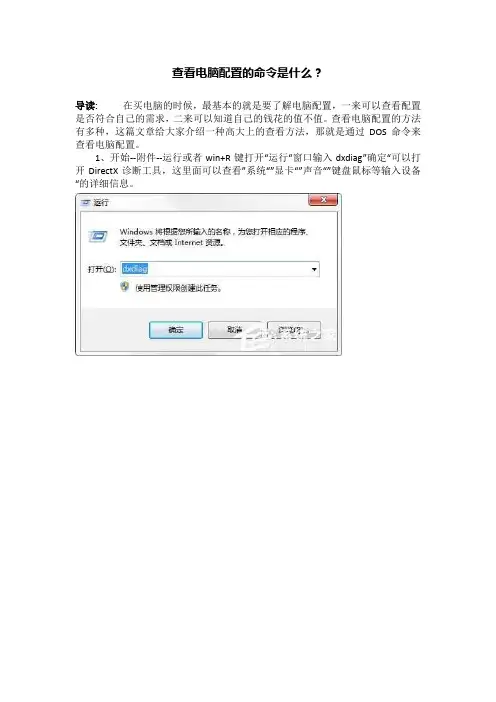
1、开始--附件--运行或者win+R键打开“运行“窗口输入dxdiag”确定“可以打开DirectX诊断工具,这里面可以查看”系统“”显卡“”声音“”键盘鼠标等输入设备“的详细信息。
2、开始--附件--运行或者win+R键打开“运行“窗口输入devmgmt.msc”确定打开”设备管理器“这里面可以查看所有电脑硬件,可以看出哪些硬件驱动没安装或者是有问题。
3、开始--附件--运行或者win+R键打开“运行“窗口输入perfmon.msc”确定打开”性能监视器“。
Windows 性能监视器是一个Microsoft 管理控制台(MMC)管理单元,提供用于分析系统性能的工具(性能监视器是一个非常强大的工具)。
4、其它一些命令有:msconfig:系统配置实用程序、osk:打开屏幕键盘、
progman:程序管理器、eventvwr:事件查看器等。
以上便是通过DOS命令来查看电脑配置的方法,如果你对这些命令很熟悉了,那么查询起来是很方便的,况且这些查询的信息都是最真实的,自己掌握了这个查询方法,你就不会被销售人员忽悠了。

如何查看电脑硬件信息
查看电脑硬件信息方法一:
在桌面点击“我的电脑”,右键下拉菜单,点击“属性”即可,如图所示。
点击电脑属性,就会看到最基本的电脑配置信息,主频,内存等。
这是最简单最快捷的基本信息的查看。
查看电脑硬件信息方法二:
点击“开始”——》“运行”
在运行对话框输入“dxdiag”命令,确定即可。
确定之后,就会看到详细的电脑的配置信息,如图所示,你可以逐一点击查看相应的信息。
电脑城的卖电脑的使用这个最常见了。
感谢您的阅读,祝您生活愉快。