
No.4 通信及项目创建
- 格式:pdf
- 大小:367.31 KB
- 文档页数:24


es2000-mc-v9调试资料
一、ES2000-MC-V9概述
ES2000-MC-V9是一款高性能的调试工具,广泛应用于电子设备开发、生产及维修领域。本文将详细介绍如何对ES2000-MC-V9进行调试,以及调试过程中需要注意的事项。
二、ES2000-MC-V9调试过程
1.准备工作:确保ES2000-MC-V9硬件连接正常,安装相应的驱动和调试软件。
2.创建项目:在调试软件中创建一个新的项目,配置项目相关信息,如目标板型号、通信接口等。
3.下载程序:将编写好的程序上传到ES2000-MC-V9中,以便进行调试。
4.调试界面:打开调试界面,观察实时代码运行状态、数据变化等。
5.设置断点:在关键位置设置断点,以便在调试过程中暂停程序执行,方便分析问题。
6.单步执行:逐步执行程序,观察运行结果,找出潜在问题。
7.输出调试:利用调试工具输出变量、寄存器等信息,便于分析程序运行状态。
8.调试结束:在调试过程中,发现问题并及时修改程序。调试结束后,编译、下载新程序,重复上述过程,直至程序稳定运行。
三、调试注意事项
1.确保硬件连接稳定,避免因接触不良导致调试失败。 2.在调试过程中,注意保护ES2000-MC-V9芯片,避免因电压、电流等问题导致损坏。
3.调试软件应定期更新,以保证与ES2000-MC-V9硬件的兼容性。
4.遇到问题时,参考官方文档或向专业人士请教。
四、实战应用案例
以一款智能家居设备为例,使用ES2000-MC-V9进行调试。通过不断修改程序、设置断点、单步执行等方法,发现并解决了传感器数据采集不准确、程序响应速度慢等问题。最终使设备性能得到显著提升,满足了用户需求。
总之,ES2000-MC-V9是一款实用的调试工具,通过熟练掌握其调试方法,能够帮助我们更快地发现问题、解决问题,提高开发效率。

VX公-众-号:工控自动化老王
西门子串口通讯03-CP341在Step7环境做Modbus主站通讯
步骤概览
1. 硬件列表
2. 组态和配置
1) 新建项目
2) 创建CPU300站点
3) 组态CP341
4) 设置协议Modbus Master
3. 编写通信程序
1) 逻辑地址的填写
2) 调用通信功能块
3) 创建通信数据块DB块
4. 设备连接
5. 通信测试
1) 设置调试软件modbus slave
2) CP341与调试软件测试通信数据
准备工作
硬件列表:
设备名称 设备型号
PS 307 6ES7 307-1EA00-0AA0
CPU 315-2DP 6ES7 315-2AG10-0AB0
MMC 6ES7 953-8LG11-0AA0
CP341 6ES7 341-1AH01-0AE0
Dongle 6ES7 870-1AA01-0YA0
将Dongle插入CP341中,Dongle和插入Dongle前后的CP341如下图所示。
图1 VX公-众-号:工控自动化老王
组态和配置
1、打开上面创建的项目ptp,用鼠标右键点击项目名称,选择Insert New Object->
SIMATIC 300 Station,更改站的名称为CP341 Modbus-M。
图2
2、双击Hardware进入硬件配置画面,插入RACK、CPU315-2DP、CP341。
图3
3、 双击CP341模板,点击Parameter...,配置CP341参数。在Protocol选项中选择MODBUS Master。
图4 VX公-众-号:工控自动化老王
4、双击Protocol下的信封图标,配置Modbus Master参数,点击Modbus-Master按钮,设置通讯波特率等参数。
图5
5、配置完成后保存时会提示是否装载驱动。
图6
6、此时必须连接到实际的PLC,点击Yes按钮装载驱动,或点击Load Drivers装载,装载时CPU必须为STOP模式。
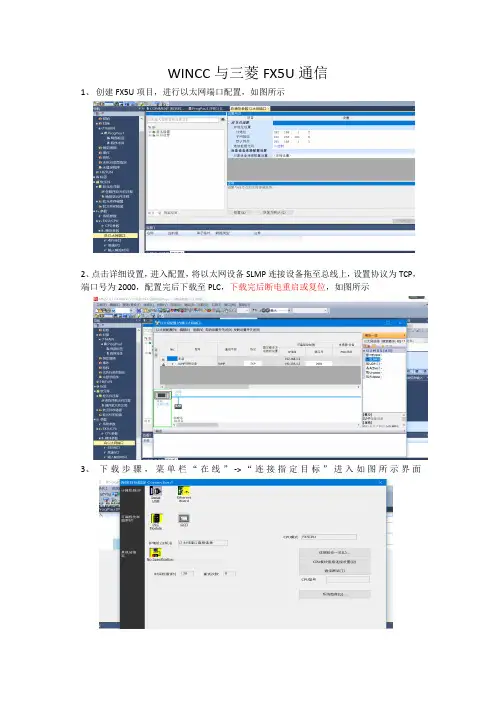
WINCC与三菱FX5U通信
1、 创建FX5U项目,进行以太网端口配置,如图所示
2、点击详细设置,进入配置,将以太网设备SLMP连接设备拖至总线上,设置协议为TCP,端口号为2000,配置完后下载至PLC,下载完后断电重启或复位,如图所示
3、 下载步骤,菜单栏“在线”->“连接指定目标”进入如图所示界面 4、单击PLC Module,进入可编程控制器I/F CPU模块详细设置,选择以太网端口直接连接,如图所示,
5、单击CPU模块直接连接设置,选择以太网,选择电脑对应的适配器,和IP地址,此IP地址为电脑对应的IP地址,如图所示
6、设置完成后,单击“通信测试”如果通信成功,提示已成功与FX5UCPU连接,如图所示
7、单击写入PLC程序,选择要下载大PLC的相关参数配置,点击“执行”,如图所示
8、创建程序,M100置1 ,Y0动作,D100等于100时Y5动作,下载到PLC中,如图所示
9、创建触摸屏项目,选择GS系列,如图所示
10、机种选择MELSEC IQ-F,如图所示
11、连接I/F选择以太网多CPU连接通信,如图所示
12、设置GOT IP地址等相关参数,周边S/W通讯用端口号为2000,此处要第2步中,设置PLC参数的端口相同,如图所示
13、配置完成后在连接机器设置CH1中查看,将站号设置成2,IP为PLC中设置的IP地址,因为屏与PLC默认的站号都为1,为了避免冲突,此处设置为2,如图所示
14、创建按钮控件并关联变量,如图所示
15、创建指示灯控件并关联变量,如图所示
16、创建数值显示/输入控件并关联变量,如图所示
17、创建另一个指示灯控件并关联变量,如图所示
18、下载到屏中,选择以太网连接,填写GOT IP地址和周边的通讯用端口号与前面设置的一至,然后点击通信测试,通信成功后显示连接成功,点击确定后进行GOT下载,如图所示
19,当以太网通信不成功时,可先用USB连接将配置的程序下载到屏中,在进行以太网通信,通信不成功时因为屏默认的IP与设置好的IP不同,通过USB将设置的IP下载的屏即可如图所示

wincc教学案例
WinCC (Windows Control Center) 是一个基于Windows的HMI/SCADA软件,用于监视和控制自动化设备。以下是一个简单的WinCC教学案例,这个案例将指导你创建一个简单的WinCC项目,包括创建新项目、设计HMI界面、连接PLC以及实现简单的控制逻辑。
案例名称: 自动门控制
目标: 创建一个WinCC项目,用于控制一个自动门的开启和关闭。
步骤 1: 创建新项目
1. 打开WinCC软件。
2. 选择“新建项目”并为其命名,例如“自动门控制”。
3. 选择合适的WinCC版本和许可证。
4. 点击“确定”创建项目。
步骤 2: 设计HMI界面
1. 在左侧的导航窗口中,双击“图形编辑器”以打开HMI设计器。 2. 在设计器中,创建一个新的画面,为其命名如“门状态”。
3. 使用绘图工具添加两个按钮:“开启门”和“关闭门”。
4. 使用标签工具添加一个状态显示,用于显示门的当前状态(开或关)。
5. 设置按钮和标签的属性,如颜色、字体等。
6. 保存并关闭设计器。
步骤 3: 连接PLC
1. 在WinCC项目管理器中,右键点击“变量管理”并选择“添加新的驱动程序”。
2. 选择你的PLC类型(例如:Siemens S7系列)。
3. 配置通信参数,如PLC的IP地址、端口号等。
4. 在“变量管理”中,为PLC中的相关变量创建WinCC变量。例如:门的当前状态、门控制输出等。
5. 确保WinCC与PLC之间的通信正常。
步骤 4: 实现控制逻辑
1. 在左侧导航窗口中,双击“脚本编辑器”以打开VBA编辑器。
2. 为“开启门”按钮编写一个事件处理程序。当按钮被按下时,设置门控制输出为1(或True),并更新门的状态显示。 3. 为“关闭门”按钮编写一个类似的事件处理程序,设置门控制输出为0(或False),并更新门的状态显示。
4. 保存并关闭脚本编辑器。