
提升系统运行速度的方法
- 格式:pptx
- 大小:82.84 KB
- 文档页数:29


电脑越来越慢的解决方法随着时间的推移,电脑的运行速度可能会逐渐变慢。
这可能是由于软件安装、文件堆积、系统垃圾等原因导致的。
然而,不必担心,有许多方法可以帮助您加快电脑的运行速度。
在本文中,我们将探讨一些解决电脑变慢问题的方法。
1. 清理磁盘空间电脑硬盘上的文件和软件会不断增加,占用了宝贵的磁盘空间。
这会导致电脑变慢。
因此,您可以定期清理磁盘空间,删除不需要的文件和软件。
可以使用系统自带的磁盘清理工具或第三方工具来完成这个任务。
2. 禁用自启动程序在电脑启动时,一些程序会自动启动并在后台运行。
这些程序会消耗系统资源,导致电脑变慢。
您可以通过打开任务管理器,禁用自启动程序来解决这个问题。
只保留必要的程序启动,可以显著提高电脑的运行速度。
3. 更新操作系统和驱动程序时不时地更新操作系统和驱动程序非常重要。
这些更新可以修复系统中的错误和漏洞,并提供更好的性能。
因此,确保您的操作系统和驱动程序都是最新版本。
4. 定期进行病毒和恶意软件扫描病毒和恶意软件会极大地影响电脑的性能。
定期使用可靠的杀毒软件进行全盘扫描,以确保您的电脑没有被感染。
这样可以保持电脑的安全性和高效性。
5. 清理系统垃圾文件随着时间的推移,系统会生成许多临时文件和垃圾文件。
这些文件不仅会占用磁盘空间,还会降低电脑的性能。
您可以使用系统自带的清理工具或第三方工具来清理这些系统垃圾文件。
6. 增加电脑的内存如果您的电脑运行速度仍然缓慢,您可以考虑增加电脑的内存。
更大的内存可以提供更好的性能,使电脑更快。
您可以咨询专业人士,以确定您的电脑是否可以升级内存,并选择适合的内存规格。
7. 优化启动项电脑启动时,会加载许多程序和服务。
通过优化启动项,您可以选择禁用不必要的程序和服务,从而减少启动时间和提高电脑的运行速度。
您可以使用系统自带的启动项管理工具或第三方工具来进行优化。
8. 清理浏览器缓存和插件浏览器缓存和插件也会影响电脑的运行速度。
定期清理浏览器缓存,并删除不需要的插件,可以提高电脑的性能。

如何提高电脑性能十个简单方法解析电脑在我们生活中已经成为必不可少的工具,但是有时候我们可能会遇到电脑运行缓慢的问题。
如何提高电脑性能,让电脑更加顺畅地工作呢?下面将介绍十个简单方法,帮助您解决电脑性能问题。
1. 清理磁盘空间电脑的磁盘空间不足会影响系统运行速度。
通过定期清理磁盘空间,删除不必要的文件和程序可以有效提高电脑性能。
您可以使用Windows自带的磁盘清理工具,或者使用第三方软件进行清理。
2. 禁用开机自启动项有些软件在您开机时会自动启动,占用系统资源并降低电脑性能。
您可以通过任务管理器禁用这些开机自启动项,从而提高电脑的启动速度和运行效率。
3. 更新驱动程序电脑硬件的驱动程序需要定期更新以确保其正常运行。
过时的驱动程序可能导致电脑性能下降。
您可以访问硬件制造商的官方网站,下载并安装最新的驱动程序。
4. 定期进行病毒扫描电脑中的病毒、恶意软件等可能会导致电脑性能下降。
定期使用可靠的杀毒软件进行全盘扫描,清除潜在的安全威胁,保证电脑的安全和性能。
5. 清理注册表注册表是Windows系统的关键组成部分,存储了系统和应用程序的信息。
过多的无效注册表项可能会导致系统变慢。
使用可靠的注册表清理工具,清理无效的注册表项,提高电脑性能。
6. 增加内存内存是电脑性能的重要因素之一。
当电脑内存不足时,系统会频繁使用虚拟内存,导致运行速度变慢。
如果您的电脑运行速度缓慢,可以考虑增加内存条来提高性能。
7. 关闭特效和动画Windows系统中的特效和动画效果会消耗系统资源,减慢电脑运行速度。
关闭这些特效和动画可以节省系统资源,提高电脑的响应速度。
8. 使用固态硬盘与传统机械硬盘相比,固态硬盘具有更快的读写速度。
将操作系统和常用程序安装在固态硬盘上,可以大幅提高电脑的性能和响应速度。
9. 压缩文件压缩文件可以减少文件的大小,释放磁盘空间,并提高文件的传输速度。
使用压缩软件对大文件或不经常访问的文件进行压缩,提高电脑整体性能。
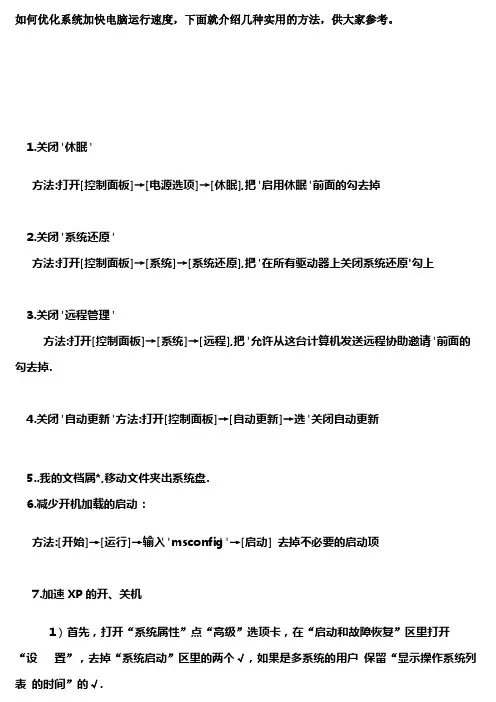
如何优化系统加快电脑运行速度,下面就介绍几种实用的方法,供大家参考。
1.关闭"休眠"方法:打开[控制面板]→[电源选项]→[休眠],把"启用休眠"前面的勾去掉2.关闭"系统还原"方法:打开[控制面板]→[系统]→[系统还原],把"在所有驱动器上关闭系统还原'勾上3.关闭"远程管理"方法:打开[控制面板]→[系统]→[远程],把"允许从这台计算机发送远程协助邀请"前面的勾去掉.4.关闭"自动更新"方法:打开[控制面板]→[自动更新]→选"关闭自动更新5..我的文档属*,移动文件夹出系统盘.6.减少开机加载的启动:方法:[开始]→[运行]→输入"msconfig"→[启动] 去掉不必要的启动项7.加速XP的开、关机1)首先,打开“系统属性”点“高级”选项卡,在“启动和故障恢复”区里打开“设置”,去掉“系统启动”区里的两个√,如果是多系统的用户保留“显示操作系统列表的时间”的√.2)接下来这一步很关键,在“系统属性”里打开“硬件”选项卡,打开“设备管理器”,展开“IDE ATA/ATAPI控制器”,双击打开“次要IDE 通道”属*,点“高级设置”选项卡,把设备1和2的传送模式改为“DMA(若可用)”,设备类型如果可以选择“无”就选为“无”,点确定完成设置。
同样的方法设置“主要IDE通道”。
8.合理设置虚拟内存方法:打开[控制面板]→[系统]→[高级]-[性能]设置-[高级]-[虚拟内存]更改-在"自定义大小"中填入数值<一般是物理内存的2--3倍.并把虚拟内存移出系统盘>9.取消系统失败时的日志文件和询问打开[控制面板]→[系统]→[高级]→[启动和故障恢复]→[系统失败] 去掉"将事件写入系统日志""发送错误警报"10.磁盘碎片整理下面该做的就是磁盘碎片整理了,只有整理之后才能获得更多的空间.11.定期清理IE缓存,将IE临时文件夹转到其他分区:打开IE浏览器,选择“工具“-“internet选项”-“常规”-“设置”-“移动文件夹”,设置设置到系统盘以外的分区即可.12.关闭不必要的服务这得看你的电脑用哪些服务了,有很多都能禁止的.13.清除过去隐藏不活动图标占用的内存.右键点击屏幕下方任务栏任意空白——点“属性”——点“自定义(C)...”按钮(如果是灰色选上“隐藏不活动的图标”选项).出现“自定义通知”栏,下拉滚动条,在过去的项目里会发现大量的图标,一般有几十个,其实这些图标是日积月累的垃圾,占用的是宝贵的内存<特别是内存小的机子>.清除方法:<1>.“开始→运行”中键入regedit,打开注册表编辑器,展开“HKEY_CURRENT_USER\Software\Microsoft\Windows\CurrentVersion\Explorer\TrayNot ify”分支,其中“IconStreams”和“PastIconStream”项中分别存储着“当前项目”和“过去的项目”,将“TrayNotify”项删除。

电脑运行慢的解决方法在如今高科技的时代,电脑已经成为人们日常生活中不可或缺的工具。
然而,随着时间的推移,电脑运行速度可能会变得越来越慢。
这给我们的工作和娱乐带来了很大的困扰。
幸运的是,有一些简单的解决方法可以帮助我们提升电脑的运行速度。
第一步是清理磁盘空间。
磁盘空间满了会导致电脑的运行速度变慢。
我们可以定期删除不再需要的文件和程序,以释放磁盘空间。
可以通过访问“我的电脑”和右键点击“属性”来查看磁盘空间的使用情况。
通过删除垃圾文件、临时文件、下载文件和不再使用的软件,可以有效地释放磁盘空间,从而提升电脑的运行速度。
第二步是清理注册表。
注册表是Windows操作系统中存储应用程序设置和系统配置信息的数据库。
随着时间的推移,注册表会积累大量的无效和过时的信息,这会降低电脑的性能。
我们可以使用专门的注册表清理工具来扫描和清理注册表中的无效项。
这样可以减少系统启动时间,并提高电脑的运行速度。
第三步是检查和修复硬盘错误。
电脑硬盘上的错误和损坏可能会导致电脑运行缓慢。
我们可以使用Windows自带的磁盘工具来检查和修复硬盘错误。
打开“我的电脑”,右键点击硬盘驱动器,选择“属性”,然后点击“工具”选项卡中的“检查”按钮。
这样可以扫描和修复硬盘上的错误,提高电脑的运行速度。
第四步是升级硬件。
如果电脑的运行速度仍然很慢,即使进行了清理和修复,可能是因为硬件配置不足。
我们可以考虑升级一些硬件组件,例如增加内存或更换固态硬盘。
更多的内存可以提供更多的运行空间,使电脑可以更快地处理任务。
固态硬盘比传统的机械硬盘更快,可以显著提升电脑的启动和加载速度。
第五步是限制开机启动程序。
开机启动程序是电脑在开机时自动启动的程序,但有时候这些程序并不是我们需要立即启动的。
这些程序会占用系统资源,导致电脑运行缓慢。
我们可以通过打开任务管理器并选择“启动”选项卡来查看开机启动程序,并禁用那些不需要立即启动的程序。
这样可以减少开机时间,并提高电脑的运行速度。