
h3c网络排错
- 格式:ppt
- 大小:2.56 MB
- 文档页数:87


H3C设备维护及故障处理指南
1.前言
在日常网络运维工作中,H3C(华三)设备是企业常用的一种网络设备。为了确保网络的正常运行,提高网络设备的可靠性和稳定性,及时解决故障是非常重要的。本指南将介绍H3C设备的维护和故障处理方法。
2.H3C设备维护
2.1定期备份设备配置
为了防止设备故障或配置丢失导致的网络中断,我们应定期备份设备的配置文件。可以通过命令行界面或Web界面进行备份,并将文件保存在安全的地方,以备不时之需。
2.2定期升级设备固件
H3C公司定期会发布新的设备固件版本,其中包括修复了一些已知的漏洞和故障,并提供了一些新的功能和性能改进。因此,我们应该及时升级设备的固件,以确保设备的安全性和稳定性。
2.3监控设备的运行状态
我们应该使用H3C设备提供的监控工具,如SNMP(Simple Network
Management Protocol)或Syslog,来实时监控设备的运行状态。这样可以及时发现设备的异常行为,并采取相应的措施,预防故障的发生。
3.H3C设备故障处理
3.1故障排查与定位 当发生网络故障时,应首先进行故障排查与定位。可以通过以下步骤来进行排查:
a.检查设备的各个接口是否正常工作,如链路是否正常、接口是否有异常状态等。
b.检查设备的日志信息,查找可能有关的错误或警告。
c. 对设备所在的网络进行测试,如Ping测试、Traceroute测试等,以确定故障范围和位置。
3.2故障解决方案
根据排查与定位的结果
a.如果是单一设备的故障,可能需要进行设备重启或问题接口的关闭/开启等操作。
b.如果是局部网络的故障,可能需要对网络中的其他设备进行检查,如交换机、路由器等。
c.如果是全局网络的故障,可能需要考虑网络中的整体拓扑结构,找出可能的单点故障,并进行相应的维修或切换。
3.3故障记录与总结
在处理故障的过程中,应及时记录故障的相关信息,包括故障现象、解决过程和方法、影响范围等。这样可以帮助我们更好地总结故障原因和处理方法,以便于以后的故障处理和维护工作。

WORD格式 编辑整理
专业知识分享 光纤链路排错经验
一、 组网:
用户采用4台S5500作为接入交换机、1台S5500作为核心交换机组网,4台接入交换机分别在三个仓库以及门卫处与核心机房都是通过2根八芯单模光纤走地井连接,在这5个机房再通过跳纤来连接到交换上。用户要求实现内网的用户主机访问公共服务器资源,并实现全网互通。组网如下图所示:
二、 问题描述: WORD格式 编辑整理
专业知识分享 PC现无法访问server服务器,进一步发现S5500光纤端口灯不亮,端口信息显示down状态。在核心交换机端通过自环测试发现该端口以及光模块正常,接入交换机端也同样测试发现正常。监控网络正常使用,再将网络接口转接到监控主干链路上,发现网络同样无法正常使用。
三、 过程分析:
想要恢复链路,首先要排查出故障点,根据故障点情况结合实际恢复链路通畅。在这里主要分析光纤通路,光信号从接入交换机光口出来通过跳线,转接到主干光纤,然后再通过核心跳线转接到核心交换上。由于该链路不通,首先要排除两端接口以及光模块问题,这里使用自环检测(如果是超远距离传输光纤线缆需要接光衰然后在自环,防止烧坏光模块)。当检测完成发现无问题,再测试接入端的光纤跳纤:如果是多模光纤可以将一端接到多模光纤模块的tx口,检测对端是否有光;单模光纤如果没有光功率计可以使用光电笔检测(该方法只能检测出中间无断路,并不能检测出线路光衰较大的情况)。最后再检测主线路部分,检测方式同跳线一样。光路走向流程如图所示: WORD格式 编辑整理
专业知识分享

H3C核心交换机常见故障定位手册
前言
在网络运维中,无论是大型企业还是中小型企业,核心交换机都是网络的核心设备。一旦核心交换机发生故障,会直接影响整个网络的正常运转。因此,快速准确地定位交换机故障并及时修复至关重要。本手册将介绍H3C核心交换机的常见故障,以及相应的解决方案。
交换机无法开机
如果交换机无法开机,则需要检查以下几个方面:
1. 交换机的电源是否启动,电源插座是否正常。
2. 交换机的电源线是否连接到电源插座上。
3. 交换机的风扇是否正常。
4. 交换机是否处于温度过高的环境中。
5. 交换机是否在运输中受到损坏。
如果以上都检查无误,但交换机仍无法开机,则可能是硬件故障,需要联系厂家售后技术支持或更换相关硬件。
交换机启动后无法响应
如果交换机启动后无法响应,则需要检查以下几个方面:
1. 检查交换机的管理口是否正常连接。
2. 检查交换机的配置是否正确。
3. 检查网络连接是否正常,是否存在网络故障或网络拥堵。
4. 检查是否有未授权的访问。
如果以上都检查无误,则需要通过Telnet或串口进行交换机的登录,查看系统日志等信息,进一步确定故障原因。
交换机无法识别设备
如果交换机无法识别已经连接的设备,则需要检查以下几个方面:
1. 检查设备连接是否正确,例如网线是否插紧。 2. 检查交换机的端口是否存在故障。
3. 检查交换机所连接的网络设备是否处于正常工作状态。
4. 检查设备的驱动程序是否正确安装。
如果以上都检查无误,则需要通过设备的系统日志,进一步确定故障原因。
交换机无法提供服务
如果交换机无法提供需要的服务,则需要检查以下几个方面:
1. 检查服务所需要的资源是否充足,例如交换机的CPU、内存等资源是否达到负载极限。
2. 检查交换机配置是否正确,例如交换机配置是否支持所需服务。
3. 检查交换机软件版本是否符合要求,是否需要升级。
4. 检查网络拓扑是否正确,是否需要重新规划和部署网络拓扑。
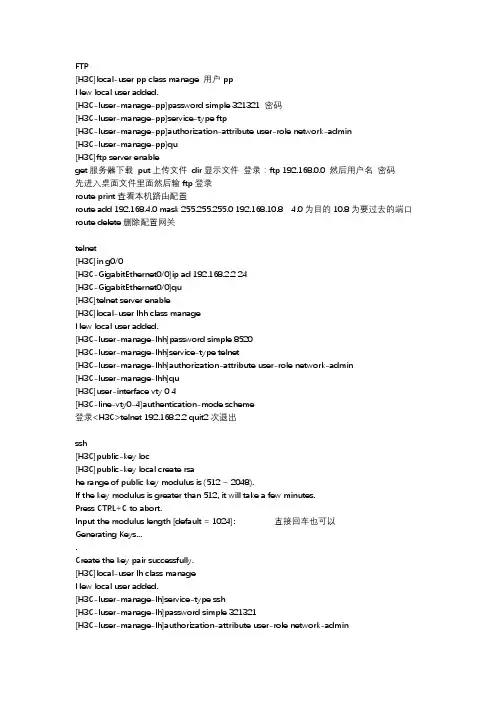
FTP
[H3C]local-user pp class manage 用户pp
New local user added.
[H3C-luser-manage-pp]password simple 321321 密码
[H3C-luser-manage-pp]service-type ftp
[H3C-luser-manage-pp]authorization-attribute user-role network-admin
[H3C-luser-manage-pp]qu
[H3C]ftp server enable
get服务器下载 put上传文件 dir显示文件 登录:ftp 192.168.0.0 然后用户名 密码
先进入桌面文件里面然后输ftp登录
route print查看本机路由配置
route add 192.168.4.0 mask 255.255.255.0 192.168.10.8 4.0为目的10.8为要过去的端口
route delete删除配置网关
telnet
[H3C]in g0/0
[H3C-GigabitEthernet0/0]ip ad 192.168.2.2 24
[H3C-GigabitEthernet0/0]qu
[H3C]telnet server enable
[H3C]local-user lhh class manage
New local user added.
[H3C-luser-manage-lhh]password simple 8520
[H3C-luser-manage-lhh]service-type telnet
[H3C-luser-manage-lhh]authorization-attribute user-role network-admin
[H3C-luser-manage-lhh]qu
[H3C]user-interface vty 0 4