
microsoft office激活向导问题解决
- 格式:docx
- 大小:157.89 KB
- 文档页数:2


全自动激活 office 使用指南
咱今儿就来唠唠这全自动激活Office的事儿哈。
我就坐在那电脑前儿,四周静悄悄的,就那台电脑屏幕亮着,像个小窗口似的,等着我去捣鼓它。咱得先搞清楚这激活是咋个流程,对吧?
我瞅着那Office软件的图标,心里琢磨着,这激活啊,就好比给这软件开个“通行证”,让它能在咱电脑里儿顺顺当当干活儿。
首先啊,你得找到那个激活的界面。这就好比你要进一个屋子,得先找到门儿在哪儿。一般呐,你点开Office软件里的某个程序,像Word或者Excel啥的,它就会蹦出个提示框,有时候那框啊,就像个调皮的小鬼,突然冒出来,可能还会把你正在看的东西给挡住一部分,弄得你心里有点儿烦。
这时候啊,咱可别慌。你看那框上会有一些字儿,告诉你下一步该干啥。有的朋友可能就懵了,这写的啥玩意儿啊?其实啊,很简单,它就是让你输入激活码。
可这激活码从哪儿来呢?这就有意思了。有的是你花钱买正版软件的时候,人家会给你一个激活码,就像给你一把钥匙,专门开这Office软件的锁。你得小心翼翼地把那激活码输进去,一个数字都不能错,错一个啊,就像钥匙插错了锁眼儿,那门儿就打不开咯。
但咱今儿说的是全自动激活,那就不用这么麻烦地输激活码啦。这全自动激活啊,就像是有个小机器人在背后帮你忙活。你只要按照它的提示,一步一步来就行。
比如说,它可能会让你登录微软的账号。这时候啊,你就把你那账号密码老老实实输进去。就跟你去银行取钱,得把卡号密码告诉柜员一样,让系统知道你是谁。输完之后,等上一小会儿,有时候这等待的过程啊,就像等公交车似的,心里有点儿着急,咋还不来呢?其实啊,系统在后台正忙活着呢,它在验证你的身份,看看你是不是有资格激活这个Office软件。 等验证通过了,你瞧,那界面上就会弹出个提示,告诉你激活成功啦!这时候啊,你心里是不是松了一口气,脸上也露出了笑容,就跟完成了一件大事儿似的。
不过啊,也有时候会出点儿小岔子。比如说网络不好,那这激活的过程就可能卡壳儿。就像你走在路上,突然遇到个大坑,把你给拦住了。这时候啊,你别急,先检查检查网络是不是连好了,要是不行,就重新连一下,再试试激活,说不定就成了呢。

OFFICE2024VOL中文版激活方法
激活Office 2024 VOL 中文版需要按照以下步骤进行操作:
第一步:打开Office软件,点击左上角的“文件”选项卡,选择“帮助”选项,然后点击“更改产品密钥”。
第二步:在弹出的窗口中,输入Office 2024 VOL 中文版的产品密钥。如果没有产品密钥,可以在网上获得合法的密钥。点击“继续”按钮。
第三步:在产品激活向导中选择“安装位置”,即要安装Office
2024 VOL 中文版的目录,然后点击“安装”按钮。
第四步:等待安装过程完成。安装完成后,会弹出提示窗口询问是否要激活该产品。选择“是”。
第五步:在激活界面中,选择“自动激活”选项,然后点击“下一步”按钮。
第六步:等待激活过程完成。如果激活成功,会弹出提示窗口,显示“激活成功”。点击“关闭”按钮。
到此,Office 2024 VOL 中文版的激活就完成了。接下来是一些注意事项:
1.保持网络连接:在激活过程中,需要保持网络连接。如果网络连接中断或者不稳定,可能会导致激活失败。
2.合法密钥:使用合法的产品密钥是非常重要的,否则可能被视为盗版软件,这违反了软件使用协议。 3.激活期限:激活的Office 2024 VOL 中文版通常有一个有效期限,过期后需要重新激活。确保在有效期限内使用软件。
4.激活限制:每个产品密钥通常只能激活一定数量的设备。确保在合法许可范围内使用软件。
总结起来,Office 2024 VOL 中文版的激活方法相对简单,只需要输入合法的产品密钥并保持网络连接即可。激活完成后,即可享受Office
2024 VOL 中文版的各种功能和特性。

office家庭和学生版2019激活步骤
Office家庭和学生版2019激活步骤
微软的Office套件是广泛应用于办公和学习的工具,而Office家庭和学生版2019是其中的一款常用版本。为了正常使用该版本,需要进行激活。下面将详细介绍Office家庭和学生版2019的激活步骤。
步骤一:获取产品密钥
在激活Office家庭和学生版2019之前,首先需要获取产品密钥。产品密钥是一个由25个字符组成的序列号,用于验证你是否拥有合法的授权。
步骤二:打开Office应用
在电脑上打开任意一个Office应用程序,如Word、Excel或PowerPoint。在顶部的菜单栏中选择“文件”选项,然后选择“帐户”选项。
步骤三:输入产品密钥
在“帐户”页面中,选择“更改产品密钥”选项。系统会弹出一个对话框,在其中输入刚才获取到的产品密钥。确保输入正确,然后点击“继续”。
步骤四:完成激活 系统会自动连接到互联网,验证你输入的产品密钥。如果验证通过,系统将自动完成激活过程,并显示“产品已激活”或类似的提示信息。
步骤五:检查激活状态
在“帐户”页面中,你可以看到Office家庭和学生版2019的激活状态。如果显示“已激活”,则表示激活成功。如果显示“未激活”,则需要重新检查产品密钥是否正确输入,并确保网络连接正常。
步骤六:激活其他Office应用
Office家庭和学生版2019包含了多个应用程序,如Word、Excel和PowerPoint等。在完成上述激活过程后,其他应用程序也会自动被激活。
需要注意的是,每个产品密钥只能激活一次,且只能在一个设备上使用。如果需要在其他设备上激活Office家庭和学生版2019,需要使用相应设备的产品密钥进行激活。
除了上述步骤,还有一些常见问题和解决方法需要注意:
问题一:产品密钥无效
如果输入的产品密钥被系统判定为无效,可能是因为该密钥已被使用过或者输入错误。请检查密钥是否正确,并确保没有输入错误字符。
一、确保安装版本正确
必须确保安装的Office 2010为VOL版,且安装过程中无需输入序列号。
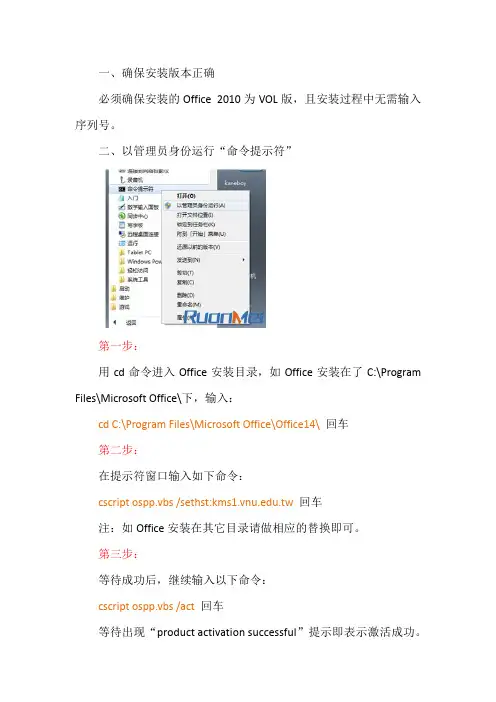
二、以管理员身份运行“命令提示符”
第一步:
用cd命令进入Office安装目录,如Office安装在了C:\Program
Files\Microsoft Office\下,输入:
cd C:\Program Files\Microsoft Office\Office14\ 回车
第二步:
在提示符窗口输入如下命令:
cscript ospp.vbs /sethst:.tw回车
注:如Office安装在其它目录请做相应的替换即可。
第三步:
等待成功后,继续输入以下命令:
cscript ospp.vbs /act回车
等待出现“product activation successful”提示即表示激活成功。 备注:以上方法适合各种Windows 32位系统,若系统为64位,如WIN7各版本64位系统,Office默认路径可能是C:\Program Files
(x86)\Microsoft Office,此时当你输入带(x86)的路径时会提示找不到指定路径,这时,可用复制粘贴方法,具体如下:
先提前复制好如下命令:
cd C:\Program Files (x86)\Microsoft Office\Office14
然后在命令提示框窗口红色部分中点击右键,在弹出的快捷菜单中选择“编辑”,选择其中的“粘贴”,即可将命令粘贴到命令提示符窗口,回车
然后再进行前文中的第二步、第三步即可(也可用复制粘贴)。
完成后可检查是否激活成功,成功率99%,一次见效,绝不反弹,谁用谁知道。