
计算机没有声音解决方案
- 格式:doc
- 大小:10.00 KB
- 文档页数:1


声卡是一种计算机外部设备,用于处理音频输入和输出。
在使用计算机过程中,有时会出现声卡代码10异常导致声音无法正常输出的情况。
这种问题可能会给用户带来困扰,因此需要找到解决方案来解决。
为了帮助用户解决声卡代码10异常的问题,我们整理了以下解决方案,希望能够对用户有所帮助。
1. 检查声卡驱动程序首先检查您的声卡驱动程序是否正常。
声卡驱动程序是计算机中负责控制声卡工作的关键软件,如果驱动程序出现问题,就有可能导致声卡无法正常工作。
您可以通过以下步骤检查声卡驱动程序是否正常:1.1 打开“设备管理器”,找到“声音、视瓶和游戏控制器”下的声卡设备;1.2 右击声卡设备,选择“属性”,进入驱动程序选项卡;1.3 查看驱动程序的详细信息,确保驱动程序状态正常,并且没有出现错误提示。
2. 更新声卡驱动程序如果您发现声卡驱动程序存在问题,您可以尝试更新声卡驱动程序来解决声卡代码10异常的问题。
驱动程序更新可能会修复一些驱动程序中的错误,从而解决声卡无法正常输出声音的问题。
您可以通过以下步骤更新声卡驱动程序:2.1 访问声卡制造商的冠方全球信息站,下载最新的声卡驱动程序;2.2 安装下载的声卡驱动程序,并按照提示完成驱动程序更新过程;2.3 重启计算机,检查声卡是否正常工作。
3. 检查硬件连接有时候声卡无法正常工作是因为硬件连接出现问题。
您可以检查以下几个硬件连接是否正常,以确保声卡可以正常工作:3.1 检查音频输出设备(如音箱、耳机)是否已正确插入计算机的音频接口;3.2 监视器您的音频设备是否正常工作。
您可以尝试连接其他音频设备来测试声卡输出是否正常;3.3 如果您使用了外部声卡设备,确保外部设备与计算机连接良好,并且设备本身没有损坏。
4. 执行系统诊断工具在一些情况下,声卡无法正常工作是因为计算机系统出现了其他问题。
您可以执行系统诊断工具来检查计算机系统是否存在其他问题,并尝试修复这些问题。
您可以通过以下步骤执行系统诊断工具:4.1 运行计算机的系统诊断工具,检查系统是否存在硬件故障;4.2 检查系统的声音设置,确保系统的声音输出设备已经正确设置,并且没有出现异常。

声卡故障:电脑声音故障问题大全集合在电脑的日常使用中,我们有时会遇到电脑声音不正常,比如:1、电脑声音大;2、电脑声音小;3、电脑声音失真;4、电脑声音嘶哑;5、电脑声音突然没了;6、电脑声音很卡等。
电脑声音嘶哑的原因:硬件故障:检查音频设备是否损坏,我们可以拿我们自己的设备换到其它电脑上,看看是否依旧有此问题。
之后如果还存在问题可以参考这篇文章电脑没声音硬件问题解决方案。
软件问题:许多朋友都遇到过这样的问题,在使用杀毒软件查杀病毒之后电脑就没声音了,其实这是由于病毒感染音频文件所致,杀毒软件无法清除病毒,所以只有把感染文件一起删除。
驱动问题:根据我多年的维修案例来看,绝大多数电脑没声音的原因都是由于此原因造成的。
所以此项是我们讨论的重点。
首先如何判断我们的电脑没声音的问题是由于驱动问题所造成的呢?首先打开电脑设备管理器,具体方法是“控制面板/系统属性/硬件/设备管理器”,也可以右键我的电脑选择属性然后点击硬件进入设备管理器列表。
接下来查看是否有黄色的问号或者感叹号,如果是黄色的感叹号表示是没有装的驱动,如果是感叹号则表示是由于声卡不匹配所造成的,如果是感叹号则右键选择卸载即可。
如果是问号,则需要重新安装一下驱动,对于对驱动完全不了解的朋友,可以下载“驱动人生”或者“驱动精灵”,安装完毕打开后会自动提示你安装驱动,点击更新它就会自动安装。
对于有经验的朋友,建议你去官方网站下载最新的声卡驱动,那样的驱动会比自动下载的效果好一些。
如果是不能联网的朋友,或者是用驱动精灵、驱动人生不能更新的朋友,建议下载一个驱动包,这个驱动包包含绝大多数电脑的声卡、显卡、网卡等驱动。
大家可以去“天诺时空”下载,注意看清自己的系统,然后下载对应的驱动包。
我的U盘里面就放了一份Windows 某P和Windows7的驱动,这样别人让修电脑,碰到关于缺少驱动的问题,直接拿出来就可以用了。
需要声明的是,这种方法只适用于声卡出现黄色问号的时候才能用,因为它不会自动更新你的驱动,碰到已经安装的会自动跳过,这样的话你可以先右键删除,然后再打开驱动包安装。
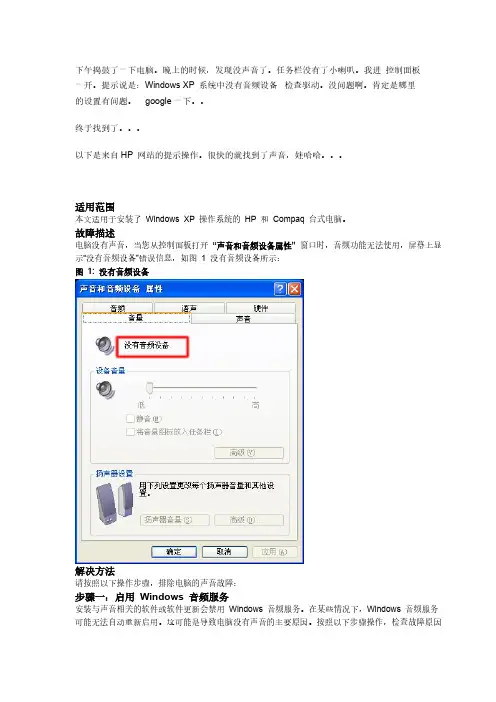

声卡代码10异常导致声音无法正常输出的解决方案声卡代码10异常是指在计算机音频设备上发生错误,导致声音无法正常输出的一种问题。
这种问题可能由多种原因引起,包括驱动程序错误、硬件故障或操作系统配置错误等。
下面将提供一些可能的解决方案:1. 驱动程序问题:- 检查声卡驱动程序是否正确安装。
可以在设备管理器中查看声卡设备是否正常工作。
如果有黄色的警告符号,说明驱动程序可能需要更新或重新安装。
- 前往声卡制造商的官方网站,下载并安装最新的驱动程序。
- 如果最新驱动程序无法解决问题,可以尝试回滚驱动程序到之前的版本,或者卸载并重新安装驱动程序。
2. 硬件故障:- 检查声卡是否正确连接到主板上。
确保所有插头和插槽都牢固连接。
- 如果可能的话,尝试将声卡安装到另一个可用的插槽上,以确定是否存在故障的插槽问题。
- 如果可能的话,尝试使用另一个已知工作的声卡进行测试,以确定是否是声卡本身的问题。
3. 操作系统配置问题:- 检查操作系统的音频设置。
确保音量不是静音状态,并且音频设备被正确选中作为默认播放设备。
- 检查音频设置是否与已连接设备相匹配。
例如,如果使用了外部扬声器,确保音频输出设备设置为正确的扬声器。
- 确认没有其他应用程序正在占用声卡。
有时,可能会发生冲突,导致声音无法正常输出。
- 重新启动计算机后,尝试重新测试声音输出是否恢复正常。
4. 其他解决方案:- 前往计算机制造商的官方网站,并查看是否有可用的固件更新。
- 检查操作系统是否有可用的更新。
有时,操作系统更新可以修复已知的声音问题。
- 使用音频故障排查工具来诊断和解决声音问题。
Windows系统提供了“音频故障排查器”工具,可以帮助识别和解决声音问题。
此外,如果以上解决方案均无法解决问题,可以考虑寻求专业技术支持,例如联系设备制造商或人工客服。
他们可能可以提供更具体的解决方案或建议修理或更换声卡设备。
总之,声卡代码10异常可以有多种原因,因此解决该问题可能需要尝试多种不同的解决方案。