
文档的格式化
- 格式:ppt
- 大小:408.00 KB
- 文档页数:31


Word样式和格式化技巧第一章: 什么是Word样式Word样式是一种预定义的文本格式,可以应用于整个文档或选定的部分。
它包括字体、字号、段落格式、行间距、对齐方式等各种属性的组合。
通过使用样式,可以快速、一致地对文档进行格式化。
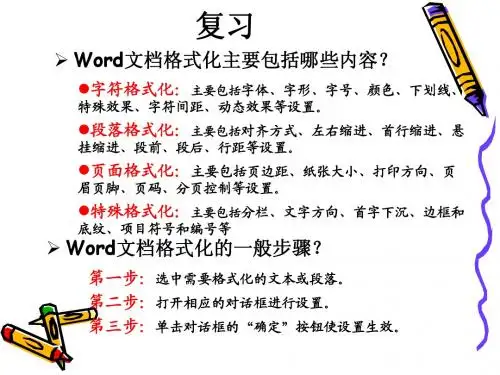
第二章: 样式的分类1. 字符样式: 字符样式用于定义文本的字体、大小、颜色、下划线、斜体、粗体等特征。
通过定义字符样式,可以使文档中的不同文本快速而一致地应用所需的格式。
2. 段落样式: 段落样式用于定义段落的格式,例如对齐方式、行间距、缩进、段前段后间距等。
通过定义段落样式,可以使文档中的不同段落快速、一致地应用需要的格式。
3. 标题样式: 标题样式用于定义文档中的标题的格式,例如一级标题、二级标题等。
通过定义标题样式,可以使文档的标题层次结构清晰、整齐。
第三章: 样式的创建和修改1. 创建样式: 在Word中,可以通过样式窗格来创建和管理样式。
打开样式窗格后,可以根据需要创建新的样式,并设置所需的格式。
2. 修改样式: 在样式窗格中,可以对已有的样式进行修改。
例如,可以更改字体、修改对齐方式、调整行间距等。
修改样式后,文档中所有应用了该样式的内容都会自动更新。
3. 样式套用器: 样式套用器是一个方便的工具,可以快速套用已有的样式到文档中的不同部分。
通过使用样式套用器,可以快速应用所需的样式,提高工作效率。
第四章: 字号和字体格式化1. 调整字号: 通过选择文本并在字号菜单中选择所需的字号,可以快速调整文本的大小。
此外,还可以使用快捷键Ctrl + Shift+ >或<来调整字号。
2. 更改字体: Word提供了许多字体供用户选择。
通过选中文本并在字体菜单中选择所需的字体,可以更改文本的字体。
3. 字体加粗和斜体: 通过使用字体工具栏上的加粗和斜体按钮,可以将文本设置为加粗或斜体。
此外,还可以使用快捷键Ctrl + B和Ctrl + I来实现。
第五章: 段落格式化技巧1. 对齐方式: Word提供了左对齐、右对齐、居中对齐和两端对齐四种对齐方式。
格式化文本的解析在现代计算机技术中,文本处理是非常常见且重要的任务。
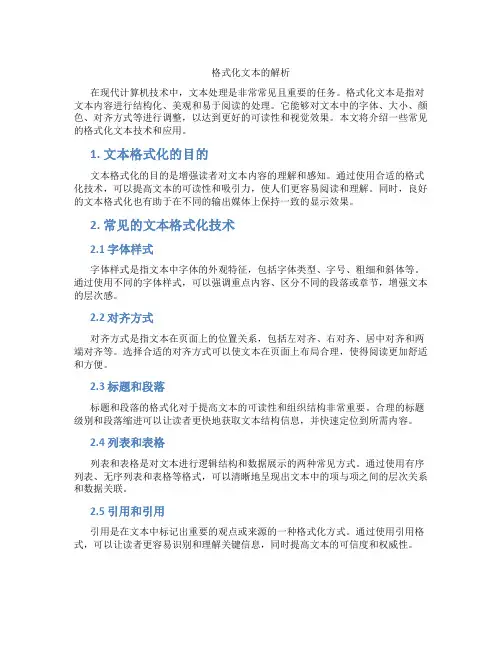
格式化文本是指对文本内容进行结构化、美观和易于阅读的处理。
它能够对文本中的字体、大小、颜色、对齐方式等进行调整,以达到更好的可读性和视觉效果。
本文将介绍一些常见的格式化文本技术和应用。
1. 文本格式化的目的文本格式化的目的是增强读者对文本内容的理解和感知。
通过使用合适的格式化技术,可以提高文本的可读性和吸引力,使人们更容易阅读和理解。
同时,良好的文本格式化也有助于在不同的输出媒体上保持一致的显示效果。
2. 常见的文本格式化技术2.1 字体样式字体样式是指文本中字体的外观特征,包括字体类型、字号、粗细和斜体等。
通过使用不同的字体样式,可以强调重点内容、区分不同的段落或章节,增强文本的层次感。
2.2 对齐方式对齐方式是指文本在页面上的位置关系,包括左对齐、右对齐、居中对齐和两端对齐等。
选择合适的对齐方式可以使文本在页面上布局合理,使得阅读更加舒适和方便。
2.3 标题和段落标题和段落的格式化对于提高文本的可读性和组织结构非常重要。
合理的标题级别和段落缩进可以让读者更快地获取文本结构信息,并快速定位到所需内容。
2.4 列表和表格列表和表格是对文本进行逻辑结构和数据展示的两种常见方式。
通过使用有序列表、无序列表和表格等格式,可以清晰地呈现出文本中的项与项之间的层次关系和数据关联。
2.5 引用和引用引用是在文本中标记出重要的观点或来源的一种格式化方式。
通过使用引用格式,可以让读者更容易识别和理解关键信息,同时提高文本的可信度和权威性。
3. 格式化文本的应用3.1 网页设计在网页设计中,文本格式化是非常重要的一环。
通过合理的文本格式化,可以增加网页的吸引力和用户体验,提高网页的可读性和易用性。
3.2 文档编辑在文档编辑中,格式化文本是一项必不可少的工作。
通过合适的标题、段落、字体样式和列表等格式化技术,可以提高文档的可读性和组织性,提升读者对文档内容的理解和接受度。

Word中的快速格式化和调整字号在日常办公和学习中,我们经常需要使用到文字处理软件,其中Microsoft Word是最常见的一款。
Word提供了丰富的功能,让用户可以方便地对文档进行编辑和排版。
其中,快速格式化和调整字号是Word中常用的功能之一,本文将详细介绍如何在Word中使用这两个功能。
一、快速格式化快速格式化是指通过快捷键或快捷菜单将文本样式快速地转换成其他格式,使文档排版更加美观整洁。
以下是几种常见的快速格式化操作。
1. 加粗、斜体和下划线你可以选中需要进行格式化的文本,然后使用Ctrl + B、Ctrl + I、Ctrl + U快捷键来分别设置为加粗、斜体和下划线。
也可以在顶部菜单栏的“字体”选项中找到对应的按钮进行操作。
2. 修改字体和字号通过选中文本,然后选择合适的字体和字号进行修改。
你可以通过在字体和字号的下拉菜单中选择合适的选项,也可以直接在顶部菜单栏中的“字体”和“字号”框内手动输入。
3. 选择文本颜色和背景颜色在选中文本后,你可以通过在顶部菜单栏中的“字体颜色”和“高亮颜色”按钮中选择合适的颜色,来修改文本的颜色和背景颜色。
4. 对齐和行间距设置通过选中文本,然后使用顶部菜单栏中的“居中对齐”、“两边对齐”等按钮来设置文本对齐方式。
同样,在“行间距”按钮中你可以修改文本的行间距。
5. 应用样式Word提供了多种预设的样式,通过选中文本,然后在顶部菜单栏中的“样式”下拉菜单中选择合适的样式,即可将文本格式化成对应的样式。
二、调整字号字号是指文字的大小,通过调整字号可以让文字在页面上有适当的显示效果。
在Word中,我们可以使用以下方法调整字号。
1. 直接修改字号你可以通过在顶部菜单栏中的“字体”框内手动输入合适的字号,然后按下回车键即可将文本的字号修改为指定大小。
2. 使用快捷键在选中文本之后,按下Ctrl + ]快捷键可以将字号增大一号,按下Ctrl + [快捷键可以将字号减小一号。