
红绿教学说课件ppt模板ppt通用模板
- 格式:ppt
- 大小:5.12 MB
- 文档页数:22
PowerPoint讲义
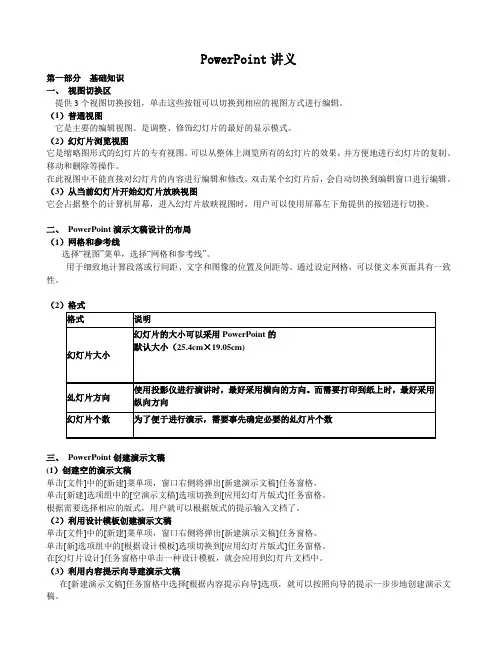
第一部分 基础知识
一、 视图切换区
提供3个视图切换按钮,单击这些按钮可以切换到相应的视图方式进行编辑。
(1)普通视图
它是主要的编辑视图。是调整、修饰幻灯片的最好的显示模式。
(2)幻灯片浏览视图
它是缩略图形式的幻灯片的专有视图。可以从整体上浏览所有的幻灯片的效果,并方便地进行幻灯片的复制、移动和删除等操作。
在此视图中不能直接对幻灯片的内容进行编辑和修改,双击某个幻灯片后,会自动切换到编辑窗口进行编辑。
(3)从当前幻灯片开始幻灯片放映视图
它会占据整个的计算机屏幕,进入幻灯片放映视图时,用户可以使用屏幕左下角提供的按钮进行切换。
二、 PowerPoint演示文稿设计的布局
(1)网格和参考线
选择“视图”菜单,选择“网格和参考线”。
用于细致地计算段落或行间距、文字和图像的位置及间距等。通过设定网格,可以使文本页面具有一致性。
(2)格式
格式 说明
幻灯片大小 幻灯片的大小可以采用PowerPoint的
默认大小(25.4cm×19.05cm)
乣灯片方向 使用投影仪进行演讲时,最好采用横向的方向。而需要打印到纸上时,最好采用纵向方向
幻灯片个数 为了便于进行演示,需要事先确定必要的乣灯片个数
三、 PowerPoint创建演示文稿
(1)创建空的演示文稿
单击[文件]中的[新建]菜单项,窗口右侧将弹出[新建演示文稿]任务窗格。
单击[新建]选项组中的[空演示文稿]选项切换到[应用幻灯片版式]任务窗格。
根据需要选择相应的版式,用户就可以根据版式的提示输入文档了。
(2)利用设计模板创建演示文稿
单击[文件]中的[新建]菜单项,窗口右侧将弹出[新建演示文稿]任务窗格。
单击[新]选项组中的[根据设计模板]选项切换到[应用幻灯片版式]任务窗格。
在[幻灯片设计]任务窗格中单击一种设计模板,就会应用到幻灯片文档中。
(3)利用内容提示向导建演示文稿
身体“红绿灯”
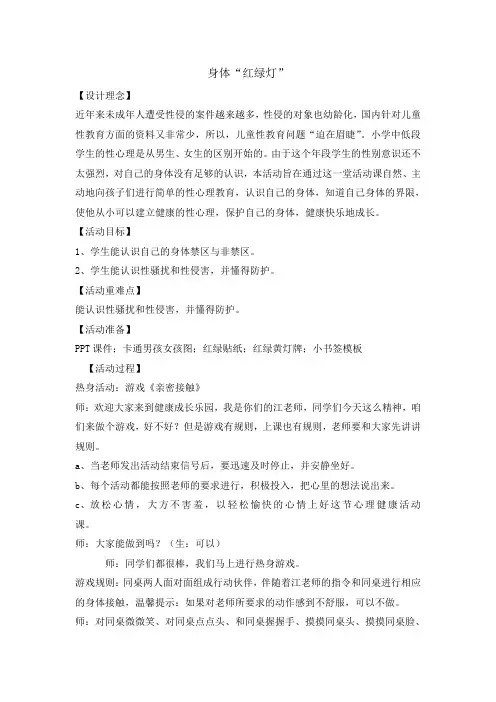
【设计理念】
近年来未成年人遭受性侵的案件越来越多,性侵的对象也幼龄化,国内针对儿童性教育方面的资料又非常少,所以,儿童性教育问题“迫在眉睫”。小学中低段学生的性心理是从男生、女生的区别开始的。由于这个年段学生的性别意识还不太强烈,对自己的身体没有足够的认识,本活动旨在通过这一堂活动课自然、主动地向孩子们进行简单的性心理教育,认识自己的身体,知道自己身体的界限,使他从小可以建立健康的性心理,保护自己的身体,健康快乐地成长。
【活动目标】
1、学生能认识自己的身体禁区与非禁区。
2、学生能认识性骚扰和性侵害,并懂得防护。
【活动重难点】
能认识性骚扰和性侵害,并懂得防护。
【活动准备】
PPT课件;卡通男孩女孩图;红绿贴纸;红绿黄灯牌;小书签模板
【活动过程】
热身活动:游戏《亲密接触》
师:欢迎大家来到健康成长乐园,我是你们的江老师,同学们今天这么精神,咱们来做个游戏,好不好?但是游戏有规则,上课也有规则,老师要和大家先讲讲规则。
a、当老师发出活动结束信号后,要迅速及时停止,并安静坐好。
b、每个活动都能按照老师的要求进行,积极投入,把心里的想法说出来。
c、放松心情,大方不害羞,以轻松愉快的心情上好这节心理健康活动课。
师:大家能做到吗?(生:可以)
师:同学们都很棒,我们马上进行热身游戏。
游戏规则:同桌两人面对面组成行动伙伴,伴随着江老师的指令和同桌进行相应的身体接触,温馨提示:如果对老师所要求的动作感到不舒服,可以不做。
师:对同桌微微笑、对同桌点点头、和同桌握握手、摸摸同桌头、摸摸同桌脸、拍拍同桌肩、和同桌拥抱一个、最后摸一下同桌的肚子。刚才的游戏中同学们都表现得很敏捷,可是有没有哪些动作会让你觉得不舒服?
生:…….
师:为什么我们身体的某些部位与人接触你感觉很正常,而有些部位的接触
却让你觉得不舒服,就让我们带着疑问进入《身体红绿灯》。(揭题) 设计思路:

精选优质文档----倾情为你奉上
第 1 页 怎样做幻灯片课件
[模版仅供参考,切勿通篇使用]
简历制作
一:如何制作PPT幻灯片 十分钟包会
如何制作PPT:综合版
进入方法:
单击任务栏中的“开始”,选择“程序”,再点“Powerpoint”,点“空演示文稿”,选择所需版式,单击确定。
(也可通过创建快捷方式,从桌面直接进入)
2、认识标题栏、菜单栏、工具栏等,幻灯片的制作常用的菜单为“插入”、“格式”、“幻灯片放映”、和“视图”几项。 3、新建幻灯片:点工具栏上的第一个图标。
4、插入新幻灯片:点菜单中“插入”中的“新幻灯片”,单击菜单栏上的“格式”,选择“幻灯片版式”,如果需要设置一定的颜色作为背景或要选用模版,也可以在“格式”中选择。5、幻灯片的移动:可直接用左键上下拖动来实现。 精选优质文档----倾情为你奉上
第 2 页 6、幻灯片删除:右键单击左边要删除的幻灯片,选择“删除幻灯片”(如果没有此项,可选择“剪切幻灯片”)
7、幻灯片保存:点工具栏上的第三个图标。存到指定盘的指定位置。为了避免制作的幻灯片丢失,要做到随时保存。
8、打开幻灯片:可从“我的电脑”中进入,也可直接点工具栏上的第二个图标,找到所需文件,然后打开。
二、插入文字、艺术字及图片
(一)、插入文字:
往空白版式的幻灯片输入文字必须通过插入横排或竖排文
本框来实现。方法及步骤如下:
1、用鼠标左键点击工具栏下方的横排或竖排文本框,幻灯片上会出现一个黑“十”字,用左键拖动成一个一定大小的文本框,便可在里面输入所需文字。(也可把现在的文档复制到文本框中)
2、其位置和所需大小可通过鼠标来拖动。当光标放在文本框上变为交叉的“十”字形箭头时,便可按住左键拖动到所需位置;当光标放在文本框边缘上的方块内变成下上方向或左右方向的箭头时便可用左键拖动调整其所需大小。 精选优质文档----倾情为你奉上

如何制作PPT课件
单选:单击需要选定的幻灯片缩略图,缩略图出现蓝色框线,该幻灯片被称作“当前幻灯片。
连续多选:先单击相邻多张幻灯片的第一张,然后按住Shift键,单击最后一张。
非连续多选:先单击某张幻灯片,然后按住Ctrl键,单击需要选择的幻灯片。
2幻灯片的插入
在设计过程中感到幻灯片不够用时,就需要插入幻灯片。插入幻灯片有四种方法,分别是:
方法一:先选择某张幻灯片,然后单击菜单“插入”→“新幻灯片”,当前幻灯片之后给插入了一张新幻灯片。
方法二:先选择某张幻灯片,然后单击格式工具栏的“新幻灯片”按钮,当前幻灯片之后给插入了一张新幻灯片。
方法三:右击某张幻灯片,然后选择弹出菜单中的“新幻灯片”项,该张幻灯片之后给插入了一张新幻灯片。
方法四:先选择某张幻灯片,然后按“回车”键,当前幻灯片之后给插入了一张新幻灯片。幻灯片的删除
若某张幻灯片不再有用,就需要删除幻灯片。删除幻灯片有三种方法,分别是:
方法一:选择欲删除幻灯片,然后按键盘上的“Delete”键,被选幻灯片被删除,其余幻灯片将顺序上移。 方法二:选择欲删除幻灯片,然后选择菜单“编辑”→“剪切”,被选幻灯片被删除,其余幻灯片将顺序上移。
方法三:右击欲删除幻灯片,然后选择弹出菜单中的“删除幻灯片”项,被选幻灯片被删除,其余幻灯片将顺序上移。
4幻灯片的移动
有时幻灯片的播放顺序不合要求,就需要移动幻灯片的位置,调整幻灯片的顺序。移动幻灯片有两种方法,分别是:
拖动的方法:选择欲移动的幻灯片,用鼠标左键将它拖动到新的位置,在拖动过程中,有一条黑色横线随之移动,黑色横线的位置决定了幻灯片移动到的位置,当松开左键时,幻灯片就被移动到了黑色横线所在的位置。
剪切的方法:选择欲移动的幻灯片,然后选择菜单“编辑”→“剪切”,被选幻灯片消失,单击想要移动到的新位置,会有一条黑色横线闪动指示该位置,然后选择菜单“编辑”→“粘贴”,幻灯片就移动到了该位置。