
为 PowerPointPPT 演示文稿选择适当的颜色
- 格式:ppt
- 大小:86.00 KB
- 文档页数:7
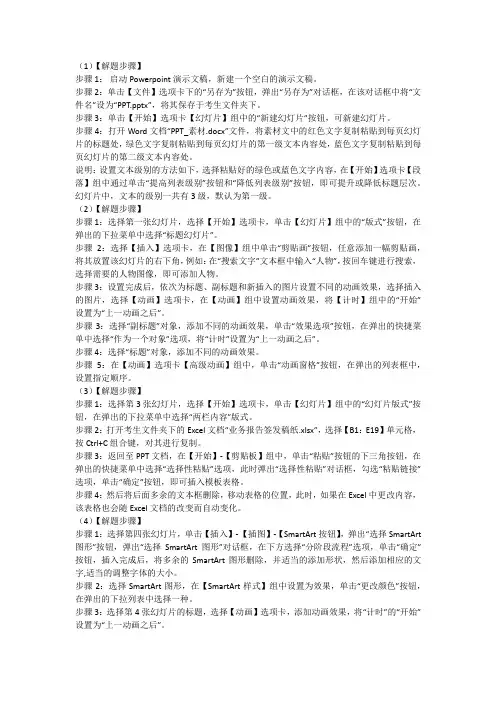
(1)【解题步骤】步骤1:启动Powerpoint演示文稿,新建一个空白的演示文稿。
步骤2:单击【文件】选项卡下的“另存为”按钮,弹出“另存为”对话框,在该对话框中将“文件名”设为“PPT.pptx”,将其保存于考生文件夹下。
步骤3:单击【开始】选项卡【幻灯片】组中的“新建幻灯片”按钮,可新建幻灯片。
步骤4:打开Word文档“PPT_素材.docx”文件,将素材文中的红色文字复制粘贴到每页幻灯片的标题处,绿色文字复制粘贴到每页幻灯片的第一级文本内容处,蓝色文字复制粘贴到每页幻灯片的第二级文本内容处。
说明:设置文本级别的方法如下,选择粘贴好的绿色或蓝色文字内容,在【开始】选项卡【段落】组中通过单击“提高列表级别”按钮和“降低列表级别”按钮,即可提升或降低标题层次。
幻灯片中,文本的级别一共有3级,默认为第一级。
(2)【解题步骤】步骤1:选择第一张幻灯片,选择【开始】选项卡,单击【幻灯片】组中的“版式”按钮,在弹出的下拉菜单中选择“标题幻灯片”。
步骤2:选择【插入】选项卡,在【图像】组中单击“剪贴画”按钮,任意添加一幅剪贴画,将其放置该幻灯片的右下角,例如:在“搜索文字”文本框中输入“人物”,按回车键进行搜索,选择需要的人物图像,即可添加人物。
步骤3:设置完成后,依次为标题、副标题和新插入的图片设置不同的动画效果,选择插入的图片,选择【动画】选项卡,在【动画】组中设置动画效果,将【计时】组中的“开始”设置为“上一动画之后”。
步骤3:选择“副标题”对象,添加不同的动画效果,单击“效果选项”按钮,在弹出的快捷菜单中选择“作为一个对象”选项,将“计时”设置为“上一动画之后”。
步骤4:选择“标题”对象,添加不同的动画效果。
步骤5:在【动画】选项卡【高级动画】组中,单击“动画窗格”按钮,在弹出的列表框中,设置指定顺序。
(3)【解题步骤】步骤1:选择第3张幻灯片,选择【开始】选项卡,单击【幻灯片】组中的“幻灯片版式”按钮,在弹出的下拉菜单中选择“两栏内容”版式。


ppt试题及答案试题:一、选择题(每题2分,共10分)1. PowerPoint中,以下哪个功能不是用于插入图片?A. 插入菜单中的图片选项B. 形状工具中的图片或纹理填充C. 插入菜单中的图表选项D. 插入菜单中的媒体选项2. 在PowerPoint中,要设置幻灯片的背景颜色,应该使用以下哪个选项?A. 格式菜单中的背景选项B. 视图菜单中的母版选项C. 插入菜单中的图片选项D. 工具菜单中的选项3. 要将一张幻灯片复制到另一张幻灯片,可以使用以下哪个快捷键?A. Ctrl + C 和 Ctrl + VB. Ctrl + X 和 Ctrl + VC. Ctrl + DD. Ctrl + Z4. 在PowerPoint中,要对幻灯片进行排序,应该使用哪个视图?A. 幻灯片浏览视图B. 幻灯片放映视图C. 幻灯片设计视图D. 幻灯片大纲视图5. 以下哪个不是PowerPoint中动画效果的类型?A. 淡入B. 淡出C. 飞入D. 旋转二、填空题(每空2分,共10分)1. PowerPoint中,______视图允许用户同时查看多个幻灯片。
2. 要对幻灯片进行详细编辑,可以使用______视图。
3. PowerPoint中,______功能可以创建一个幻灯片的副本。
4. 要将文本框中的文本设置为斜体,可以使用工具栏中的______按钮。
5. 在PowerPoint中,______功能可以插入表格。
三、简答题(每题5分,共10分)1. 描述如何在PowerPoint中插入一个超链接。
2. 解释PowerPoint中的“母版”是什么,以及它的作用。
四、操作题(每题5分,共10分)1. 假设你正在制作一个关于“环境保护”的演示文稿,请列出你将如何使用PowerPoint的动画和过渡效果来增强演示文稿的吸引力。
2. 描述如何使用PowerPoint的“演讲者注释”功能来帮助演讲者在演示过程中记住要点。
答案:一、选择题1. C2. A3. C4. A5. D二、填空题1. 幻灯片浏览视图2. 幻灯片视图3. 复制幻灯片4. 斜体(Italic)5. 插入表格三、简答题1. 插入超链接的步骤:- 选中要添加超链接的文本或对象。

实验一Powerpoint电子演示文稿一、实验目的:1、掌握新建演示文稿的主要方法。
2、掌握编辑幻灯片的操作,特别是母版和模板的使用方法。
3、掌握设置幻灯片的动画方式。
4、掌握放映幻灯片的各种方法。
二、实验设备和软件:1、一台安装了PowerPoint的计算机,配置了软盘驱动器。
2、准备好用于存储演示文稿文件的软盘。
三、实验预备知识:PowerPoint是当今最流行的制作电子演示文稿的软件之一。
在我们实际工作和生活中,各种场合下要进行的演讲、报告、介绍、论文答辩等活动都需要把演讲的内容要点以提纲的形式展现给听众,用PowerPoint可以制作出图文并茂、色彩丰富的演示文稿。
在PowerPoint中,演示文稿和幻灯片这两个概念还是有些差别的,利用PowerPoint做出来的东西就叫演示文稿,它是一个文件。
而演示文稿中的每一页就叫幻灯片,演示文稿是由一张张幻灯片组成的。
这些幻灯片和传统的幻灯片含义并不相同,演示文稿中的幻灯片不但可以制作成真的幻灯片,用幻灯机播放,而且也可以在计算机中直接演示,或接上投影仪通过大屏幕进行演示,还可通过其他方式进行演示。
PowerPoint有4中视图,分别是:普通视图、大纲视图、幻灯片视图和幻灯片浏览视图。
在编辑演示文稿时常用普通视图;编辑幻灯片中的文字、重新组织段落及其在幻灯片中的位置时常用大纲视图;为了更加清楚的查看幻灯片的整体外观,在幻灯片中添加图形、影片和声音,创建超级链接以及添加动画等操作时常常选择幻灯片视图;在幻灯片之间添加、移动、删除幻灯片时通常选择幻灯片浏览视图。
PowerPoint有两个专有名次,即“设计模式”和“幻灯片版式”。
一个演示文稿是由若干张幻灯片组成的,设计模板是指幻灯片的底色、背景图案、配色方案等,对整个演示文稿的外观起作用。
选定了一种设计模板,则所有的幻灯片都要遵从这种模板的样式。
而幻灯片版式是指文字、图形等在幻灯片中的位置和排列方式,只对一张幻灯片起作用,即组成一个演示文稿的幻灯片版式可以各不相同。