Cisco模拟器GNS3使用手册
- 格式:doc
- 大小:678.50 KB
- 文档页数:7
1 Cisco模拟器GNS3使用手册
1.GNS3简介:
GNS3是一款能够运行在多平台下具有图形化界面的Cisco模拟器,其中Dynamips是其核心程序,GNS3能够在虚拟机上运行Cisco IOS来进行模拟各种Cisco设备。
2.GNS3使用介绍:
点击桌面上的“GNS3”图标来启动GNS3程序,启动后界面如下所示:
启动完成之后,可以输入一个名称,来对新工程进行命名,当然,也可以点击“Cannel”按钮暂时不对该工程命名,拓扑图等配置建立完成之后也可以再进行命名保存。
可以看出,在菜单栏中有四个可选选项“文件(F)”,“编辑(E)”,“查看(V)”,“帮助(H)”。
(1)文件(F)
新建工程(N):该选项用来新建另外一个工程。
打开(O):该选项用来打开一个已存的工程,通常都是之前所保存的NET为后缀的文件。
保存(S):该选项用来保存所建的工程。
另存为(S):该选项用来将工程另存为另外一个工程名。 2 输出(E):该选项用来将工程中所建的拓扑图以png的图片格式进行保存。
退出(Q):该选项用来退出GNS3。
(2)编辑(E)
选择所有(A):选择该选项则会选中拓扑图中所建的所有设备。
取消选择(N):该选项会取消拓扑图中所选择的设备。
IOS和Hypervisors:该选项主要是配置GNS3中所定义的各种Cisco IOS。
如图显示出所定义的两种路由器7200和3640。如需要添加另外的IOS,则只需要选择好相应的IOS镜像文件,在“平台”和“型号”下拉框中选择相对应的选项,然后定义内存值,一般设置为96MB,设置完成之后进行点击“保存”按钮即可完成。
图标管理(S):在这里可以自定义一些节点。 3
首选项(P):这里对GNS3进行各种参数的配置。
“一般”标签页面:
4 该页面主要是GNS3的一些基本设置,如语言和界面规划等信息。
语言选项:可以对软件的显示语言进行选择设置。
Launch the project dialog at startup:选中该选择后,每次启动GNS3之后都会启动“新工程”对话框,反之不选中则不会启动该对话框。
路径选项:这里主要设置各种文件的默认保存目录。
“Dynamips”标签页面:
该页面主要是其核心程序Dynamips的配置。
运行路径:Dynamips程序所处绝对路径。
而且选择好改文件之后,点击“测试”按钮看是否能够正常启动,如图则表示Dynamips程序是正常的。
反之出现如下所示则表示Dynamips没有正常启动,首先检查是否正确选择了Dynamips程序,然后检查该程序是否具有正确的读写权限。
“Capture”标签页面: 5
该页面主要是设置抓包文件存放目录以及Wireshark抓包程序所正确启动的命令。
“Pemu”标签页面:
6 该页面主要是配置Pemu的基本配置属性,一般都不需要进行修改,按照默认设置即可。
(3)查看(V)
放大(I)和缩小(O)是分别对拓扑图进行放大和缩小的操作,而等比例(l)则是将拓扑图还原到默认的大小。
(4)帮助(H)
GNS3软件的各种帮助信息以及核心程序的版本信息等。
在菜单栏下面有一排各种按钮,如图所示:
:新建工程按钮。
:编辑一个以存在的工程。
:选择一个net文件来打开该工程。
:保存所建立的工程。
:将工程进行另存操作。
:清空拓扑图中的所有设备。
:在拓扑图中显示设备与设备之间所连接的各个接口名。
:显示拓扑图中各个设备的名称。
:点击该按钮选择各种连接线,以此来连接各个设备。
:将工程另存。
:在所选取的文件夹中提取或导入所有的启动配置文件。
:拓扑图中设备启动之后,点击该按钮将会telnet到所有的设备中,每个设备都 7 会出现一个配置窗口。
:对拓扑图中所有的设备进行启动操作。
:对拓扑图中所有的设备进行暂停操作。
:对拓扑图中所有的设备进行关闭操作。
:在拓扑图中可以对各个设备进行各种注释。
:在拓扑图中插入各种图片。
:可以在拓扑图中画一个矩形。
:可以在拓扑图中画一个椭圆形。
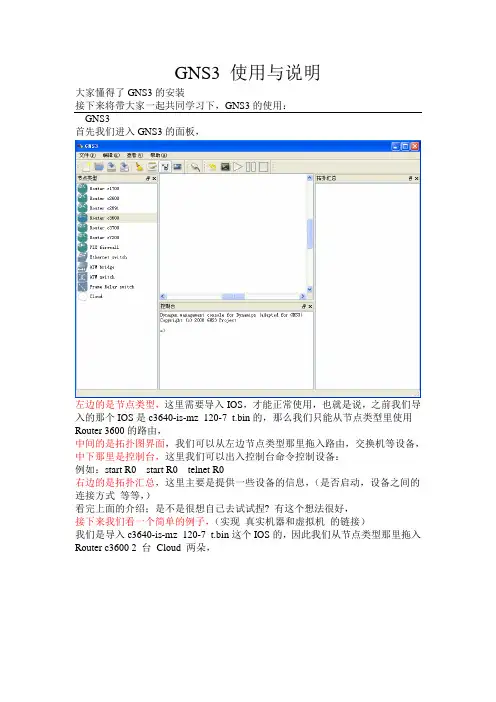
然后可以查看整个界面的布局情况,如图所示:
节点类型窗口:在该窗口中定义了各种设备。
拓扑图工作区窗口:由节点类型窗口中拖拽各种设备以此来形成拓扑图。
控制台窗口:GNS3的工作控制台,输入“?”可以查看可使用的各种命令。
拓扑汇总窗口:显示拓扑图中的设备清单,也能够显示各个设备之间的连线状态。