
LaTeX科技排版课件
- 格式:ppt
- 大小:342.00 KB
- 文档页数:49


优雅的 LaTeX
有很多 Geeks 或者 LaTeX's Fanatical Fans 过分地强调了 LaTeX 的⼀些并⾮重点的特性,以⾄于很多初学者会觉得 LaTeX 很神秘很复杂,从⽽引发了初学者的
畏难情绪甚⾄是负⾯情绪。尽管这些 Fans 说得并没有错,我是说在事实上,但是他们的表达⽅式和内⼼态度却间接阻碍了 LaTeX 的发展,我想这也是和他们的初
衷相悖的。
我曾经也受到过这些⾔论的影响,但幸运的事,⾄今为⽌我已经越过了这些障碍,并更加坚信了他们所⾔(LaTeX 的优点)的正确性。因此我想以我⾃⼰的⽅式,
向更多的⼈介绍 LaTeX —— 这个优雅,但有着⾃⼰⾼傲,却绝不复杂甚⾄神秘的东西。
关于编辑器的简单介绍
TeX 的源代码是后缀为 .tex 的纯⽂本⽂件。使⽤任意纯⽂本编辑器,都可以修改 .tex ⽂件:包括 Windows ⾃带的记事本程序,也包括专为 TeX 设计的编辑
器(TeXworks, TeXmaker, TeXstudio, WinEdt 等),还包括⼀些通⽤的⽂本编辑器(Sublime Text, Atom, Visual Studio Code 等)。你可以在这些能够
编辑纯⽂本⽂件的编辑器中任选其⼀作为你的 TeX 编辑器,也可以使⽤ TeX 发⾏⾃带的编辑器。最流⾏的两个 TeX 发⾏(TeX Live 和 MiKTeX)都带有TeXworks 编辑器。
所谓 TeX 发⾏,也叫 TeX 发⾏版、TeX 系统或者 TeX 套装,指的是包括 TeX 系统的各种可执⾏程序,以及他们执⾏时需要的⼀些辅助程序和宏包⽂档的集合。本⽂只介绍 TeXworks 的使⽤,原因有以下⼀些:
TeXworks 是 TeX Live ⾃带的编辑器,⽽ TeX Live 是 TeX User Group 出品的跨平台发⾏版,各个操作系统都可以使⽤;
⼏乎所有 TeX 发⾏版都带有 TeXworks;TeXworks ⼗分简洁,除了最基本的功能之外,没有其他复杂的东西,能使你将注意⼒集中在 TeX 的学习上。
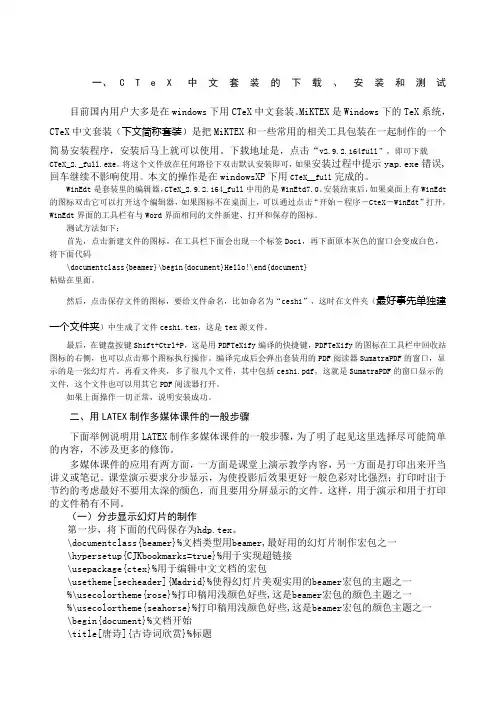
一、 CTeX中文套装的下载、安装和测试
目前国内用户大多是在windows下用CTeX中文套装。MiKTEX是Windows下的TeX系统,CTeX中文套装(下文简称套装)是把MiKTEX和一些常用的相关工具包装在一起制作的一个简易安装程序,安装后马上就可以使用。下载地址是,点击“v2.9.2.164full”,即可下载CTeX_2._full.exe。将这个文件放在任何路径下双击默认安装即可,如果安装过程中提示yap.exe错误,回车继续不影响使用。本文的操作是在windowsXP下用CTeX__full完成的。
WinEdt是套装里的编辑器,CTeX_2.9.2.164_full中用的是WinEtd7.0。安装结束后,如果桌面上有WinEdt的图标双击它可以打开这个编辑器,如果图标不在桌面上,可以通过点击“开始-程序-CteX-WinEdt”打开,WinEdt界面的工具栏有与Word界面相同的文件新建、打开和保存的图标。
测试方法如下:
首先,点击新建文件的图标,在工具栏下面会出现一个标签Doc1,再下面原本灰色的窗口会变成白色,将下面代码
\documentclass{beamer}\begin{document}Hello!\end{document}
粘贴在里面。
然后,点击保存文件的图标,要给文件命名,比如命名为“ceshi”,这时在文件夹(最好事先单独建一个文件夹)中生成了文件ceshi.tex,这是tex源文件。
最后,在键盘按键Shift+Ctrl+P,这是用PDFTeXify编译的快捷键,PDFTeXify的图标在工具栏中回收站图标的右侧,也可以点击那个图标执行操作。编译完成后会弹出套装用的PDF阅读器SumatraPDF的窗口,显示的是一张幻灯片。再看文件夹,多了很几个文件,其中包括ceshi.pdf,这就是SumatraPDF的窗口显示的文件,这个文件也可以用其它PDF阅读器打开。

latex中文幻灯片模板
竭诚为您提供优质文档/双击可除latex中文幻灯片模板
篇一:最简单的latex做中文ppt的模板
\documentclass{beamer}
\usepackage{ctex}%这个是为了用汉字的
\usetheme{cambridgeus}%这个是采用的模板
\hypersetup{cjkbookmarks=true}%没有这一句,章节里不要看到汉字\begin{document}
\section{第一章}
\subsection{1.1}
\begin{frame}{一、}
定义
\end{frame}
\end{document}
篇二:latex幻灯片模板
\documentclass[cjk,notheorems,mathserif,table]{beam er}
\useoutertheme[height=0.1\textwidth,width=0.15\text
width,hideothersubsections]{sidebar}\usecolortheme{ whale}%outercolorthemes,其他选
择:whale,seahorse,dolphin.换一个编译看看有什么不同.
\usecolortheme{orchid}%innercolorthemes,其他选择:lily,orchid
\useinnertheme[shadow]{rounded}%对box的设置:圆角、有阴影.
\setbeamercolor{sidebar}{bg=blue!60}%sidebar的颜色,50%的蓝色.
\setbeamercolor{backgroundcanvas}{bg=blue!9}%背景色,9%的蓝色.去掉下一行,试一试这个.
\setbeamertemplate{backgroundcanvas}[verticalshadin g][bottom=white,top=structure.fg!25]%%背景色,上25%的蓝,过渡到下白.

latex模板
LaTeX模板。
LaTeX是一种用于排版的系统,它通常用于科技论文、学术期刊和书籍的排版。使用LaTeX可以轻松地创建高质量的文档,并且具有很好的排版效果。为了方便大家使用LaTeX,我们提供了一份LaTeX模板,可以帮助用户快速上手,轻松创建精美的文档。
首先,我们来看一下LaTeX模板的结构。通常,一个基本的LaTeX文档包括以下几个部分,导言区、正文和结尾。导言区用于设置文档的整体格式,包括文档类型、字体设置、页面布局等。正文部分是文档的主体内容,可以包括标题、段落、列表、图表等。结尾部分通常用于添加参考文献、附录、致谢等内容。
接下来,我们来介绍一下如何使用LaTeX模板。首先,用户需要安装LaTeX系统,可以选择安装TeX Live或者MiKTeX等LaTeX发行版。安装完成后,用户可以选择使用TeXworks、TeXstudio等编辑器来编写LaTeX文档。在编写文档时,用户可以根据自己的需求选择合适的模板,然后按照模板的格式编写文档内容。在编写过程中,可以使用LaTeX提供的各种命令和环境来实现文档的排版和格式设置。
除了基本的文档排版功能外,LaTeX还具有许多强大的功能,比如数学公式排版、参考文献管理、自动编号、交叉引用等。使用LaTeX可以轻松地实现复杂的排版需求,同时也能够保证文档的美观和一致性。
在使用LaTeX模板时,用户需要注意一些常见的问题。首先,要注意模板的格式和要求,确保文档符合模板的要求。其次,要注意文档的结构和逻辑,合理安排文档的内容,使其条理清晰,逻辑严谨。最后,要注意文档的细节,比如字体、间距、标点等,确保文档的整体质量。 总的来说,LaTeX模板是LaTeX系统的重要组成部分,它可以帮助用户快速、高效地创建精美的文档。通过合理使用LaTeX模板,用户可以轻松地实现文档的排版和格式设置,同时也能够提高文档的质量和美观度。希望我们提供的LaTeX模板能够帮助用户更好地使用LaTeX系统,创作出更加优秀的文档作品。