
如何快速填写学生成绩单PPT
- 格式:ppt
- 大小:868.00 KB
- 文档页数:14


成绩单模板(可编辑)word格式
介绍
本文档提供了一份可编辑的成绩单模板,以word格式呈现。该模板可用于记录学生的研究成绩,包括各科目的得分和总成绩等信息。通过使用该模板,您可以轻松地创建、编辑和打印个性化的成绩单。
模板特点
- 可编辑性:该成绩单模板采用word格式,可轻松编辑和自定义内容,以满足不同学校和教育机构的需求。
- 清晰易读:模板提供了清晰的布局和设计,使得成绩信息一目了然。学生姓名、科目、得分等信息都得到清晰标注,方便阅读和理解。
- 灵活性:模板可根据需要灵活调整,如增加或删除科目、更改表格样式等,以适应不同的使用场景。
如何使用
2. 打开模板,您可以根据具体需要进行编辑和调整。例如,将学生的姓名和科目替换为实际的数据。 3. 填写学生的得分信息,可以在表格中相应的位置输入具体的分数。
4. 如果需要增加更多的科目或更改表格的样式,您可以使用word提供的编辑功能进行调整。
5. 保存并打印成绩单,以记录学生的成绩信息。
注意事项
- 请确保您有合法的授权使用该成绩单模板。
- 使用该模板时,请注意保护学生的隐私和个人信息安全。
- 制作成绩单时,请确认所填写的信息准确无误。
通过该成绩单模板,您可以方便地创建、编辑和打印个性化的成绩单,记录和管理学生的研究成绩。它为教育机构和教育工作者提供了一个简便的工具,帮助他们更有效地管理学生的成绩信息。

如何在excel表格中自动填写学生成绩
每一学期,我们都要根据教务处下发的成绩单填写学生学分认定表,查找填写每个学生的各个阶段的成绩的方法比较多,各人有各人的方法,用熟练了,什么方法都行。技术含量比较低的方法一般是将成绩表按班级为主要关键字、姓名以次要关键字排序,将自己的学生复制出来,制作一个新表,再将学分认定表按姓名排序,使俩个表的学生顺序一致,然后将所需要的成绩复制过来,如图1所示:
学校引进网上阅卷系统后,下发的成绩单由原来的单格单信息变成单格多信息,如图2所示,让我们原来熟练的筛选、排序不能直接使用。这时如果仍然想要选择一定的班级,可以采用自定义的筛选方式(图2)进行: 选择自定义,如果要选9班,则在后面的栏目内填“9班*”,按确定,然后再按上面的方法操作。
上述方法有个问题,如果有人没参加考试或者中间插入了一个学生,那就会从这个学生开始,后面的全部出现错误,班主任了解情况还可以处理,科任图1
图2
教师就不行了,所以本文打算介绍一种更高级的方法,让两个电子表格的数据共享,下面我以填写学分认定表中的期末成绩为例进行介绍:
步骤1:将姓名这一栏的中的所有空格去掉。如图3所示:
我们要在学分认定表、成绩表都要进行,在第一个姓名这一行的最后一个单元格(N2)输入函数。它主要处理的是“陈 花”与“陈花”不相等的问题(有空格和无空格)。
函数SUBSTITUTE(A2,"
","")中的“A2”指要取掉空格的单元格,前一个双引号中有个空格,后一个双引号中什么都没有。
步骤2:填写成绩,如图4所示
其中[2015届高二级第一学期期末考试名次表.xls]名次表理科!表示数据位置,$C$2表示起始数组,AH5表示要查找的单元格,$K$3:$K$820表示要查找的位置,5表示要返回的数据与姓名栏的距离(化学是5,语文是1,数学是2„)
步骤3:顺序下拉,检查个别有问题的单元格。如图6所示:

WPS表格如何快速录入学生成绩
店铺在这教大家使用WPS表格学生成绩的快速录入,希望对你有所帮助!
WPS表格学生成绩的快速录入的教程:
第一种方法:就是在收集试卷时,按照学号的顺序进行,这样就可以按顺序录入成绩。速度自然也快了。
第二种方法:前提,学生必须要有学号。
1.在考试时把学号写在成绩的前面,便于统计。如果是不超过99人的班级,学号就以两位数为宜,如果超过99人就得使用三位数学号了,数为越少,输入速度越快。
2.当试卷批阅完后,在录入成绩时就把前面的学号一起录入。比如拿到一张试卷,学号为05,成绩为97,在输入电脑时就输入0597,这样只多输入了两位数,但输入数字的速度是很快的,也就是说这样可以用最少的时间录入学生的成绩。
3.分离学号和成绩。打开WPS表格,把A列的格式设置为文本。
因为我们的学号1—9号前面要加0,所以这列的格式必须为文本,否则会出错。
在A1中输入0597,在B1中输入公示=LEFT(A1,2),表示取0597的左边2位数字,05即学号。在C1中输入=MID(A1,3,3),表示从0597的第3位开始取3位数字,得到成绩97,这里考虑到有100分的情况,所以取3位。
选中B1—C1,拖动鼠标往下就可以复制出公式,这样只要在A列中按以上格式输入成绩,就可以自动分离出学号和成绩了。
4.对学号进行排序。成绩统计表上是按学号由低到高的顺序排列的,现在我们只要对学号列进行排序就可以得到和统计表一样的顺序了。
排序后,复制成绩到统计表,在粘贴按钮里选择值,这样成绩统计就完成了。
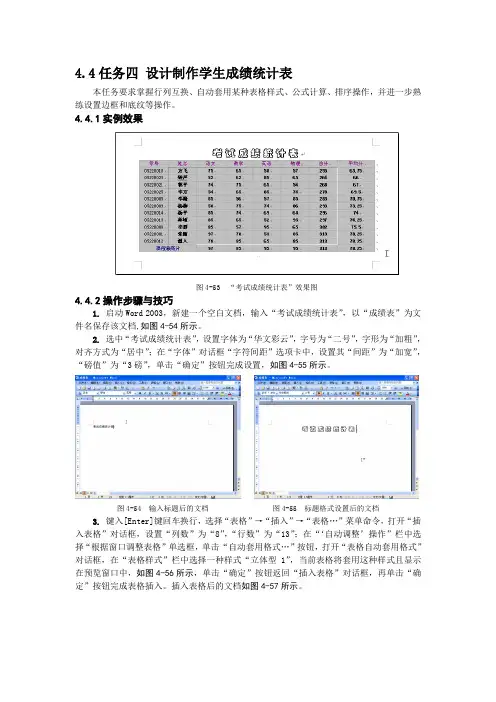
4.4任务四 设计制作学生成绩统计表
本任务要求掌握行列互换、自动套用某种表格样式、公式计算、排序操作,并进一步熟练设置边框和底纹等操作。
4.4.1实例效果
图4-53 “考试成绩统计表”效果图
4.4.2操作步骤与技巧
1. 启动Word 2003,新建一个空白文档,输入“考试成绩统计表”,以“成绩表”为文件名保存该文档,如图4-54所示。
2. 选中“考试成绩统计表”,设置字体为“华文彩云”,字号为“二号”,字形为“加粗”,对齐方式为“居中”;在“字体”对话框“字符间距”选项卡中,设置其“间距”为“加宽”,“磅值”为“3磅”,单击“确定”按钮完成设置,如图4-55所示。
图4-54 输入标题后的文档 图4-55 标题格式设置后的文档
3. 键入[Enter]键回车换行,选择“表格”→“插入”→“表格…”菜单命令,打开“插入表格”对话框,设置“列数”为“8”,“行数”为“13”;在“‘自动调整’操作”栏中选择“根据窗口调整表格”单选框,单击“自动套用格式…”按钮,打开“表格自动套用格式”对话框,在“表格样式”栏中选择一种样式“立体型1”,当前表格将套用这种样式且显示在预览窗口中,如图4-56所示,单击“确定”按钮返回“插入表格”对话框,再单击“确定”按钮完成表格插入。插入表格后的文档如图4-57所示。
图4-56
用“自动套用格式”套用某表格样式
图4-57 插入表格后的文档
提示:也可选择“表格”→“表格自动套用格式…”菜单命令,打开“表格自动套用格式”对话框。通过单击该对话框“将特殊格式应用于”栏中的复选框使所选样式对表格中某些部分不起作用。
4. 选中第12行左侧的两个单元格,将其合并为一个单元格,如图4-58所示。
提示:若合并后发现应该合并的是第13行左侧的两个单元格,可以用先用鼠标选中第13行,然后将鼠标移到第13行上,当发现鼠标变成向左的箭头时,按下鼠标左键拖动到第12行位置松开鼠标,第13行与第12行就交换了位置。如图4-59所示用同样的方法可以实现列的交换。