UltraISO刻录U盘安装系统
- 格式:doc
- 大小:975.50 KB
- 文档页数:6
图文详解用UltraISO刻录U盘安装系统
虽然现在的系统盘做的越来越傻瓜化,安装方法也非常多,但是仍然时常有朋友询问怎么安装系统,特别是没有刻录机或不想刻盘,又不懂硬盘安装的朋友,这里特别介绍一种用U盘来安装系统的方法,非量产,量产因U盘芯片不同所用的工具和方法都有所不同,较繁琐,这里介绍的方法简单点说,就相当于把U盘当作一张可擦写的刻录光碟,把可引导的系统镜像刻进U盘,最大的特点就是容量大体积小,方便携带,可反复使用。
准备工作:
1、一个U盘,也可以是手机或数码相机内存卡通过读卡器与电脑连接;
2、一个可引导的系统ISO镜像,可以是安装版、克隆版,可以是维护盘、WinPE等;
3、刻录软件UltraISO,用单文件绿色版就可以了,金狐软件包里一直都有它;
本文以刻录“金狐多功能系统维护盘2009”为例进行图文讲解,供新手朋友参考。顺便介绍如何对ISO镜像内的文件进行添加、删除和替换等操作。
启动UltraISO,点击“文件”菜单下的“打开”按钮,打开已准备好的ISO镜像文件,如JINHU_SYSTEM_TOOL_2009.iso
由于维护盘不含GHO系统文件,所以刻录时需添加,刻录前已经在桌面上新建了一个“金狐作品”的文件夹,里面放了WIN7.GHO、VISTASP2.GHO、XPSP3.GHO三个系统文件,还有“激活工具”以及“软件包”,准备用驱动人生2009带网卡驱动的单文件版替换原来不带网卡驱动的版本。相关方法如图示,在UltraISO界面左下角的“本地目录”里定位到桌面上的“金狐作品”这个文件夹,它里面的所有文件会在右下角显示,把要加入ISO镜像的所有文件选中后按住鼠标左键拖到右上角的区域。
要添加的文件如果原来ISO镜像里已经存在会弹出“是否替换”的提示,确定要替换就选“是”,这样就完成了ISO镜像的修改。如果以后还需要用到这个修改过的ISO镜像的话,可以通过点击“文件”菜单下的“保存”或“另存为”保存修改后的ISO镜像。
接下来就是刻录U盘的过程了。点击菜单栏里的“启动”菜单下的“写入硬盘映像”命令,打开“写入硬盘映像”对话框。
如图示,“硬盘驱动器”里就是选择你要刻录的U盘,这里演示用的是一张数码相机的内存卡。写入方式默认是USB-HDD+,还有USB-HDD、USB-ZIP、USB-ZIP+,共四种供选择,这主要取决于你的主板支持的启动类型,可以在刻录前进CMOS看一下,注意有的主板需要插入U盘才会显示支持的类型。U盘可以在刻录前格式化,也可以通过底下的“格式化”按钮进行,当然直接点“写入”也可以,会自动格式化。
点击“写入”后会弹出警告,点击“是”
开始刻录,速度很快
刻录成功后会弹出提示
至此,就成功把可引导的ISO镜像刻进U盘了,在CMOS里设置U盘为第一启动项,类型与刻录时选择的一致,这样就可以通过U盘启动来安装各种系统了。而刻录后的U盘仍然与原来一样,可读可写,只是多了可引导启动的功能。如果想多留些时间的话还可以把刻进去的文件设为“隐藏”,而不想用或想换其它镜像的时候,只要格式化就可以了。
简易教程,仅供参考。
文中用到的相关文件下载:
金狐多功能系统维护盘2009:/read.php?tid=1379577
UltraISO 9.3.5.2716单文件版:/user/jhstudio/file/2073735
驱动人生2009带网卡驱动单文件绿色版:/user/jhstudio/file/2073745
另:如何制作U盘WinPE启动盘
1、首先将U盘插入电脑的USB接口(重要提示:制作过程U盘会被格式化,注意备份资料);
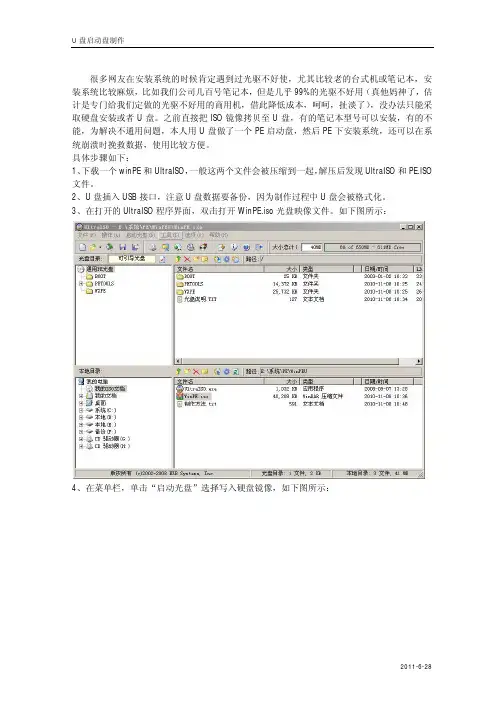
2、运行附带的UltraISO.exe程序,选择“文件”/“打开”,选择WinPE_U.iso文件;
3、然后选择“启动光盘”/“写入硬盘映像”;
4、在“硬盘驱动器”项目中,选择你要制作成启动盘的U盘盘符;
5、在“写入方式”项目中选择USB-HDD+或者USB-ZIP+,个人建议选择USB-ZIP+,兼容性比较好;
6、最后,点击“写入”,等待数秒,程序提示制作成功完成后,就可以拔出U盘了。
荞麦提示:
1、所谓“荞麦灌装”,就是荞麦从《GhostXP_SP3电脑城极速装机版 V10.0》光盘中提取出“老毛桃WinPE”,然后制作成的光盘映像文件WinPE_U.iso。
2、该版本老毛桃WinPE U盘版,特点在小巧,启动加载快。用户在制作好以后,可自行选择一些实用的电脑维护、装机工具放在U盘中,方便自己使用。
3、可以使用UltraISO.exe查看WinPEU.iso的内容;
4、使用U盘启动电脑的时候,事先在BIOS中选择第一引导设备为USB,并对应选择USB-HDD或者USB-ZIP。因为主板不同,选择USB的方法有所不同,请具体尝试选择。荞麦使用“USB-ZIP+”格式制作,选择“USB-ZIP”引导启动,在多台电脑上成功引导与运行。