
linux配置永久网络步骤
- 格式:docx
- 大小:115.50 KB
- 文档页数:2
1.
2. Vi /etc/resolv.conf :在里面加上可用的域名服务器【如nameserver
192.168.4.1】,当前网关或者百度,谷歌的域名服务器均可。
3. vi /etc/sysconfig/network-scripts/ifcfg-eth0,设置永久ip地址。
4. 若上面步骤不成功,可替代性地设置临时的ip地址。
1.
2. Vi /etc/resolv.conf :在里面加上可用的域名服务器【如nameserver
192.168.4.1】,当前网关或者百度,谷歌的域名服务器均可。
3. vi /etc/sysconfig/network-scripts/ifcfg-eth0,设置永久ip地址。
4. 若上面步骤不成功,可替代性地设置临时的ip地址。
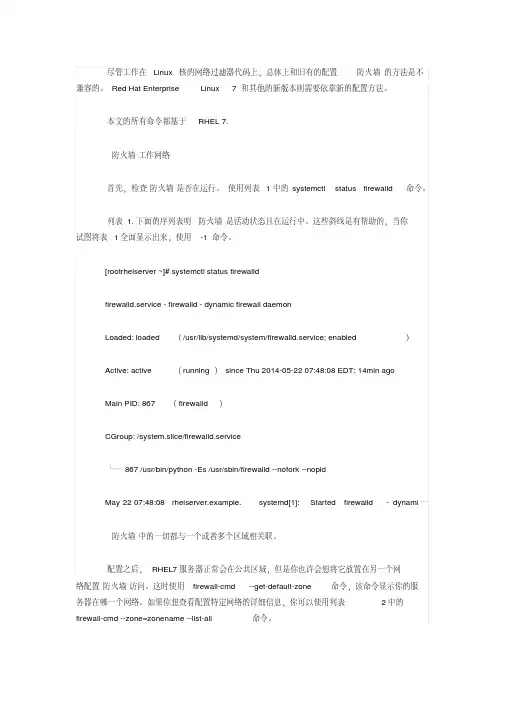
尽管工作在Linux核的网络过滤器代码上,总体上和旧有的配置防火墙的方法是不兼容的。Red Hat Enterprise Linux7 和其他的新版本则需要依靠新的配置方法。本文的所有命令都基于RHEL 7.
防火墙工作网络首先,检查防火墙是否在运行。使用列表1中的systemctl status firewalld命令。
列表1.下面的序列表明防火墙是活动状态且在运行中。这些斜线是有帮助的,当你试图将表1全面显示出来,使用-1命令。
[rootrhelserver ~]# systemctl status firewalld firewalld.service - firewalld - dynamic firewall daemon
Loaded: loaded (/usr/lib/systemd/system/firewalld.service; enabled) Active: active (running) since Thu 2014-05-22 07:48:08 EDT; 14min ago
Main PID: 867 (firewalld) CGroup: /system.slice/firewalld.service
└─867 /usr/bin/python -Es /usr/sbin/firewalld --nofork --nopid May 22 07:48:08 rhelserver.example. systemd[1]: Started firewalld - dynami…
防火墙中的一切都与一个或者多个区域相关联。配置之后,RHEL 7服务器正常会在公共区域,但是你也许会想将它放置在另一个网络配置防火墙访问。这时使用firewall-cmd --get-default-zone命令,该命令显示你的服务器在哪一个网络。如果你想查看配置特定网络的详细信息,你可以使用列表2中的firewall-cmd --zone=zonename --list-all命令。

VMVare虚拟机⽹络配置步骤
上⼀篇介绍了在Linux的CentOS下如何安装Nginx服务器,并且实现在Linux上访问Nginx服务器。本篇主要介绍VMVare下基于NAT模式的⽹络配置以及实现在本地主机访问Linux上的Nginx服务器和Linux访问本地的Tomcat服务器。
⾸先我们介绍VMVare的NAT模式的特点。
当我们设置VMVare上的虚拟机的⽹络连接⽅式是NAT模式的时候,VMVare会为我们虚拟出⼀个虚拟⽹关(可以认为是交换机或是路由器),此外VMVare会同时为Linux虚拟机虚拟出⼀个⽹卡,为本地主机也虚拟出⼀个⽹卡。下图:
我们要实现本地的主机和Linux虚拟机的交互就需要从这⼏个部分⼊⼿。
设置VMVare的默认⽹关: 1.编辑->虚拟⽹络编辑器:
2.打开虚拟⽹络编辑器,点击更改设置:
3.选择NAT设置:
4.指定默认⽹关:这⾥我指定为192.168.139.0,指定了⽹关之后,Linux虚拟机下的默认⽹关和在本地主机上的虚拟⽹卡的默认⽹关都必须是192.168.139.0。
同时我们这⾥也可以看到⼦⽹掩码是:255.255.255.0。之后的两个虚拟⽹卡上的⼦⽹掩码也都是255.255.255.0;
5.注意到上图的⼦⽹的ip是:192.168.139.0。这⾥我们可以将本地的主机的虚拟⽹卡的地址设置为:192.168.139.2,将虚拟机的⽹卡地址设置为:192.168.139.1。
设置本地主机的虚拟⽹卡:
从控制⾯板找到⽹络连接,我们可以看到VMVare为我们虚拟的⽹卡。双击虚拟⽹卡然后设置属性。
DNS服务器我就是⽤8.8.8.8了
设置Linux虚拟机上的⽹卡:
这⾥对于不同版本的Linux虚拟机的设置不太⼀样但是都很简单。我这⾥仅⽤CentOS7.1作为演⽰。
点击虚拟机的右上⾓:
选择PCI以太⽹的有线设置:
选择ipv4进⾏设置:
此时三个组件部分就设置好了。

Linux高级网络安全指南实施IDS和IPS
在当前数字化时代,网络攻击已经成为一种常见的实体威胁。为了保护计算机网络免受恶意攻击的侵害,实施有效的网络安全措施变得至关重要。在这方面,IDS(入侵检测系统)和IPS(入侵防御系统)扮演着重要的角色。本文将探讨如何在Linux系统上实施IDS和IPS。
一、入侵检测系统(IDS)
IDS是一款能够监控网络流量、检测和报告潜在入侵情况的软件。它可以通过分析网络流量的特征来检测异常行为,并及时生成警报,以提醒管理员采取必要的防御行动。以下是在Linux系统上实施IDS的步骤:
1. 选择合适的IDS软件:市面上有许多优秀的开源IDS软件可供选择,如Snort、Suricata等。根据实际需求选择适合的IDS软件,并确保其与Linux系统的兼容性。
2. 安装和配置IDS软件:使用适当的命令和软件包管理器安装所选的IDS软件。安装完成后,根据文档和向导的指引进行配置,包括定义规则、设置日志记录等。
3. 启动和监控IDS系统:启动IDS软件并确保其正常运行。监控IDS系统以获取实时警报,并及时响应异常事件。
二、入侵防御系统(IPS) IPS是一种能够主动防御网络入侵的技术。与IDS不同,IPS不仅能够检测入侵行为,还能够采取自动化的措施来阻止入侵尝试。以下是在Linux系统上实施IPS的步骤:
1. 选择合适的IPS软件:市面上有多种高效的开源IPS软件可供选择,如Snort、Suricata等。根据需求选择适合的IPS软件,并确保其与Linux系统的兼容性。
2. 安装和配置IPS软件:使用适当的命令和软件包管理器安装所选的IPS软件。安装完成后,根据文档和向导的指引进行配置,设置阻止规则、启用自动阻止等。
3. 启动和监控IPS系统:启动IPS软件并确保其正常运行。监控IPS系统以获取实时警报,并及时响应入侵尝试。
三、综合应用
除了独立使用IDS和IPS,将它们结合起来可以提高网络安全性。以下是在Linux系统上综合应用IDS和IPS的步骤:

iptables是一个Linux系统上用来配置和管理防火墙规则的工具。它可以用来设置、管理和检查IP数据包过滤规则以及网络位置区域转换规则。
要永久清除iptables规则,我们需要了解一些基本的操作。我们可以使用iptables命令来查看当前的规则列表。可以使用以下命令来查看当前的规则:
```bash
sudo iptables -L
```
这将列出当前过滤规则的详细信息,包括链和规则的数量。在清除规则之前,建议先备份当前的iptables配置,以防止意外删除了重要的规则。可以使用以下命令来备份当前的iptables配置:
```bash
sudo iptables-save > iptables_backup
```
这将把当前的iptables配置保存到一个名为iptables_backup的文件中。备份完成之后,我们可以使用以下命令来清除所有的规则:
```bash
sudo iptables -F
```
这将清空所有的过滤规则,但是仍然会保留默认策略。如果我们想要连默认策略一起清除的话,可以使用以下命令:
```bash
sudo iptables -X
sudo iptables -Z
```
这将清除所有的链以及相关的计数器和默认策略。这样,我们就完成了对iptables规则的永久清除。
对于我个人而言,iptables是一个非常重要的工具,通过它我可以有效地管理和控制数据包的流动。清除规则在某些情况下是必要的,尤其是在调试网络连接或重置所有的设置时。然而,清除规则之前一定要慎重,确保备份了重要的规则。
清除iptables规则是一个简单又重要的操作。通过了解清除规则的基本步骤,我们可以更好地保障网络的安全和稳定性。希望本文能帮助你更深入地理解和掌握iptables的使用方法。iptables是一种非常强大的工具,可以帮助我们对Linux系统上的网络流量进行控制和管理。它不仅可以帮助我们设置不同的过滤规则来保护网络安全,还可以进行网络位置区域转换,提高网络的效率。当然,在使用iptables的过程中,有时候我们需要清除规则来重置网络设置或者调试网络连接,因此清除iptables规则也是非常重要的一步。