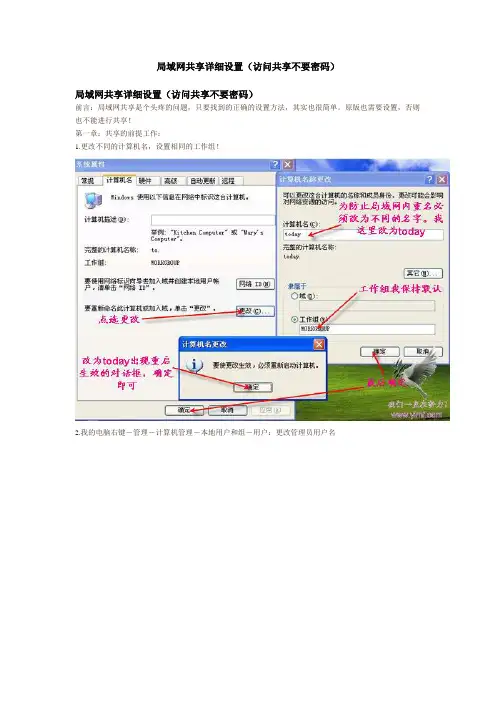
设置共享资源
- 格式:doc
- 大小:891.00 KB
- 文档页数:3
设置共享资源
1、 使用windows XP共享文件夹并设置权限
如果需要在网络上与其他用户共享文件夹,需要依次执行操作:
1) 利用windows资源管理器找到准备要提供共享的文件夹,单击该文件夹
2) 在“文件与文件夹任务”栏中单击“共享该文件夹”
3) 在“属性”对话框中,选中“在网络上共享这个文件夹”复选框,以便与网络上的其他用户共享文件夹。
如果要设置、查看、修改或者删除文件和文件夹权限,需要依次执行一下步骤:
1) 打开windows资源管理器并定位到用户希望设置权限的文件或文件夹
2) 右键单击用户所定位的文件或文件夹,在随后出现的快捷菜单中选择“属性”并单击“安全”选项卡
3)如需对未显示在“组或用户名称”列表中的组或用户设置权限,可单击“添加”
4)如需修改组或用户的修改或删除权限,可单击相应的组或者用户的名称。
2、同机用户间的共享
3、局域网共享的实现
4、如何解除windows xp系统的文件共享限制
在共享时可能遇到这种情况:在安装了windows XP的计算机上,即使网络连接和共享设置正确(如IP属于同一子网,启用了TCP/IP上的NetBIOS,防火墙软件没有禁止文件共享需要的135、137、138、139等端口),使用其他系统(包括windows 9x/Me/2000/XP等)的用户仍然无法访问计算机。
默认情况下,XP的本地安全设置要求进行网络访问的用户采用Guest方式。同时,在XP安全策略的用户权利指派中又禁止Guest用户通过网络访问系统。这样两条互相矛盾的安全策略导致了网内其他用户无法通过网络访问使用XP的计算机。
解决策略如下:
方法一、解除对Guest账号的限制
“开始”,“运行”输入“GPEDIT.MSC”,打开组策略编辑器,依次选择“计算机配置”、“windows设置”、“安全设置”、“本地策略”、“用户权利指派”,双击“拒绝从网络访问这台计算机”策略,删除里面的“Guest”账号。
方法二、更改网络访问模式
打开组策略编辑器,依次选择“计算机配置”、“windows设置”、“安全设置”、“本地策略”、“安全选项”,双击“网络访问:本地账号的共享和安全模式”策略,将默认设置“仅来宾---本地用户以来宾用户身份验证”,更改为“经典:本地用户以自己的身份验证”。
这样,当其他用户通过网络访问使用XP的计算机时,就可以用自己的“身份”进行登录了。(前提是XP中已有这个账号并且口令是正确的)
当策略改成“经典:本地用户以自己的身份验证”后,共享方式也有所改变,可以对同时访问共享的用户数量进行限制,并能针对不同用户设置不同的访问权限。
设置过程中还有一个问题,当用户口令为空的时候,访问还是被拒绝。原来在“安全选项”中有一个“帐户:使用空白密码的本地帐户只允许进行控制台登陆”策略默认是启用的,根据XP安全策略中拒绝优先的原则,密码为空的用户通过网络访问使用XP的计算机时就会被禁止。停用这个策略就可以了。
举例:
1) 去掉开始菜单的运行命令
2) 在运行命令里禁止cmd命令的访问