
windows下硬盘分区(图解)
- 格式:doc
- 大小:1.71 MB
- 文档页数:12
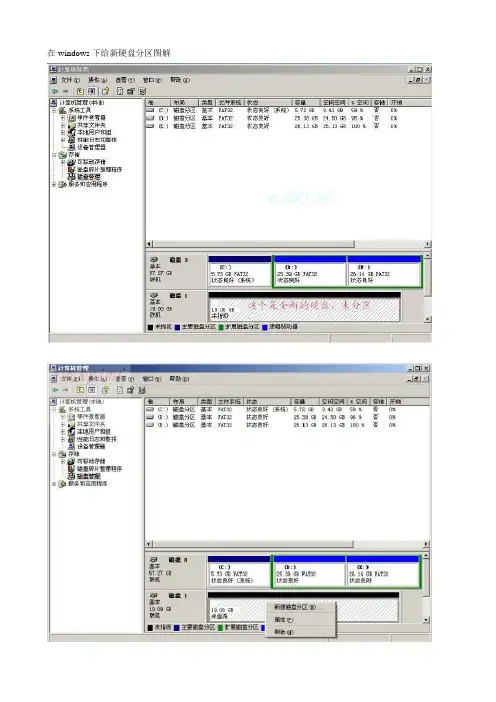

PQMagic—硬盘分区魔术师出处:互联网络作者:佚名日期:2007-5-10 12:24:56 人气: 8526 [大中小]菜鸟快速上手实例1:新硬盘应该用什么分区新硬盘买回来后,首先要进行分区。
对新硬盘分区最好使用操作系统自带的工具,所以在介绍PQMagic的分区调整功能之前,我们根据自己的经验,先为大家推荐几种新硬盘分区方法。
(1)新硬盘要安装Windows XP直接使用Windows XP安装程序中自带的分区工具即可,不仅使用简单、速度快,而且能直接格式化为NTFS文件系统。
这样比以后从FAT32再转换为NTFS要方便多了,更能发挥NTF S的优良性能。
第一步:按Del键进入BIOS设置,将其引导顺序改为光盘启动优先(本例以Award Software 版本的BIOS为例,其他版本BIOS操作大同小异):在BIOS主界面中,按小键盘上的上下箭头键选中“Advanced BIOS Features”项按回车键进入,再按上下箭头键选中“First Boo t Device”项,然后连续按小键盘上的PageDown键直到出现“CDROM”项,然后按F10键并回车,保存设置。
用Windows XP安装光盘引导系统,不一会就进入了如图1所示界面。
第二步:按照提示按下回车键,因为是新硬盘,并且没有分过区,所以会出现如图2所示界面。
第三步:按提示按下C键,出现如图3所示界面,先删除其中的数字,在里面填入你实际想要的分区大小并回车,C盘就建立完成,再根据提示为硬盘建立其他分区。
注意,最后Win dows XP将会留下10MB的空间不让划分。
老鸟支招如何分配分区的数目及大小呢?各人可根据自己实际的情况进行划分。
下表以120GB的硬盘为例说明,不一定就是合理的,仅供大家参考。
120GB:(小编要经常测试各种软件,所以安装了多系统)盘符容量内容C: 8GB Windows 98D: 10GB Windows 2000E: 10GB Windows XPF: 30GB 软件下载G: 25GB 游戏H: 25GB 多媒体及其他I: 12GB Ghost镜像文件、虚拟光驱文件注:存放Ghost镜像文件的那个分区,最好不要进行整理分区等操作,那样容易破坏镜像文件。

【图解教程】如何用XP安装盘分区格式化硬盘(闻道长安)接上次,大家最好先复习一下这个:Windows XP控制台图解教程基础知识:xp的分区格式化功能要远远强于98的Fdisk,不但是图形界面,而且功能强大。
它的分区命令是Diskpart,是Fdisk的改进版;用Diskpart分区,你根本就不用知道什么主DOS分区、什么扩展分区、什么逻辑分区。
而且不用重启,可以一气呵成。
它的格式化命令仍是Format,但已经不是98那样简单的Format命令了,它可以通过加参数直接格式化硬盘为fat/fat32/ntfs格式,灵活很多。
进入正题一、对新硬盘分区1.在BIOS中设置CD-ROM为第一启动,插入XP安装光盘,开始……一直到出现这个界面(等一会儿吧,会出现的)此主题相关图片如下:2.按下“R”键,回车!如果是裸体盘,会出现以下界面:此主题相关图片如下:3.按下“C”,回车!出现这个界面:此主题相关图片如下:4.看到高亮显示的数字没有?那就是你硬盘的大小。
先用退格键消掉里边的数字,填入你想设置的第一个磁盘分区(也就是C盘)的大小,回车。
C盘就建立了。
然后……然后怎么办?动动脑子老大!只要你认识中国字,按照提示一个一个建立分区就行了。
要说明一点,XP最后会留下10M左右的空间,是不让你划分的。
也别心疼,谁让咱用人家的东西,留就留着吧。
好在近几年中国人富了,这点空间咱也不在乎。
5.分区完成后,按ESC键退出。
这么简单?是,就是这么简单,比Fdisk好用多了吧!还有一句话,如果你退到了命令提示符下,又是黑糊糊的一片(和我一样鸟语不行的就怕这个),想重启怎么办?答:在C:>下输入EXIT,回车。
二、删除原来分区重新分先复习这儿(注意怎样调用Diskpart命令):Windows XP控制台图解教程1.如何到下面这个界面知道了吧!(不知道?我倒!)此主题相关图片如下:2.按方向键移动光标到需要删除的分区上,按下“D”键,然后系统会询问是否继续?当然继续!然后它又问你一次,烦不烦呀!别管它,按照提示按下“L”键。

图解 PartitionMagic使用教程 PQ Windows下使用教程 PQ 8.0 下载2008年01月08日星期二 22:29Norton PartitionMagic 8.05汉化版及DOS版应用教程PartitionMagic 以下简称为pq大名顶顶的诺顿公司出的pq磁盘分区管理软件,我想大家都应该知道吗?它可以实现在windows里不影响数据的情况下进行磁盘分区调节,重新分区,分区大小调节,合并分区,转换磁盘分区格式.等功能,这里不做一一介绍了.大家要很清楚的知道使用PQ分区软件在windows里操作,如果操作方法不当,可能造成分区丢失,资料丢失.所以在操作它的时候,一定要很清楚的你自己在干什么.需要很熟练的操作技巧来操作它,不要抱着新鲜,试试,玩玩,等态度去使用它.不然到最后搞的数据丢失,磁盘丢失,才知道他的厉害,那就已时为晚了.所以大家要慎重的对待它,不要当儿戏.废话就讲到这里.首先,讲Norton PartitionMagic 8.05汉化版在windows的一些操作和技巧.我们要使用它,首先必须要下载和安装pq(推荐下载Norton PartitionMagic 8.05 (Build 1371) 简装汉化版 )Norton PartitionMagic 8.05 (Build 1371) 简装汉化版软件版本: 8.05 (Build 1371) 简装汉化版所属分类: 磁盘工具授权方式: 共享软件运行环境: WIN9X/WINME/WINNT/WIN2000PRO/WINXP软件简介:去年 Symantec 收购PowerQuest公司后,现在PartitionMagic 8.05 终于以新名字发布了!PowerQuest PartitionMagic是一个优秀硬盘分区管理工具。
该工具可以在不损失硬盘中已有数据的前提下对硬盘进行重新分区、格式化分区、复制分区、移动分区、隐藏/重现分区、从任意分区引导系统、转换分区(如FATFAT32 )结构属性等。

Windows 7无损分区Acronis Disk Director Suite V11.0.0.216+完整教程(修订版)写在开头:我上传这版就是为了让没有分的朋友也能下载。
软件简介:Acronis Disk Director Suite,是Acronis公司出品的一款功能强大的磁盘分区工具,是最易用而且最方便的磁盘分区管理程序与硬盘工具组。
它集结了最常用的磁盘管理功能、磁盘分区复原工具,以及开机磁盘管理程序。
已被实践证明是同类软件中的“佼佼者”(笔者经过比较筛选,说其“最好”当之无愧):通过它可以轻松分割磁盘分区并改变分区容量大小,关键是能够做到“无损操作”不会遗失任何数据。
现提供这个最新版本的官方原版下载+ 有效注册码如下——原版下载:ADD11H_trial_en-US.exe/sl/b3Dh6vpCWE(Vgkw5lPdp1vtARgw1KFI7(IKVUBYvH90/p/A DD11H_trial_en-US.exe——这是官方英文原版。
官方没有推出过中文版。
对于这个最新版也不会。
如若进行汉化,极易出现操作异常。
——安装后,包括3个软件:Acronis Disk Director Suite和Acronis OS Selector;Bootable Media Builder。
有效注册码(需手工输入):32YMG9R8-CMKLM7RT-5QHDL3NL-JZHSC6SX-PR4MW9JA-9EYM59P7-DKNBBWFL-72P9VX7K图解Acronis Disk Director 11使用的教程下载地址:《Acronis Disk Director 11 Home下载》使用步骤:不需要启动到dos界面或者WinPE界面下,直接在您的Win7、Vista、XP系统下来进行针对各个磁盘分区的操作,合并、拆分、变大变小、删除新建分区等等,重要的是,它支持针对您的系统盘(一般是C盘)进行直接操作。