
WDW-Tutorial-DomainWizard_6_7_07
- 格式:ppt
- 大小:1.66 MB
- 文档页数:21


ddk学习中遇到的问题和解决方法/lweiyan/blog/item/8b9d22091fd8c9c73ac763f6.html2009年05月16日星期六 17:55关于Driver Studio 3.2 的安装详解经过对VC、WINDDK、Driver Studio这三个软件反复的安装,终于可以使Driver Studio能在VC环境下正常编译了。
俗话说久病成医,遇到的问题多了,自然就有了很多解决问题的方法,现在拿出来和大家一起分享一下。
1、分别安装VC、WINDDK、Driver Studio,为:VC-〉WINDDK-〉 Driver Studio。
其实顺序也可以变一下的,笔者曾试过VC-〉 Driver Studio -〉WINDDK,没问题的,但最好按建议顺序安装;2、注意安装DDK时,建议将例子等全部安装,否则Driver Studio编译时会提示缺少头文件;3、在VS2005环境下,安装Driver Studio时会有对话框弹出,单击Ignore按钮,解决办法会在后面详细说明;4、选择“DriverStudio->DDK Build Setting”,在“DDK Root Directory”选项中选入DDK目录,例如“C:\WINDDK\2600”。
为了防止每次启动VC来编译WDM时,都要设置DDK目录,可以在“控制面板”的“系统”-〉“高级”-〉“环境变量E”设置中,添加一个值为C:\WINDDK\2600的系统变量BASEDIR;5、用VC打开“…\DriverStudio\DriverWorks\source\VdwLibs.dsw”,用 Driver Studio进行编译,如果编译成功就OK了,然后可以进行驱动的开发了。
6、利用DriverWizard向导对所要开发的驱动类型进行正确配置,生成所需要的驱动工程框架。
安装DriverStudio3.2 过程中出现DSDDKEnv8.dll failed to register错误的解决方法原因:与VS2005集成时会发生此错误。
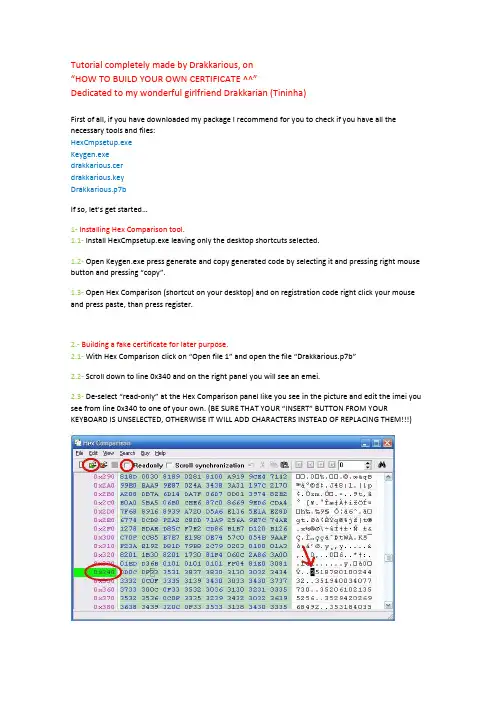
Tutorial completely made by Drakkarious, on“HOW TO BUILD YOUR OWN CERTIFICATE ^^”Dedicated to my wonderful girlfriend Drakkarian (Tininha)First of all, if you have downloaded my package I recommend for you to check if you have all the necessary tools and files:HexCmpsetup.exeKeygen.exedrakkarious.cerdrakkarious.keyDrakkarious.p7bIf so, let’s get started…1-Installing Hex Comparison tool.1.1- Install HexCmpsetup.exe leaving only the desktop shortcuts selected.1.2- Open Keygen.exe press generate and copy generated code by selecting it and pressing right mouse button and pressing “copy”.1.3- Open Hex Comparison (shortcut on your desktop) and on registration code right click your mouse and press paste, than press register.2.-Building a fake certificate for later purpose.2.1-With Hex Comparison click on “Open file 1” and open the file “Drakkarious.p7b”2.2- Scroll down to line 0x340 and on the right panel you will see an emei.2.3- De-select “read-only” at the Hex Comparison panel like you see in the picture and edit the imei you see from line 0x340 to one of your own. (BE SURE THAT YOUR “INSERT” BUTTON FROM YOUR KEYBOARD IS UNSELECTED, OTHERWISE IT WILL ADD CHARACTERS INSTEAD OF REPLACING THEM!!!)2.4-In my example I have used the imei “123456789123456”, so now you must press save like in the image to make the necessary changes (123456789123456 IS MY EXAMPLE IMEI, YOU MUST USE YOUR OWN!!!)2.5- Now close Hex Comparison and open double click “Drakkarious.p7b”, within the opened panel navigate to the certificate like you see on the picture and press export.2.6-Now on the panel that has appeared click “next” and than select the second option that you’ll see and than next again like in the following picture:2.7- Now save the fake cer tificate as “1.cer” inside the same folder where “drakkarious.cer” exists like in the picture.2.8- Click next again and than finish to build your fake certificate.3.-Changing the certificate to work with your own imei.3.1- With Hex Comparison clic k on “Open file 1” and open the file “1.cer”3.2- Navigate to line 0.X430 like you see on the picture and select the text from the right panel from the beginning of the dots until the end of them. (YOUR VALUES WILL BE DIFFERENT SINCE MINE ARE REFERING TO 123456789123456 IMEI!!!)3.3- Now click on “Open file 1” and open the file “drakkarious.cer” and navigate to 0X440, select the text from the right panel from the beginning of the dot until the other dot (without selecting any of the dots) and press paste, just like in the picture. (DON’T FORGET TO UN-SELECT READ-ONLY ON THE PANEL!!!)3.4- Now you must save your work, so press save.3.5- Your done, your certificate is now Drakkarious.cer with Drakkarious.key from the directory, have fun, and don’t for get to say hi at ;)。

安装指南SOLIDWORKS PDM 2018/SOLIDWORKS Manage 2018内容法律声明 (8)1SOLIDWORKS PDM和SOLIDWORKS Manage安装指南 (11)2安装概述 (13)必要的安装组件 (14)可选安装组件(仅对于SOLIDWORKS PDM Professional) (16)SOLIDWORKS PDM调用情形 (16)系统要求 (18)安装摘要 (19)安装帮助 (19)3安装和配置SQL Server (20)SQL Server2016支持 (20)安装SQL Server2016 (21)安装SQL Server2016之前 (21)执行SQL Server2016安装 (21)安装SQL Server2016之后 (24)验证SQL Server2016安装 (24)升级到SQL Server2016 (24)执行SQL Server2016升级 (25)升级到SQL Server2016之后 (27)SQL Server2014支持 (27)安装SQL Server2014 (27)安装SQL Server2014之前 (27)执行SQL Server2014安装 (28)安装SQL Server2014之后 (32)验证SQL Server2014安装 (32)升级到SQL Server2014 (32)向SQL Server2014升级 (32)升级到SQL Server2014之后 (34)安装SQL Server2012 (35)在安装SQL Server2012之前 (35)执行SQL Server2012安装 (35)安装SQL Server2012之后 (39)验证SQL Server2012安装 (39)执行SQL Server2012升级 (39)升级到SQL Server2012之后 (41)SQL Server疑难解答 (42)客户端不能处理文件库 (42)SOLIDWORKS PDM管理功能失败 (42)SOLIDWORKS PDM不能连接到服务器 (42)更改SQL Server登录帐户 (43)创建新的SQL登录帐户 (43)对SOLIDWORKS PDM存档使用新的SQL登录名 (43)向SQL用户授予访问现有SOLIDWORKS PDM文件库数据库的db_owner权限 (44)SQL权限不足 (45)4安装和配置SQL Server Express (46)SQL Server2014Express支持 (46)安装和管理SQL Server2014Express (46)安装SQL Server2014Express之前 (47)安装SQL Server Express数据库引擎 (47)安装SQL Server Express Management Studio (50)安装SQL Server2014Express之后 (52)验证SQL Server2014Express安装 (53)将SQL Server Express2014升级到SQL Server2014 (53)5安装SOLIDWORKS PDM (54)启动SOLIDWORKS PDM的安装 (54)安装SOLIDWORKS PDM数据库服务器 (55)安装数据库服务器之前 (56)执行数据库服务器安装 (56)安装SOLIDWORKS PDM存档服务器 (57)安装存档服务器之前 (58)执行存档服务器安装 (58)为客户端/服务器通信打开端口 (62)在WAN环境中添加存档服务器 (63)安装和配置SolidNetWork许可 (64)安装SolidNetWork License Manager (65)激活SolidNetWork许可 (65)在防火墙环境中使用SolidNetWork许可服务器 (66)SolidNetWork许可管理 (67)许可 (70)安装SOLIDWORKS PDM Web服务器 (74)安装SOLIDWORKS PDM Web2(仅限SOLIDWORKS PDM Professional) (74)安装Web2之前 (74)在运行Web2的IIS服务器上创建库视图 (79)配置SOLIDWORKS PDM Web2 (79)安装SOLIDWORKS PDM客户端 (88)安装客户端之前 (88)使用安装向导安装客户端 (89)安装eDrawings (91)将SOLIDWORKS PDM客户端/服务器从Standard升级到Professional (91)启用日志记录以疑难解答安装问题 (91)创建SOLIDWORKS PDM客户端管理映像 (92)使用Active Directory调用客户端 (93)调用SOLIDWORKS PDM时激活日志记录 (94)执行脚本化SOLIDWORKS PDM无声安装 (95)6使用SOLIDWORKS安装管理程序 (98)SOLIDWORKS PDM (98)PDM服务器组件列表 (99)了解PDM客户端之间的区别 (100)安装PDM服务器之前 (101)使用SLDIM安装PDM服务器 (101)使用SLDIM安装PDM客户端 (102)7创建和分发文件库视图 (104)库的生成 (104)先决条件 (104)添加存档服务器 (105)登录存档服务器 (106)生成库 (106)为文件库配置SolidNetWork许可服务器 (111)使用视图设置向导创建文件库视图 (111)启用带Windows防火墙广播 (114)多个用户配置文件使用共享文件库视图 (115)在终端服务器上使用SOLIDWORKS PDM (115)创建文件库视图设置文件 (116)脚本化文件库视图设置 (117)使用Microsoft Windows Active Directory分发文件库视图 (117)查找SOLIDWORKS PDM库ID (119)接收分发的文件库视图 (119)在WAN环境中分发文件库视图 (119)手动配置向SOLIDWORKS PDM客户端公布的存档服务器 (120)手动指定SOLIDWORKS PDM设置组策略 (120)SOLIDWORKS PDM设置策略选项 (121)8将库从Standard升级到Professional (124)将SolidNetWork许可从Standard升级到Professional (124)激活Professional许可 (125)升级Standard库 (126)将SOLIDWORKS PDM客户端/服务器从Standard升级到Professional (126)升级文件库之后 (126)9配置内容搜索(仅对于SOLIDWORKS PDM Professional) (128)内容搜索概述 (128)建议的计算机配置 (129)将Windows搜索用于内容搜索 (129)安装Windows搜索服务 (129)在Windows7、Windows8.1或更高版本上启用Windows搜索服务 (129)在Windows Server2008R2上启用Windows搜索服务 (130)在Windows Server2012上启用Windows搜索服务 (130)设置Windows搜索 (130)对Windows搜索的存档进行索引 (131)将Microsoft Indexing Service用于内容搜索 (131)核实Microsoft Indexing Service安装 (132)监控和调整Microsoft Indexing Service (132)索引SOLIDWORKS PDM Professional文件库存档 (132)在非SQL Server系统上配置索引服务 (133)添加索引服务器过滤器 (134)压缩的存档(gzip)过滤器 (135)管理文件库索引目录 (135)删除文件库索引 (135)10备份和还原文件库 (137)备份文件库数据库 (137)备份SOLIDWORKS PDM主数据库 (138)备份存档服务器设置 (138)备份存档文件 (139)安排数据库备份时间 (139)启动SQL Server代理 (139)设置数据库备份的维护计划(仅限SOLIDWORKS PDM Professional) (140)还原文件库 (142)还原SQL Server文件库数据库 (142)核实ConisioMasterDb还原 (143)还原存档服务器和文件库存档 (143)11升级SOLIDWORKS PDM (144)关于Enterprise PDM升级 (144)升级之前 (144)确定当前版本 (145)确定已经应用了哪些更新 (146)升级存档服务器 (146)升级数据库服务器 (146)安装或升级SolidNetWork License Manager (148)升级文件库 (149)升级文件库数据库 (149)升级文件库档案 (150)在SOLIDWORKS PDM中升级Toolbox (156)12升级SOLIDWORKS文件 (158)升级SOLIDWORKS文件 (158)所需升级实用程序软件 (159)系统要求 (159)安装文件版本升级实用程序 (160)准备升级 (160)选取版本设定 (161)生成文件的新版本 (162)覆盖文件的现有版本 (166)进行尝试性文件升级 (173)运行升级实用程序 (173)生成和使用工作指南文件 (174)完成被中断的升级 (175)升级之后 (175)升级日志的文件名格式 (176)管理备份文件 (176)备份文件生成 (176)从备份恢复未正确升级的版本 (177)13其它配置 (178)管理SQL事务日志大小 (178)更改到简单恢复模式 (178)减少事务日志的大小 (178)将SOLIDWORKS PDM配置为仅使用IP地址进行通信 (179)更新存档服务器以使用IP地址进行通信 (179)更新SQL服务器以使用IP地址进行通信 (179)更新SOLIDWORKS PDM客户端以使用IP地址进行通信 (180)核实IP地址通信 (180)将服务器组件移到另一个系统 (180)将文件复制到新服务器 (181)配置已经移动的SQL文件库数据库 (181)移动SolidNetWork License Manager (182)移动SOLIDWORKS PDM数据库服务器 (182)配置已移动的存档服务器 (183)更新客户端注册表项 (184)更新复制设定(仅对于SOLIDWORKS PDM Professional) (184)核实服务器的移动 (185)14安装SOLIDWORKS Manage Professional (186)SOLIDWORKS Manage服务器组件列表 (186)SOLIDWORKS Manage客户端类型和许可证 (187)SOLIDWORKS Manage的先决条件和系统要求 (188)使用SOLIDWORKS安装管理程序来安装SOLIDWORKS Manage (189)安装SOLIDWORKS Manage服务器 (189)安装SOLIDWORKS Manage客户端 (190)编辑SOLIDWORKS Manage配置文件 (190)15配置SOLIDWORKS Manage Professional和Microsoft IIS (192)首次登录到SOLIDWORKS Manage (192)使用SOLIDWORKS PDM的SOLIDWORKS Manage插件 (195)使用SOLIDWORKS的SOLIDWORKS Manage插件 (195)配置IIS (196)验证IIS文件服务器 (196)IIS故障排除 (197)法律声明©1995-2018,Dassault Systemes SolidWorks Corporation属于Dassault Systèmes SE公司,该公司位于175Wyman Street,Waltham,Mass.02451USA。
