
Excel使用技巧大全(超全)
- 格式:pdf
- 大小:481.48 KB
- 文档页数:5

EXCEL使用大全01、如何在已有的单元格中批量加入一段固定字符?例如:在单位的人事资料,在excel中输入后,由于上级要求在原来的职称证书的号码全部再加两位,即要在每个人的证书号码前再添上两位数13,如果一个一个改的话实在太麻烦了,那么我们可以用下面的办法,省时又省力:1)假设证书号在A列,在A列后点击鼠标右键,插入一列,为B列;2)在B2单元格写入:="13"&A2后回车;3)看到结果为13xxxxxxxxxxxxx了吗?鼠标放到B2位置,单元格的下方不是有一个小方点吗,按着鼠标左键往下拖动直到结束。
当你放开鼠标左键时就全部都改好了。
若是在原证书号后面加13则在B2单元格中写入:=A2&“13”后回车。
02、如何设置文件下拉窗口的最下面的最近运行的文件名个数?打开“工具”,选“选项”,再选“常规”,在“最近使用的文件清单”下面的文件个数输入框中改变文件数目即可。
若不在菜单中显示最近使用的文件名,则将“最近使用的文件清单”前的复选框去掉即可。
03、在EXCEL中输入如“1-1”、“1-2”之类的格式后它即变成1月1日,1月2日等日期形式,怎么办?这是由于EXCEL自动识别为日期格式所造成,你只要点击主菜单的“格式”菜单,选“单元格”,再在“数字”菜单标签下把该单元格的格式设成文本格式就行了。
04、在EXCEL中如何使它象WORD一样的自动定时保存文件?点击“工具”菜单“自动保存”项,设置自动保存文件夹的间隔时间。
如果在“工具”菜单下没有“自动保存”菜单项,那么执行“工具”菜单下“加载宏...”选上“自动保存”,“确定”。
然后进行设置即可。
05、用Excel做多页的表格时,怎样像Word的表格那样做一个标题,即每页的第一行(或几行)是一样的。
但是不是用页眉来完成?在EXCEL的文件菜单-页面设置-工作表-打印标题;可进行顶端或左端标题设置,通过按下折叠对话框按钮后,用鼠标划定范围即可。
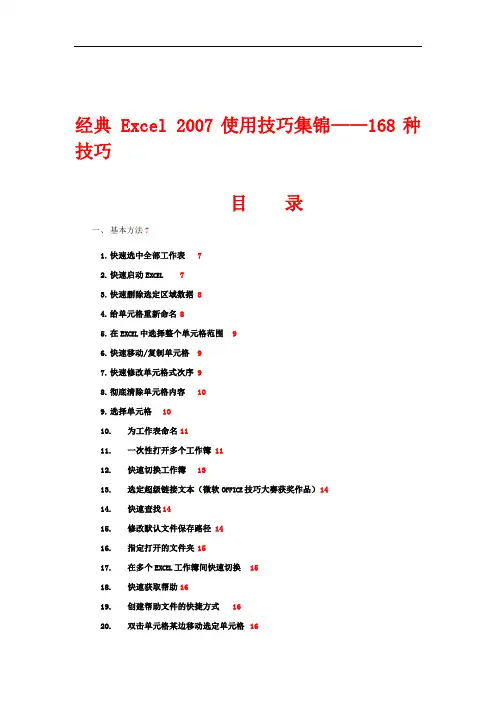
经典 Excel 2007使用技巧集锦——168种技巧目录一、基本方法71.快速选中全部工作表72.快速启动E XCEL73.快速删除选定区域数据 84.给单元格重新命名85.在E XCEL中选择整个单元格范围96.快速移动/复制单元格97.快速修改单元格式次序 98.彻底清除单元格内容109.选择单元格1010.为工作表命名1111.一次性打开多个工作簿 1112.快速切换工作簿1313.选定超级链接文本(微软O FFICE技巧大赛获奖作品)1414.快速查找1415.修改默认文件保存路径 1416.指定打开的文件夹1517.在多个E XCEL工作簿间快速切换1518.快速获取帮助1619.创建帮助文件的快捷方式1620.双击单元格某边移动选定单元格1621.双击单元格某边选取单元格区域1722.快速选定不连续单元格 1723.根据条件选择单元格1824.复制或移动单元格1825.完全删除E XCEL中的单元格1826.快速删除空行1927.回车键的粘贴功能1928.快速关闭多个文件2029.选定多个工作表2030.对多个工作表快速编辑 2031.移动和复制工作表2132.工作表的删除2133.快速选择单元格2234.快速选定E XCEL区域(微软O FFICE技巧大赛获奖作品)2235.备份工件簿2236.自动打开工作簿2337.快速浏览长工作簿2338.快速删除工作表中的空行2339.绘制斜线表头2440.绘制斜线单元格2541.每次选定同一单元格2642.快速查找工作簿2643.禁止复制隐藏行或列中的数据2744.制作个性单元格27二、数据输入和编辑技巧281.在一个单元格内输入多个值 282.增加工作簿的页数283.奇特的F4键294.将格式化文本导入E XCEL295.快速换行306.巧变文本为数字307.在单元格中输入0值318.将数字设为文本格式329.快速进行单元格之间的切换(微软O FFICE技巧大赛获奖作品)3210.在同一单元格内连续输入多个测试值3311.输入数字、文字、日期或时间3312.快速输入欧元符号3413.将单元格区域从公式转换成数值3414.快速输入有序文本3515.输入有规律数字3516.巧妙输入常用数据3617.快速输入特殊符号3718.快速输入相同文本3719.快速给数字加上单位3820.巧妙输入位数较多的数字3921.将WPS/W ORD表格转换为E XCEL工作表3922.取消单元格链接4023.快速输入拼音4124.插入“√”4125.按小数点对齐4126.对不同类型的单元格定义不同的输入法4227.在E XCEL中快速插入W ORD表格4328.设置单元格字体4329.在一个单元格中显示多行文字4330.将网页上的数据引入到E XCEL表格4431.取消超级链接4432.编辑单元格内容4433.设置单元格边框4534.设置单元格文本对齐方式4535.输入公式4636.输入人名时使用“分散对齐”(微软O FFICE技巧大赛获奖作品)4637.隐藏单元格中的所有值(微软O FFICE技巧大赛获奖作品)4638.恢复隐藏列4739.快速隐藏/显示选中单元格所在行和列(微软O FFICE技巧大赛获奖作品)4740.彻底隐藏单元格4841.用下拉列表快速输入数据4942.快速输入自定义短语4943.设置单元格背景色5044.快速在多个单元格中输入相同公式5045.同时在多个单元格中输入相同内容5146.快速输入日期和时间5147.将复制的单元格安全地插入到现有单元格之间5148.在E XCEL中不丢掉列标题的显示5249.查看与日期等效的序列数的值5250.快速复制单元格内容5351.使用自定义序列排序(微软O FFICE技巧大赛获奖作品)5352.快速格式化E XCEL单元格5453.固定显示某列5454.在E XCEL中快速编辑单元格5455.使用自动填充快速复制公式和格式5556.为单元格添加批注5657.数据自动输入5658.在E XCEL中快速计算一个人的年龄5759.快速修改单元格次序5760.将网页上的数据引入到E XCEL表格中58三、图形和图表编辑技巧581.在网上发布E XCEL生成的图形582.创建图表连接符593.将E XCEL单元格转换成图片形式插入到W ORD中604.将W ORD内容以图片形式插入到E XCEL表格中615.将W ORD中的内容作为图片链接插入E XCEL表格中616.在独立的窗口中处理内嵌式图表627.在图表中显示隐藏数据 628.在图表中增加文本框639.建立文本与图表文本框的链接6310.给图表增加新数据系列 6411.快速修改图表元素的格式6512.创建复合图表6513.对度量不同的数据系列使用不同坐标轴6614.将自己满意的图表设置为自定义图表类型6615.复制自定义图表类型6716.旋转三维图表6717.拖动图表数据点改变工作表中的数值6818.把图片合并进你的图表 6819.用图形美化工作表7020.让文本框与工作表网格线合二为一7121.快速创建默认图表7122.快速创建内嵌式图表7123.改变默认图表类型7224.快速转换内嵌式图表与新工作表图表7225.利用图表工具栏快速设置图表7326.快速选取图表元素7427.通过一次按键创建一个E XCEL图表7528.绘制平直直线75四、函数和公式编辑技巧751.巧用IF函数清除E XCEL工作表中的0752.批量求和773.对相邻单元格的数据求和774.对不相邻单元格的数据求和 785.利用公式来设置加权平均796.自动求和797.用记事本编辑公式808.防止编辑栏显示公式809.解决SUM函数参数中的数量限制8110.在绝对与相对单元引用之间切换8111.快速查看所有工作表公式8212.实现条件显示82五、数据分析和管理技巧831.管理加载宏832.在工作表之间使用超级连接 843.快速链接网上的数据854.跨表操作数据865.查看E XCEL中相距较远的两列数据866.如何消除缩位后的计算误差(微软O FFICE技巧大赛获奖作品)877.利用选择性粘贴命令完成一些特殊的计算878.W EB查询889.在E XCEL中进行快速计算8910.自动筛选前10个8911.同时进行多个单元格的运算(微软O FFICE技巧大赛获奖作品)9012.让E XCEL出现错误数据提示9113.用“超级连接”快速跳转到其它文件92六、设置技巧921.定制菜单命令922.设置菜单分隔线933.备份自定义工具栏934.共享自定义工具栏945.使用单文档界面快速切换工作簿946.自定义工具栏按钮95一、基本方法1.快速选中全部工作表右键单击工作窗口下面的工作表标签,在弹出的菜单中选择“选定全部工作表”命令即可()。

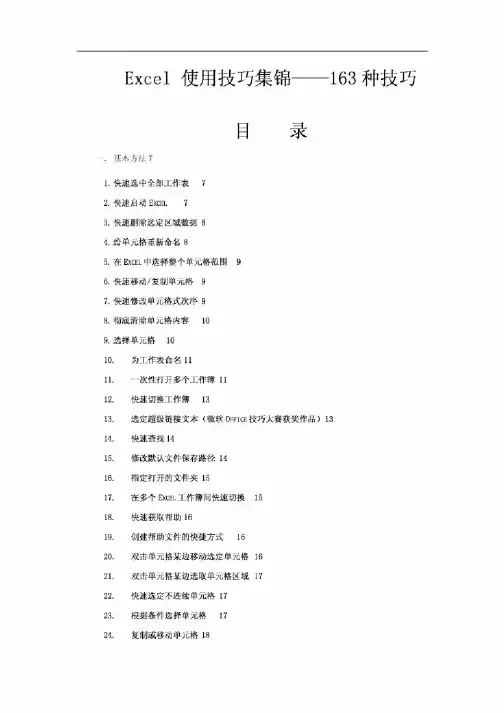
Excel使用技巧大全(超全) -办公软件初级学者必备目录一、基本方法81.快速选中全部工作表82.快速启动E XCEL83.快速删除选定区域数据 84.给单元格重新命名 95.在E XCEL中选择整个单元格范围106.快速移动/复制单元格107.快速修改单元格式次序 108.彻底清除单元格内容119.选择单元格1110.为工作表命名1111.一次性打开多个工作簿 1212.快速切换工作簿1313.选定超级链接文本(微软O FFICE技巧大赛获奖作品)1414.快速查找1415.修改默认文件保存路径 1416.指定打开的文件夹 1517.在多个E XCEL工作簿间快速切换1618.快速获取帮助1619.创建帮助文件的快捷方式1620.双击单元格某边移动选定单元格1621.双击单元格某边选取单元格区域1722.快速选定不连续单元格 1723.根据条件选择单元格1724.复制或移动单元格 1825.完全删除E XCEL中的单元格1826.快速删除空行1827.回车键的粘贴功能 1928.快速关闭多个文件 1929.选定多个工作表1930.对多个工作表快速编辑 2031.移动和复制工作表 2032.工作表的删除2133.快速选择单元格2134.快速选定E XCEL区域(微软O FFICE技巧大赛获奖作品)2135.备份工件簿2236.自动打开工作簿2237.快速浏览长工作簿 2238.快速删除工作表中的空行2339.绘制斜线表头2340.绘制斜线单元格2441.每次选定同一单元格2542.快速查找工作簿2543.禁止复制隐藏行或列中的数据2644.制作个性单元格26二、数据输入和编辑技巧271.在一个单元格内输入多个值 272.增加工作簿的页数 273.奇特的F4键274.将格式化文本导入E XCEL285.快速换行296.巧变文本为数字297.在单元格中输入0值298.将数字设为文本格式309.快速进行单元格之间的切换(微软O FFICE技巧大赛获奖作品)3110.在同一单元格内连续输入多个测试值3111.输入数字、文字、日期或时间3212.快速输入欧元符号 3213.将单元格区域从公式转换成数值3214.快速输入有序文本 3315.输入有规律数字3316.巧妙输入常用数据 3417.快速输入特殊符号 3418.快速输入相同文本 3519.快速给数字加上单位3620.巧妙输入位数较多的数字3721.将WPS/W ORD表格转换为E XCEL工作表3722.取消单元格链接3823.快速输入拼音3824.插入“√”3825.按小数点对齐3926.对不同类型的单元格定义不同的输入法3927.在E XCEL中快速插入W ORD表格4028.设置单元格字体4029.在一个单元格中显示多行文字4130.将网页上的数据引入到E XCEL表格4131.取消超级链接4132.编辑单元格内容4233.设置单元格边框4234.设置单元格文本对齐方式4335.输入公式4336.输入人名时使用“分散对齐”(微软O FFICE技巧大赛获奖作品)4337.隐藏单元格中的所有值(微软O FFICE技巧大赛获奖作品)4338.恢复隐藏列4439.快速隐藏/显示选中单元格所在行和列(微软O FFICE技巧大赛获奖作品)4440.彻底隐藏单元格4541.用下拉列表快速输入数据4542.快速输入自定义短语4643.设置单元格背景色 4744.快速在多个单元格中输入相同公式4745.同时在多个单元格中输入相同内容4746.快速输入日期和时间4747.将复制的单元格安全地插入到现有单元格之间4848.在E XCEL中不丢掉列标题的显示4849.查看与日期等效的序列数的值4950.快速复制单元格内容4951.使用自定义序列排序(微软O FFICE技巧大赛获奖作品)4952.快速格式化E XCEL单元格5053.固定显示某列5054.在E XCEL中快速编辑单元格5155.使用自动填充快速复制公式和格式5156.为单元格添加批注 5257.数据自动输入5258.在E XCEL中快速计算一个人的年龄5359.快速修改单元格次序5360.将网页上的数据引入到E XCEL表格中54三、图形和图表编辑技巧541.在网上发布E XCEL生成的图形542.创建图表连接符553.将E XCEL单元格转换成图片形式插入到W ORD中564.将W ORD内容以图片形式插入到E XCEL表格中575.将W ORD中的内容作为图片链接插入E XCEL表格中576.在独立的窗口中处理内嵌式图表587.在图表中显示隐藏数据 588.在图表中增加文本框589.建立文本与图表文本框的链接5910.给图表增加新数据系列 5911.快速修改图表元素的格式6012.创建复合图表6113.对度量不同的数据系列使用不同坐标轴6114.将自己满意的图表设置为自定义图表类型6115.复制自定义图表类型6216.旋转三维图表6217.拖动图表数据点改变工作表中的数值6318.把图片合并进你的图表 6419.用图形美化工作表 6520.让文本框与工作表网格线合二为一6621.快速创建默认图表 6622.快速创建内嵌式图表6623.改变默认图表类型 6724.快速转换内嵌式图表与新工作表图表6725.利用图表工具栏快速设置图表6826.快速选取图表元素 6827.通过一次按键创建一个E XCEL图表6928.绘制平直直线70四、函数和公式编辑技巧701.巧用IF函数清除E XCEL工作表中的0 702.批量求和713.对相邻单元格的数据求和724.对不相邻单元格的数据求和 735.利用公式来设置加权平均736.自动求和747.用记事本编辑公式 748.防止编辑栏显示公式759.解决SUM函数参数中的数量限制7510.在绝对与相对单元引用之间切换7611.快速查看所有工作表公式7612.实现条件显示77五、数据分析和管理技巧781.管理加载宏782.在工作表之间使用超级连接 793.快速链接网上的数据794.跨表操作数据805.查看E XCEL中相距较远的两列数据806.如何消除缩位后的计算误差(微软O FFICE技巧大赛获奖作品)817.利用选择性粘贴命令完成一些特殊的计算818.W EB查询829.在E XCEL中进行快速计算8310.自动筛选前10个8311.同时进行多个单元格的运算(微软O FFICE技巧大赛获奖作品)8412.让E XCEL出现错误数据提示8413.用“超级连接”快速跳转到其它文件85六、设置技巧861.定制菜单命令862.设置菜单分隔线863.备份自定义工具栏 874.共享自定义工具栏 875.使用单文档界面快速切换工作簿886.自定义工具栏按钮 88一、基本方法1.快速选中全部工作表右键单击工作窗口下面的工作表标签,在弹出的菜单中选择“选定全部工作表”命令即可()。

经典Excel2007使用技巧集锦——168种技巧目录一、基本方法1.快速选中全部工作表右键单击工作窗口下面的工作表标签,在弹出的菜单中选择“选定全部工作表”命令即可()。
2.快速启动Excel如果想在启动系统自动运行Excel,可以这样操作:1.双击“我的电脑”图标,进入Windows目录,依次打开“StartMenu\Programs\启动”文件夹;2.打开Excel所在的文件夹,用鼠标将Excel图标拖到“启动”文件夹,这时Excel的快捷方式就被复制到“启动”文件夹中,下次启动Windows就可快速启动Excel了。
如果Windows 系统已启动,你可用以下方法快速启动Excel:方法一:单击“开始→文档”命令里的任一Excel工作簿即可。
方法二:用鼠标从“我的电脑”中将Excel应用程序拖到桌面上,然后从快捷菜单中选择“在当前位置创建快捷方式”,以后启动时只需双击快捷方式即可。
3.快速删除选定区域数据如果用鼠标右键向上或向左(反向)拖动选定单元格区域的填充柄时,没有将其拖出选定区域即释放了鼠标右键,则将删除选定区域中的部分或全部数据(即拖动过程中变成灰色模糊的单元格区域,在释放了鼠标右键后其内容将被删除)。
4.给单元格重新命名Excel给每个单元格都有一个默认的名字,其命名规则是列标加横标,例如D3表示第四列、第三行的单元格。
如果要将某单元格重新命名,可以采用下面两种方法:1.只要用鼠标单击某单元格,在表的左上角就会看到它当前的名字,再用鼠标选中名字,就可以输入一个新的名字了。
2.选中要命名的单元格,单击“插入→名称→定义”命令,显示“定义名称”对话框,在“在当前工作簿中的名称”框里输入名字,单击“确定”按钮即可()。
注意:在给单元格命名时需注意名称的第一个字符必须是字母或汉字,它最多可包含255个字符,可以包含大、小写字符,但是名称中不能有空格且不能与单元格引用相同。
5.在Excel中选择整个单元格范围在Excel中,如果想要快速选择正在处理的整个单元格范围,按下“Ctrl+Shift+*”。