
CAD基础第一讲绘图部分 工作界面与绘图准备062
- 格式:ppt
- 大小:1.00 MB
- 文档页数:22
章 节 第一、二章AutoCAD入门及绘图基础 学时 2.5
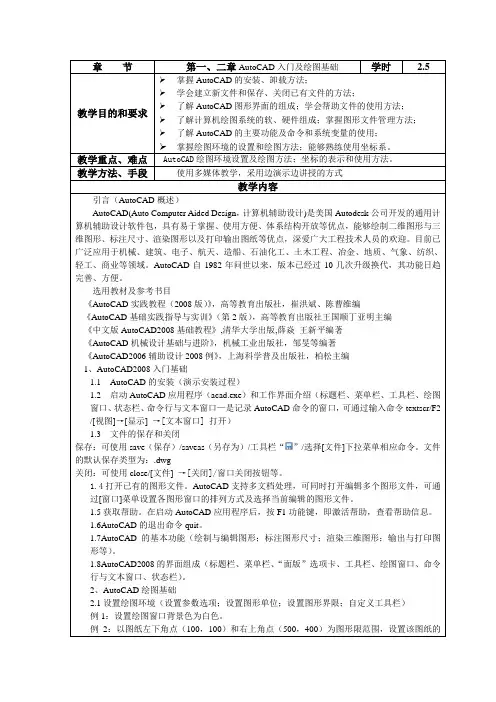
教学目的和要求 掌握AutoCAD的安装、卸载方法;
学会建立新文件和保存、关闭已有文件的方法;
了解AutoCAD图形界面的组成;学会帮助文件的使用方法;
了解计算机绘图系统的软、硬件组成;掌握图形文件管理方法;
了解AutoCAD的主要功能及命令和系统变量的使用;
掌握绘图环境的设置和绘图方法;能够熟练使用坐标系。
教学重点、难点 AutoCAD绘图环境设置及绘图方法;坐标的表示和使用方法。
教学方法、手段 使用多媒体教学,采用边演示边讲授的方式
教学内容
引言(AutoCAD概述)
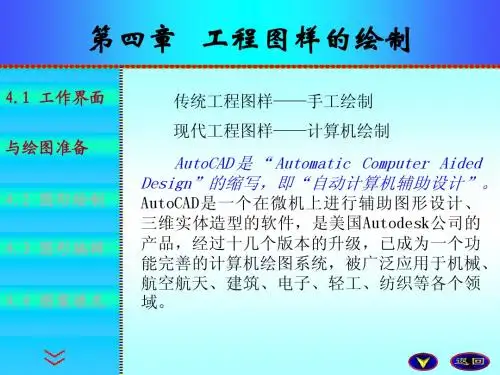
AutoCAD(Auto Computer Aided Design,计算机辅助设计)是美国Autodesk公司开发的通用计算机辅助设计软件包,具有易于掌握、使用方便、体系结构开放等优点,能够绘制二维图形与三维图形、标注尺寸、渲染图形以及打印输出图纸等优点,深爱广大工程技术人员的欢迎。目前已广泛应用于机械、建筑、电子、航天、造船、石油化工、土木工程、冶金、地质、气象、纺织、轻工、商业等领域。AutoCAD自1982年问世以来,版本已经过10几次升级换代,其功能日趋完善、方便。
选用教材及参考书目
《AutoCAD实践教程(2008版)》,高等教育出版社,崔洪斌、陈曹维编
《AutoCAD基础实践指导与实训》(第2版),高等教育出版社王国顺丁亚明主编
《中文版AutoCAD2008基础教程》,清华大学出版,薛焱 王新平编著
《AutoCAD机械设计基础与进阶》,机械工业出版社,邹旻等编著
《AutoCAD2006辅助设计2008例》,上海科学普及出版社,柏松主编
1、AutoCAD2008入门基础
1.1 AutoCAD的安装(演示安装过程)
1.2 启动AutoCAD应用程序(acad.exe)和工作界面介绍(标题栏、菜单栏、工具栏、绘图窗口、状态栏、命令行与文本窗口—是记录AutoCAD命令的窗口,可通过输入命令textscr/F2

《AutoCAD教案》课件
第一章:AutoCAD 简介
1.1 课程目标
了解 AutoCAD 的基本概念和功能
熟悉 AutoCAD 的界面和操作方法
1.2 教学内容
AutoCAD 的历史和发展
AutoCAD 的应用领域
AutoCAD 界面介绍
AutoCAD 基本操作
1.3 教学方法
讲授法
示范法
练习法
1.4 教学准备
教师演示文稿
AutoCAD 软件
1.5 教学过程
1.5.1 导入
介绍 AutoCAD 的历史和发展
引出 AutoCAD 的应用领域
1.5.2 讲解 讲解 AutoCAD 的界面和操作方法
示范如何启动和退出 AutoCAD
示范如何打开和保存文件
1.5.3 练习
引导学生练习启动和退出 AutoCAD
引导学生练习打开和保存文件
1.5.4 总结
总结 AutoCAD 的基本概念和功能
强调 AutoCAD 在工程设计中的应用价值
第二章:AutoCAD 基本操作
2.1 课程目标
掌握 AutoCAD 的基本操作方法
学会使用 AutoCAD 绘制简单的图形
2.2 教学内容
AutoCAD 坐标系统
AutoCAD 绘图工具
AutoCAD 修改工具
2.3 教学方法
讲授法
示范法
练习法
2.4 教学准备 教师演示文稿
AutoCAD 软件
2.5 教学过程
2.5.1 导入
回顾 AutoCAD 的基本概念和功能
引出 AutoCAD 的基本操作
2.5.2 讲解
讲解 AutoCAD 坐标系统
示范如何使用 AutoCAD 绘图工具
示范如何使用 AutoCAD 修改工具
2.5.3 练习
引导学生练习使用 AutoCAD 坐标系统
引导学生练习使用 AutoCAD 绘图工具
引导学生练习使用 AutoCAD 修改工具
2.5.4 总结
总结 AutoCAD 基本操作的方法和步骤
强调 AutoCAD 在工程设计中的重要性
第三章:AutoCAD 绘图技巧

未知驱动探索,专注成就专业
1
初学cad画图步骤详解
概述
CAD(计算机辅助设计)是一种利用计算机技术进行设计和制图的工具,广泛应用于建筑、机械、电子等领域。对于初学者来说,掌握CAD的画图步骤是入门的基础。本文将详细介绍初学CAD画图的步骤,并给出一些实用的技巧和注意事项,帮助读者快速上手。
步骤一:准备工作
在开始画图之前,我们需要进行一些准备工作。首先,确保你已经安装了CAD软件,并熟悉基本的操作。其次,确认你已经理解了图纸的比例尺,根据需要选择适当的比例尺进行绘图。最后,准备好所需的设计规范、要素和参考资料,以便在绘图过程中参考和应用。
步骤二:创建图纸
打开CAD软件后,首先需要创建一个新的图纸。在菜单栏中选择“文件”,然后选择“新建”或者使用快捷键“Ctrl + N”。接下来,弹出一个对话框,让你选择图纸的属性,包括图纸的大未知驱动探索,专注成就专业
2
小、比例尺和单位等。根据实际需求进行设置,并点击“确定”按钮。
步骤三:绘制基本图形
在创建了图纸之后,我们可以开始绘制基本图形了。CAD软件提供了丰富的绘图工具,包括直线、圆、多边形等。你可以根据需要选择适当的工具进行绘制。绘制直线时,可以通过指定起点和终点来确定直线的位置和长度;绘制圆时,可以通过指定圆心和半径来确定圆的位置和大小。注意,在使用CAD绘图时,可以通过鼠标右键或键盘上的快捷键来进行工具的切换和参数的设置。
步骤四:编辑图形
在绘制完基本图形之后,我们可能需要对图形进行一些编辑和调整。CAD软件提供了一些强大的编辑工具,帮助我们对图形进行修改。例如,你可以使用“移动”工具将图形移动到其他位置;你可以使用“拷贝”工具复制一个图形;你还可以使用“旋转”和“缩放”工具对图形进行旋转和缩放。另外,CAD软件还支持对图形进行裁剪、延伸、镜像等操作,以满足不同绘图需求。 未知驱动探索,专注成就专业
3
步骤五:添加文本和注释
注意:;
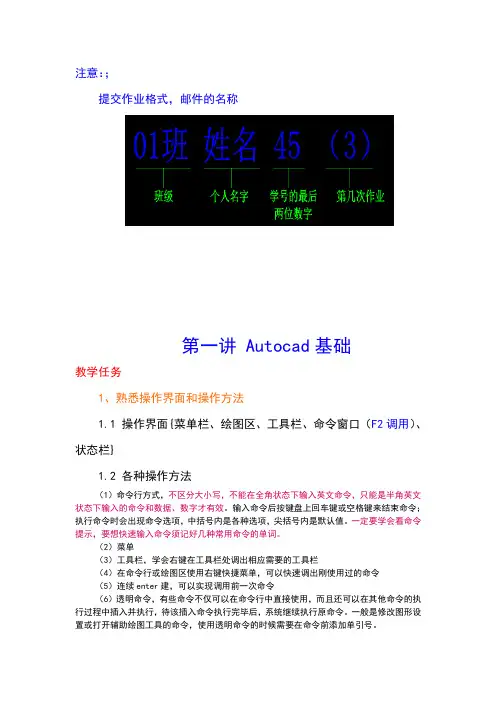
提交作业格式,邮件的名称
第一讲 Autocad基础
教学任务
1、熟悉操作界面和操作方法
1.1 操作界面{菜单栏、绘图区、工具栏、命令窗口(F2调用)、状态栏}
1.2 各种操作方法
(1)命令行方式,不区分大小写,不能在全角状态下输入英文命令,只能是半角英文状态下输入的命令和数据、数字才有效。输入命令后按键盘上回车键或空格键来结束命令;执行命令时会出现命令选项,中括号内是各种选项,尖括号内是默认值。一定要学会看命令提示,要想快速输入命令须记好几种常用命令的单词。
(2)菜单
(3)工具栏,学会右键在工具栏处调出相应需要的工具栏
(4)在命令行或绘图区使用右键快捷菜单,可以快速调出刚使用过的命令
(5)连续enter建,可以实现调用前一次命令
(6)透明命令,有些命令不仅可以在命令行中直接使用,而且还可以在其他命令的执行过程中插入并执行,待该插入命令执行完毕后,系统继续执行原命令。一般是修改图形设置或打开辅助绘图工具的命令,使用透明命令的时候需要在命令前添加单引号。 【练习】使用透明命令。
命令:arc
指定圆弧的起点或【圆心(C)】:’zoom(使用透明命令)
正在恢复执行ARC命令
指定圆弧的起点或【圆心(C)】:(继续执行原命令)
1.3 命令的重复、撤销、重做
(1)命令的重复,按Enter键可实现调用前一次命令
(2)命令的撤销,undo命令;编辑/放弃;Ctrl+Z
(3)选择的撤销:ESC键盘按钮
(4)命令的重做,redo命令;Ctrl+Y
1.4 重生成视图:
操作方式:regen; 视图/重生成
1.5图形选择方式和选择方式的设置
(1)选择方式的设置:工具/选项/选择集
(2)点选
(3)窗口选择
(4)窗交选择
注意:窗口选择方式(从左上至右下和从右下至左上的不同)与窗交选择方式的不同。
可以先选择对象,然后按命令操作;也可以先点击命令,然后按照提示选择命令作用的对象。