
双狐井筒图制作
- 格式:ppt
- 大小:4.67 MB
- 文档页数:29


通风立体图绘制步骤 如有侵权请联系网站删除,仅供学习交流
仅供学习交流 通风立体图绘制步骤
1、 执行龙软通风软件“巷道立体图—调入图形”命令,调入带巷道标高的采掘图或者通风系统图。(注:采掘图必须是全矿井的,若是分采区的,需要把图合并一张全矿井的。)
2、 点击“巷道立体图—手动提取巷道数据”命令,把需要在立体图上体现出来的巷道提取一遍。
3、 若有几层煤,可重复执行1、2步骤分别提取,但是在“设置提取巷道参数”的“水平名称”里面需标注不同的水平。
4、 若提取了几层煤,需要把提取的所有煤层数据复制到一张图上(复制各图的“巷道导线点连线”图层中的内容),然后在复制后的总图上提取连接不同煤层的斜井、煤仓、竖井等。
5、 利用“巷道立体图—设置巷道属性命令”把斜井、煤仓、竖井等的两端分别设置在不同的煤层上。
6、 点击“自动生成左右帮”命令,X、Y分别设置不同的角度,Z可选择“参照Z轴”自动获取。
7、 若有几层煤,可在“水平设置”中增加或者减少各煤层的标高值,拉开各煤层之间的距离,使各煤层的分层更加明显。
8、 设置完后点击“确定”,生成通风立体图。若对立体图效果不满意,可重复执行6、7步骤,改变X、Y、Z的角度及各煤层标高值,重新生成立体图。
9、 立体图生成完后,点击“文件—另存为”保存立体图,并用基本命令修改立体图的细节部分。 如有侵权请联系网站删除,仅供学习交流
仅供学习交流
若只有一层煤,则3、4、5、7步省略,具体操作步骤参照“通风辅助绘图软件使用说明”。

3 素描图作图步骤:
一:输入导线资料 打开测量数据库→导线成果台帐。输入导线成果台帐。
★ 注意:1:该对话框所输入的坐标都是对应相应行的前视点坐标。
2:必须输入每一点的测点高度(即巷道顶板高度)。
二:提取作图数据 在测量数据库中→数据查询→数据提取。提取需要作图的数据。
三:生成巷道素描 打开素描图系统(c:\smt\smt.exe)→专题制图→读入导线点单点数据→读测量库。按系统提示生成要求比例尺的巷道素描。
★ 注意:在输入单点数据时,相对方向的含义:1:向左指所作的素描图点号是从左向右排列。(即图形从左向右延伸)2:向右是指所作素描图点号是从右向左排列。(即图形从右向左延伸)。数据功能的含义:1:延伸是指导线点按所选点号顺序延伸,不考虑点号的坐标位置。2:插入是指所选的点号按坐标位置插入到两导线点之间,选插入一般用于两个导线点之间加入一导线点。
四:加密导线点点间数据 在素描图系统中→专题制图→加密导线点点间数据。
★ 注意:1:选用基准线方式输入的距离1、距离2等是指加密点到首导线点的距离。
2:选用仰俯角方式输入的倾斜距离是指第二个加密点相对于第一个加密点的距离,第一个加密点就是到参考导线点的距离。
五:处理探煤厚数据 1:→专题制图→处理探煤厚数据→设置注记参数。
2:→专题制图→处理探煤厚数据→读入煤层顶底板数据。对话框中所输入的倾斜距离是指探煤点到参考点的累加距离。
★注意:使用此命令只能在巷道顶板和底板得到很多红色圆圈,用户需要用二维曲线分别把顶板和底板圆圈连接成一条光滑的曲线作为煤层顶板线和煤层底板线。(连接时捕捉方式应选择为捕捉圆心)
并且必须把图层名和属性分别该为巷道顶板线和巷道底板线。
六:读入素描图编录数据 →专题制图→读入素描图编录数据。
1:选择基准线方式,对话框中倾斜距离是指编录点到首导线点的距离。向上距离是指地层分界点到基准线的距离并且地层分界点在
GeoMap底图的制作
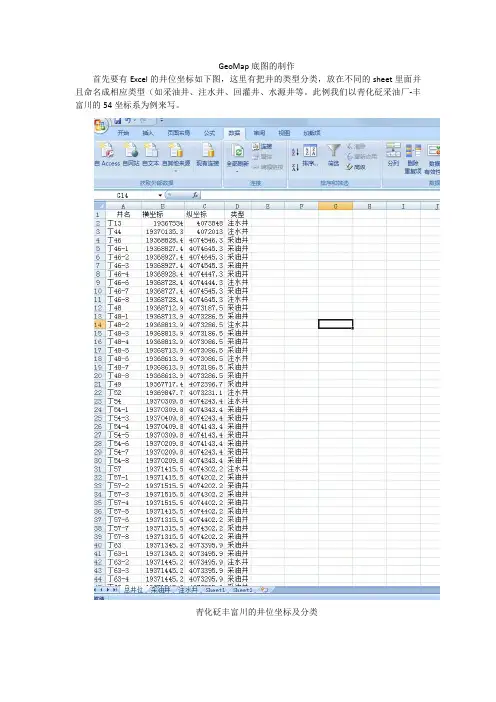
首先要有Excel的井位坐标如下图,这里有把井的类型分类,放在不同的sheet里面并
且命名成相应类型(如采油井、注水井、回灌井、水源井等。此例我们以青化砭采油厂-丰
富川的54坐标系为例来写。
青化砭丰富川的井位坐标及分类然后利用Excel中的排序把横纵坐标由小到大排列(在排序的时候应注意要排序全部的
井位坐标,而不是排序一个类型的井位坐标)。然后找出横坐标和纵坐标的最小值和最大值。
在此例中我们先来排序横坐标得出的最小值:“19367534.0”最大值:19372968.1
排序纵坐标得出的最小值:“4072013.0”、最大值:“4075036.0”
我们先在桌面建立一个新文件夹,文件夹命名以要做那个采油厂的那个区块井位图来命
名。此例我们来新建一个“青化砭采油厂丰富川研究区井位图”
如图。
接下来我们打开桌面GeoMap软件,打开后如下图,点击导航栏中的“文件”菜单,选择下拉菜单中的“新建图册”,会弹出如图的对话框,在“标题内容栏”中填写所要建立
的井位名称。此例命名为“青化砭采油厂丰富川井位”。文件名称和标题一样,存储路径:点击按钮找到你在桌面刚才建立的文件夹,然后选定就可以了。然后点击确定。
出现如下图的界面,在GeoMap界面的左上方“青化砭采油厂丰富川井位”那里点击鼠标右
键,出现的下拉菜单中选择“新建图件”。
弹出如下图对话框,图名填写你要做的“***采油厂***研究区井位”。(1)图名:定义新图件的名称;
(2)单位:定义新图件的坐标单位。直角坐标系的图件支持米(m)和毫米(mm)两种坐标
单位,对于经纬度坐标系和大地坐标系只支持米(m)为坐标单位。
(3)坐标类型:根据制图要求在坐标类型中选择图件的坐标类型,系统提供了三种坐标
类型,分别用于直角坐标图件、平面坐标图件建立时选择。其中,
直角坐标:适用于不带地理坐标信息的直角坐标图件新建,例如:岩性柱状图、
地质剖面图等。选择此类型的用户,可直接在下面的直角坐标栏中以所需图纸的实际大

煤矿井下测斜钻孔轨迹成图技巧
摘要:在日常煤矿行业的地质、勘探、防治水等专业工作中,经常施工各类钻孔,并需对钻孔进行测斜,测斜后需将钻孔轨迹上到Autocad图上,如果不借助其它工具,需将每一组测斜数据上到平面图、剖面图上,十分繁琐耗时,且易出错。本文介绍了利用excel函数,提前编辑完成各单元格计算函数,使用中,只需输入测斜数据,即时即可成图,方便快捷,精度高,此方法供地质防治水工作人员参考。
关键词:测斜;轨迹成图;excel函数
1 煤矿井下测斜钻孔轨迹成图技巧简介
煤矿专业技术工作中,经常需将钻孔测斜资料上到Autocad图上,包括钻孔的平面轨迹(平面投影)、剖面轨迹。测斜数据每一组包括测斜边长、倾角、方位角三项,一次测斜少则几组测斜、多则几十组测斜数据,如果将这些测斜资料用传统方法上到Autocad图上,十分繁琐耗时,而且极易出错。本文介绍了先建立excel表格,利用excel函数,提前将各单元格用excel函数编辑完成,实际使用过程中,只需输入测斜数据,将表格对应计算成果复制到CAD,即时即可成图,方便快捷,精度高,大大节省了人力、提高了工作效率。现在本人将该表格的建立方法,使用方法、步骤作详细介绍。
2 测斜基础数据说明
如表1所示,表中所示为测斜计算成果的一部分,为多组测斜数据。表中“测斜边长”列数据格式为累计相加的格式(即孔深),可以看出本表中是每隔10(m)测斜一次,如果初始测斜数据格式不符,需先换算成此种格式;表中“方位角”列为实际计算方位角,如需考虑磁偏角,需输入换算后的方位角数据;另外,需要注意的是,为了最后成图方便,测斜数据前统一加了第一行数据,即孔深是“0”的时候,其它两项也为“0”,使用中请勿删除。
第一块区域:单元格中A3~L3中数据,共12个单元格,可以看到各单元格数据均是“0”,本行数据实现功能是测斜起始点的平剖面座标输入,可以先输入“0”,表示测斜起始点的平面、剖面(X、Y)座标均是“0”,也可以在A3、B3单元格中分别输入测斜起始点平面图中X、Y绝对座标,在J3、K3单元格中分别输入测斜起始点剖面图中X、Y绝对座标;C3~E3单元格输入“0”(在上一节已说明);其它各单元格为计算函数,F3=A3+COS(RADIANS(D3))*C3*SIN(RADIANS(E3));G3=B3+COS(RADIANS(D3))*C3*COS(RADIANS(E3));H3=F3&","&G3;L3=J3&","&K3。