辽师大四年级上信息技术教案
- 格式:doc
- 大小:117.50 KB
- 文档页数:29
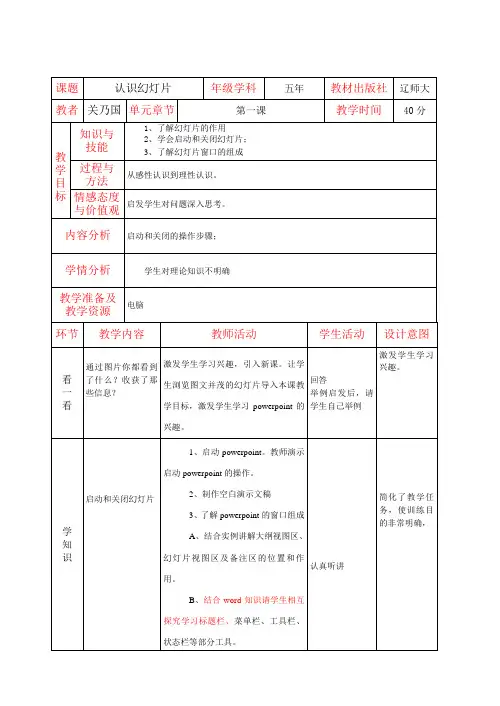
第1课 走进Word家园
1教学目标
知识与技能
1、了解WORD2007软件的主要功能和用途
2、学会进入和退出WORD2007软件
3、熟悉WORD2007界面窗口的组成
4、掌握新建和保存文件的方法
过程与方法
1、初步掌握新建与保存文件的方法
2、通过任务驱动的方式,培养学生动手操作及应用文字处理软件的能力
情感态度与价值观
1、通过本课学习,养成学生积极思考的习惯。
2、在合作学习中,养成乐于与同伴交流的良好品质。
2学情分析
注重课堂情境的创设,结合生活实际,了解学生假期都去哪里旅游并让学生进行介绍, 体会“行万里路,胜读万卷书”。以学生为主体,注重学生的个性化发展,针对不同层次学生在思维发展水平、智力和认知结构方面存在的差异,确立不同的教学目标,采用不同的教学方法。对于Word2007窗口的认识,可采用迁移的方法,尝试让学生探究式地对比WPS Office或Word2003等应用软件进而了解Word2007窗口。
3重点难点
教学重点:学会启动Word 2007,认识Word 2007的窗口组成。
教学难点:掌握新建和保存文件的方法。
4教学过程
4.1 第一学时
4.1.1教学活动
活动1【导入】导入
大家都看过许多杂志,里面图文并茂非常美观,这些都是编辑的功劳,这个学期我们来学习一种软件,学会你也可以像杂志编辑一样制作电子报刊或杂志,它就是——Word。
活动2【讲授】讲授
1.启动WORD2007
单击开始按钮--选择所有程序--单击MIOROSOFFGE下的MICROSOFT OFFICE WORD2007选项,,即可打开2007
2.认识WORD2007界面窗口
WORD2007界面窗口由快速访问工具栏、标题栏、功能区、标尺、工作区、滚动条、状态栏组成
活动3【练习】练习
新建WORD2007文档
1、启动WORD2007或单击OFFICE按钮--新建;
2、在弹出的新建文档对话框中选择空白文档-----单击创建
3、单击任务栏右下角的输入法按钮,在弹出的输入法菜单中选择一种你熟悉的中文输入方法。
4、在工作区输入假期旅游计划
保存文件
旅游计划写好以后,千万别忘了保存。以假期旅游规划o 为文件名存盘。
1、单击OFFICE按钮---保存
2、在弹出的另存为对话框中选择文件的保存位置计算机---本地磁盘E;在文件名处输入假期旅游规划;
3、单击保存
4.退出WORD2007
活动4【测试】测试
1.Word 2007窗口与以前见过的软件窗口相比,有哪些相似的地方子
2.你知道几种启动和退出Word 2007的方法,哪种最方便?
活动5【作业】总结
1.标题栏、工具栏按钮、工作区及最小化、最大化、关闭按钮等。
2. 启动可通过桌面快捷图标、开始程序或Word文件的方法;退出可以选择菜单中关闭选项或按关闭按钮。 第2课 走进沈阳故宫博物院
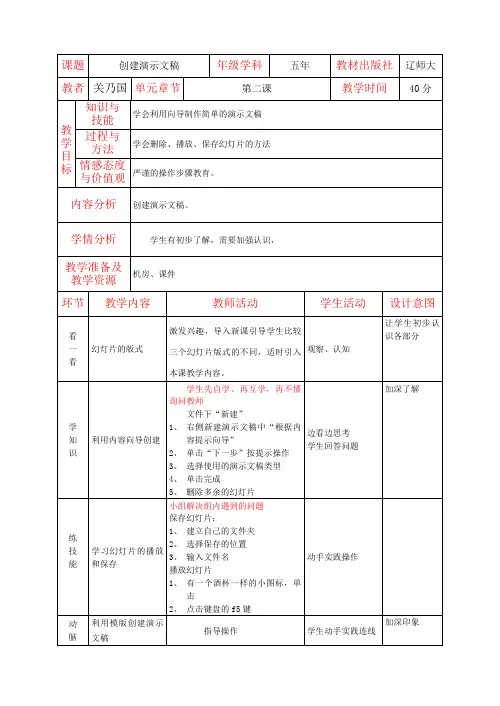
1教学目标
教学目标:
1、掌握打开文件的方法。
2、学会在文章中插入符号及修改、删除文字。
3、学会段落的合并与拆分。
知识与技能:
1、初步掌握打开文件的方法。
2、通过任务驱动的方式,学会文章的简单编辑,从而培养学生动手操作能力和应用能力。
情感态度与价值观
1、通过本课学习,激发学生勇于接受挑战、认真进取的精神。
2、在合作学习中,培养学生积极动脑、利用信息技术解决问题的能力。
2学情分析
学生由于对信息技术掌握的基础知识不等一样,操作能力也不尽相同,对信息的意识情感也大不相同,所产生的兴趣不等一样。所以教学中多采用因人而教的教学方法,具体问题具体分析,让所有学生得到共同进步。
3重点难点
教学重点:插入符号、修改、删除文字;打开已保存的文件
教学难点:插入特殊符号的教学。
4教学过程
4.1 第一学时
4.1.1教学活动
活动1【导入】创设情境
沈阳故宫位于沈阳市沈河区,主要建筑有大清门、崇政殿„„ 你想进一步了解吗?请用Word
2007软件打开文档“沈阳故宫”,在文章适当位置插入符号,将段落重新调整,使沈阳故宫的介绍更加清晰、有条理、有道理。让我们一起来试试吧!
活动2【讲授】打开文件
(1)单击Office按钮→【打开】
(2)选择【计算机】→【本地磁盘D盘】→【素材资料】,选中“沈阳故宫”文件; (3)打击【打开】。 二、插入符号
(1)将光标定位在“东路”前面;
(2)单击【插入】,在【特殊符号】组中选择; (3)在【插入特殊符号】对话框中选中你喜欢的符号; (4)单击确定。 三、插入、改写文字
(1)将光标定位在“我的感想:”后面; (2)选择中文输入法,输入文字。 四、删除文字
(1)将光标定位到要删除文字的后面; (2)按键盘上的退格键删除文字; 五、段落的合并与拆分
(一)段落的合并
(1)将光标定位到“大清门”前;
(2)按键盘上的Backspace键可以将此段文字接到上一段文字的末尾。
活动3【讲授】插入符号
(1)将光标定位在“东路”前面;
(2)单击【插入】,在【特殊符号】组中选择; (3)在【插入特殊符号】对话框中选中你喜欢的符号; (4)单击确定。
活动4【讲授】插入、改写文字
(1)将光标定位在“我的感想:”后面; (2)选择中文输入法,输入文字 活动5【讲授】删除文字
(1)将光标定位到要删除文字的后面; (2)按键盘上的退格键删除文字
活动6【讲授】段落的合并与拆分
(一)段落的合并
(1)将光标定位到“大清门”前;
(2)按键盘上的Backspace键可以将此段文字接到上一段文字的末尾。
(二)段落的拆分
(1)将光标定位到“东路”前;
(2)按键盘上回车键就可以拆分新的一段 六、保存并关闭“沈阳故宫”文档文件
活动7【练习】拓展延伸
说一说回车键和退格键的作用和区别。
活动8【讲授】总结
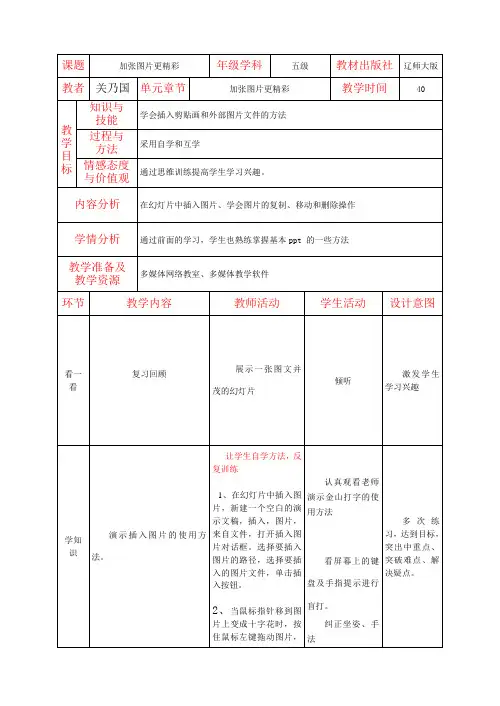
回顾本课学习,你都有哪些收获? 第3课 红色之旅
共1学时
1教学目标
一、知识与技能
1、学会选中整行、整段及整篇文字的方法。
2、学会复制、移动文字的方法。
二、过程与方法
1、在实践中掌握选中文字的方法。
2、通过任务驱动的方式,学会文字的复制和移动的操作方法,从而培养学生动手操作能力和应用能力。
三、情感态度与价值观
1、通过本课学习,激发学生善于思考、团结协作的意识。
2、在合作学习中,培养学生积极动脑、动手利用信息技术解决问题的能力,培养学生的观察力和分析能力。
2学情分析
3重点难点
选中文字并进行文字的移动和复制。
文字移动和复制的方法。
4教学过程
4.1 第一学时
4.1.1教学活动
活动1【导入】情境导入 激发兴趣
同学们去过锦州吗?(出示图片)锦州地处东北和华北的咽喉要道,依山近海,是中国历代兵家必争之地。这里就曾经发生了一场改变中国前途和命运的战役—辽沈战役。(出示图片)为了纪念这场战役,在锦州成立了辽沈战役纪念馆。辽沈战役纪念馆是集历史研究、文化传播、艺术博览等功能为一体的特色旅游经典景区。
下面请同学们打开桌面上了《辽沈战役纪念馆》这篇文章,阅读一下,本节课我们就一起走进辽沈战役纪念馆,来一次激情燃烧的红色之旅。
活动2【讲授】提出问题 明确目标
1、提出问题:
(1)同学们有没有发现这篇文章有什么问题?
2、分析问题:
(1)哪里错了?
(2)我们应该怎样把它修改过来呢?
(教师给予提示)
3、明确目标:
利用word 2007复制、移动的方法对这篇文章来进行适当的调整。
一、选中整行、整段及整篇文字
1、同学们想一想,我们要复制、移动某些文字的时候,首先需要做什么?
2、提出任务:那么我们如何来选取文字呢?
(1)选取整行文字
(教师演示)将鼠标指针移动到所要选定行的左侧,当指针变成右上箭头时,单击左键,即可选取整行文字。 学生上机练习操作
(2)选取整段文字及整篇文字
同学们已经学会了如何选取整行文字,那么要如何选取整段文字和整篇文字呢?
请同学们结合选取整行文字的方法以及教材上的提示,分小组探究,完成任务。
教师巡视,适当给予帮助。
找学生演示选取整段文字的方法。
找学生演示选取整篇文字的方法。
那么,哪位同学来总结一下,选取整行、整段及整篇文字的方法?
既然我们已经学会了如何选取文字,那么接下来我们就开始修改这篇文章吧!
(1)复制文字
同学们请看,老师想在“主要建筑”的前面加上“辽沈战役纪念馆”几个字,要怎么做? 提出任务:有一种更加简单快捷的方法,你们想不想知道?
老师告诉大家,这种方法就藏在书里面,大家快去把它找出来!
哪位同学找到了?给大家演示一下你是怎么做的?
同学们看,是不是即方便又快捷?
请同学们自己动手练习一下吧!
教师巡视指导
(2)移动文字
提出任务:那么老师想要把一段文字移动到另一个地方,要怎么做呢?
(教师提示:是“移动”而不是“复制”)
请同学们以小组为单位,结合教材,完成任务。
教师巡视指导好,哪位同学来演示一下,你是怎么做的?
活动3【练习】应用拓展 巩固新知
1、同学们,在使用“复制”或“剪切”命令后,多次单击“粘贴”按钮,你会发现什么?试一下。
2、下面就请同学们把这篇文章需要修改的地方修改过来吧!
3、同学们都已经把文章修改完了,那么还有最重要的一步是什么?
活动4【测试】展示作品 交流评价
学生展示作品,师生进行评价。
总结:
本节课我们一起走进了“辽沈战役纪念馆”,体会到了“辽沈战役”的悲壮、惨烈。学习了如何选取、复制、移动文字。我们要珍惜今天这来之不易的生活,做一个不忘革命先烈,好好学习,天天向上的好孩子。