
组策略高手
- 格式:pdf
- 大小:2.68 MB
- 文档页数:25

锁定USB接口的几种办法(非常实用)很多公司都不允许员工利用USB接口把公司的重要文件拷贝回家。
但是如何既方便又彻底地锁定USB接口却是一个很难很难的问题。
难在哪里?难就难在“既方便又彻底”这六个字上面!目前网上能够找到的无非是以下几种办法:办法一:修改组策略或注册表通过修改组策略或注册表,可以禁止访问某些特定盘符的U盘。
但是懂点组策略和注册表知识的员工可以轻轻松松地取消对U盘的限制。
所以实际上没什么用处。
老板不会采取这种办法。
办法二:修改BIOS设置,禁止使用USB设备在BIOS里面,把USB设备设置为disable。
然后为BIOS设一个登录密码,员工就无法使用优盘了。
这一招很猛,老板比较满意。
但是,这么一来,USB鼠标和USB键盘也不能用了,这是不可接受的。
因此,这一招由于太狠,也没有哪个会老板采用。
办法三:干掉Windows自带的USB设备驱动,这样U盘插进去找不到驱动,自然就不能用了。
具体操作:将Window系统中的i386文件夹下的设备压缩包彻底删除,或者停用usb总线控制器。
这种办法的弱点显而易见:一是不能使用USB鼠标和USB键盘了;二是高手可以重装驱动或者启用usb总线控制器。
总之,这种防备办法也是聋子的耳朵--摆设!办法四:微软官方提出了一个适合于高手操作的解决方案。
具体办法参考微软的网页:/kb/823732/zh-cn。
但这种办法也没有什么效果,因为高手同样可以反其道而行之,把对U盘的限制统统取消掉。
因此,这只是一种只能防菜鸟不能防高手的办法。
上面四种办法囊括了所有目前已经公开的锁定USB存储接口的办法,但是没有那一种方法是让人放心满意的。
目前可以找到的工具软件几乎全部都是利用上述办法之一实现的,因此是不可靠的,各位老板在采购此类软件时要小心被软件商忽悠哦!。
电脑高手常用的5个按钮!(太有用了!留下了!)+居然从C盘清理出来3个G的垃圾文件winkey+d :这是高手最常用的第一快捷组合键。
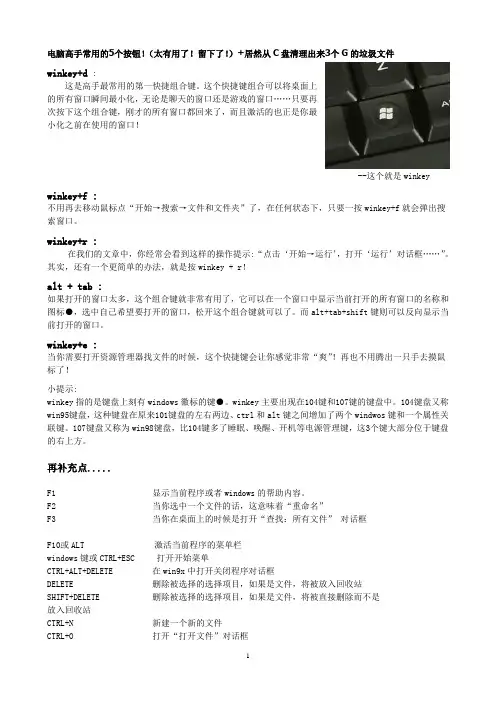
这个快捷键组合可以将桌面上的所有窗口瞬间最小化,无论是聊天的窗口还是游戏的窗口……只要再次按下这个组合键,刚才的所有窗口都回来了,而且激活的也正是你最小化之前在使用的窗口!--这个就是winkeywinkey+f :不用再去移动鼠标点“开始→搜索→文件和文件夹”了,在任何状态下,只要一按winkey+f就会弹出搜索窗口。
winkey+r :在我们的文章中,你经常会看到这样的操作提示:“点击‘开始→运行’,打开‘运行’对话框……”。
其实,还有一个更简单的办法,就是按winkey + r!alt + tab :如果打开的窗口太多,这个组合键就非常有用了,它可以在一个窗口中显示当前打开的所有窗口的名称和图标●,选中自己希望要打开的窗口,松开这个组合键就可以了。
而alt+tab+shift键则可以反向显示当前打开的窗口。
winkey+e :当你需要打开资源管理器找文件的时候,这个快捷键会让你感觉非常“爽”!再也不用腾出一只手去摸鼠标了!小提示:winkey指的是键盘上刻有windows徽标的键●。
winkey主要出现在104键和107键的键盘中。
104键盘又称win95键盘,这种键盘在原来101键盘的左右两边、ctrl和alt键之间增加了两个windwos键和一个属性关联键。
107键盘又称为win98键盘,比104键多了睡眠、唤醒、开机等电源管理键,这3个键大部分位于键盘的右上方。
再补充点.....F1 显示当前程序或者windows的帮助内容。
F2 当你选中一个文件的话,这意味着“重命名”F3 当你在桌面上的时候是打开“查找:所有文件”对话框F10或ALT 激活当前程序的菜单栏windows键或CTRL+ESC 打开开始菜单CTRL+ALT+DELETE 在win9x中打开关闭程序对话框DELETE 删除被选择的选择项目,如果是文件,将被放入回收站SHIFT+DELETE 删除被选择的选择项目,如果是文件,将被直接删除而不是放入回收站CTRL+N 新建一个新的文件CTRL+O 打开“打开文件”对话框CTRL+P 打开“打印”对话框CTRL+S 保存当前操作的文件CTRL+X 剪切被选择的项目到剪贴板CTRL+INSERT 或 CTRL+C 复制被选择的项目到剪贴板SHIFT+INSERT 或 CTRL+V 粘贴剪贴板中的内容到当前位置ALT+BACKSPACE 或 CTRL+Z 撤销上一步的操作ALT+SHIFT+BACKSPACE 重做上一步被撤销的操作Windows键+D:最小化或恢复windows窗口Windows键+U:打开“辅助工具管理器”Windows键+CTRL+M 重新将恢复上一项操作前窗口的大小和位置Windows键+E 打开资源管理器Windows键+F 打开“查找:所有文件”对话框Windows键+R 打开“运行”对话框Windows键+BREAK 打开“系统属性”对话框Windows键+CTRL+F 打开“查找:计算机”对话框SHIFT+F10或鼠标右击打开当前活动项目的快捷菜单SHIFT 在放入CD的时候按下不放,可以跳过自动播放CD。

怎么解决w7电脑反应很慢电脑最近反应很慢,运行许多速度都会出现卡顿现象,特别让人郁闷。
那么怎么解决w7电脑反应很慢呢?店铺分享了解决w7电脑反应很慢的方法,希望对大家有所帮助。
解决w7电脑反应很慢方法一第一步、进入Win7系统后,您同时按下键盘上的win+R快捷键打开电脑的运行窗口,然后在窗口中输入gpedit.msc并单击回车,打开电脑的组策略编辑器窗口之后,您依次点击左侧菜单中的“Windows设置”→“安全设置”→“本地策略”→“安全选项”→“安全选项”,然后将右侧窗口中的网络安全:在超过登录时间后强制注销。
第二步、如上述操作打开电脑的组策略编辑器窗口,然后依次点击展开“用户配置”→“管理模板”→“Windows组件”→“WindowsMediaPlayer”→“播放”,然后双击右侧窗口中的允许运行屏幕保护程序,将状态设置为已禁用。
第三步、第三种设置还是在组策略编辑器窗口中进行,您依次展开“管理模板”→“Win dows组件”→“Internet explorer”,然后将右侧窗口中的阻止绕过SmartScreen筛选器警告项禁用。
在平时,我们还可以注意一下系统的保养维护工作,比如电脑运行久了可以关闭一些程序,清理一下系统垃圾。
解决w7电脑反应很慢方法二1、减少随机启动项随机启动项,可以直接在“开始菜单”->“运行”中输入msconfig,在弹出的窗口中切换到Startup标签,禁用掉那些不需要的启动项目就行,一般我们只运行一个输入法程序和杀毒软件就行了。
2、减少Windows 7系统启动显示时间在“开始菜单”->“运行”中输入msconfig,在弹出的窗口中切换到Boot标签,右下方会显示启动等待时间,默认是30秒,一般都可以改短一些,比如5秒、10秒等。
选中高级选项‘Advanced options…’,这时又会弹出另一个设置窗口,勾选上‘Number of processors’在下拉菜单中按照自己的电脑配置进行选择,现在双核比较常见,当然也有4核,8核,就这样确定后重启电脑生效。