
ps配置文件丢失的原因和色彩管理解决方法
- 格式:pptx
- 大小:61.95 KB
- 文档页数:11

在彩色图像复制过程中,要做到从扫描、显示、输出到印刷的颜色统一性,就必须实行标准化、规范化、数据化的色彩管理。
所谓标准化,是指产品在生产过程中用标准原材料、设备的标准状态生产、标准数据进行生产,规范化是指生产工艺按一定的程序规范施工,数据化是标准和规范中心须执行的可操作的量化指针,一切可以用数据值表示,三者相辅相承,整体性科学地结合起来,达到批量生产时,稳定和提高产品质量的目的。
色彩管理包括:1、输入设备间的颜色匹配。
2、原稿颜色与显示器颜色之间的匹配。
3、输出设备间的颜色匹配。
4、显示器颜色与印刷品颜色之间的匹配。
5、原稿与印刷品之间的颜色匹配。
色彩管理就是要解决各种设备间的颜色转换匹配问题。
首先,建立标准颜色环境的标准光源,标准光源核心部件,应具有较高色温和较高的显色指数,国际标准照明委员会(CIE)及国家印刷行业标准规定观察反射样张的标准光源色温5000K、6500K,显色指数通常为>95%。
5000K是CPM(迷你)透射标准光源;德国JUST公司荧光灯管显色指数是97%。
使用标准光源对样张进行观测的同时要求室内光线恒定。
其次,选择与设备无关的颜色空间(CIE、LAB),根据色彩理论,任何一种白光颜色可由色光三源色R、G、B匹配出来,但三原色的比例不是唯一的;任何一种中性灰都可心用色料三源色C、M、Y匹配出来。
然而由于色料对光的不完全吸收,要达到理想的中性灰和满足实际印刷的效果,必须用黑墨来弥补。
这样对同一色块,用不同的设备来表现,得出的C、M、Y、K比例是不同的。
例如,某一色块,用天津油墨印刷再现时CMYK的比例为64%、36%、8%、10%,用喷墨打印机再现时比例为60%、30%、10%、10%,这说明描述同一颜色的物理量CMYK与设备和材料有关。
若用CIE L*a*b*读取上述色块,中要保证印刷时的CIE L*a*b*值(70、40、-12)和喷墨打样时的CIE L*a*b*值(70、40、-12)相同,那么在视觉上颜色的外观是一致的,这说明CIE L*a*b*是与设备无关的,独立的描述颜色的物理量。

未能恢复为显示器自定义的icc配置文件在电脑领域中,色彩管理是一项非常重要的工作。
为了让显示器能够呈现出真实的颜色,我们需要使用一种叫做 ICC(International Color Consortium)配置文件的技术。
这些配置文件可以告诉电脑如何将颜色映射到显示器上,以确保准确的色彩还原。
然而,有时候我们可能会遇到一些问题,例如无法恢复为自定义的 ICC 配置文件。
本文将探讨这个问题,并提供解决方法。
首先,让我们了解一下 ICC 配置文件是什么。
简单来说,ICC 配置文件是一种描述颜色空间和色彩特征的文件。
每个显示器都有其自己的颜色空间和色彩特征,这些文件可以告诉电脑如何将颜色映射到显示器上,以确保准确的色彩还原。
这些文件通常以 .icc 或 .icm 扩展名结尾,可以在 Windows 和 Mac OS 中进行配置。
如果您使用的是 Windows 操作系统,您可以通过以下步骤查看和安装 ICC 配置文件:1. 点击“开始”按钮,然后在搜索栏中输入“颜色管理”。
2. 点击“颜色管理”选项。
3. 在“设备”选项卡下,选择您想要查看或安装的显示器。
4. 如果您想要安装新的 ICC 配置文件,点击“添加”按钮,然后选择您想要安装的文件。
5. 如果您想要删除或更改现有的 ICC 配置文件,选择显示器,然后点击“属性”按钮。
在“设备属性”对话框中,您可以选择“删除”或“更改”按钮。
以上步骤可以让您轻松地安装、删除或更改 ICC 配置文件。
但是,如果您遇到了无法恢复为自定义的 ICC 配置文件的问题,该怎么办呢?首先,我们需要了解一下可能导致这个问题的原因。
以下是一些可能的原因:1. 操作系统更新:有时,操作系统更新可能会重置您的 ICC 配置文件,并使其无法恢复。
2. 显示器驱动程序更新:如果您更新了显示器驱动程序,可能会导致 ICC 配置文件无法恢复。
3. 显示器硬件更改:如果您更改了显示器硬件,例如更换了显示器,可能会导致 ICC 配置文件无法恢复。
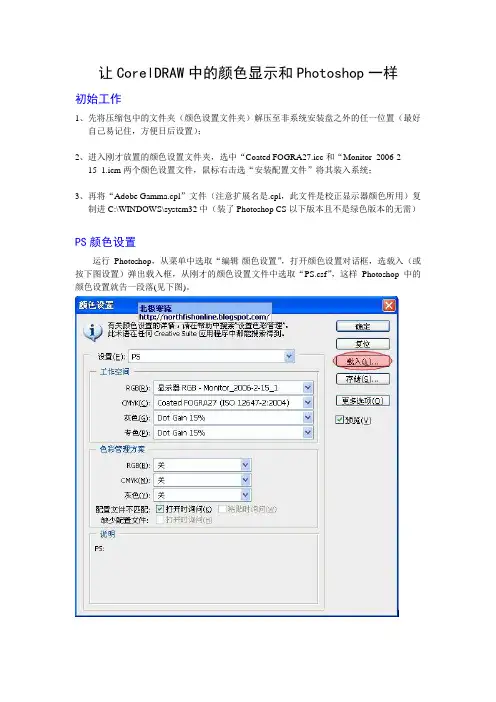
让CorelDRAW中的颜色显示和Photoshop一样初始工作1、先将压缩包中的文件夹(颜色设置文件夹)解压至非系统安装盘之外的任一位置(最好自己易记住,方便日后设置);2、进入刚才放置的颜色设置文件夹,选中“Coated FOGRA27.icc和“Monitor_2006-2-15_1.icm两个颜色设置文件,鼠标右击选“安装配置文件”将其装入系统;3、再将“Adobe Gamma.cpl”文件(注意扩展名是.cpl,此文件是校正显示器颜色所用)复制进C:\WINDOWS\system32中(装了Photoshop CS以下版本且不是绿色版本的无需)PS颜色设置运行Photoshop,从菜单中选取“编辑-颜色设置”,打开颜色设置对话框,选载入(或按下图设置)弹出载入框,从刚才的颜色设置文件中选取“PS.csf”,这样Photoshop中的颜色设置就告一段落(见下图)。
CD颜色设置1、运行CorelDRAW(X3以下版本颜色管理界面会略有不同) 从菜单中选取“工具-色彩管理”,从颜色管理对话框的设置框中选择“优化专业输出”并下按下图进行设置:2、从颜色管理界面中点击上方绿色区域中的三色圆坏图标,弹出下图“高级设置”对话框,按下图所示设置。
3、从颜色管理界面中点击下方绿色区域中的显示器图标,弹出下图“高级显示设置”对话框,按下图所示设置。
4、按确定返回颜色管理界面,点击设置框旁的“+”按钮,将以上设置保存,名称自定,CD中的颜色管理设置完毕。
显示器颜色校正1、打开系统控制面板,双击右图Adobe Gamma图标,弹出下图对话框选择加载开始安装的Monitor_2006-2-15_1.icm文件7、选择加载开始安装的Monitor_2006-2-15_1.icm文件,按照下一步提示进行设置完成。
8、从系统开始菜单-所有程序-启动项上右击打开,打开启动项文件夹,从颜颜色设置件夹中将Adobe Gamma Loader.exe文件创建一个快捷方式到此启动项文件夹,这样就全部设置完毕。

Photoshop,CorelDraw,Illustrator颜色匹配方案Photoshop,CorelDraw,Illustrator颜色匹配方案很多平面设计师不做颜色设置,以为只要用对色彩模式就可以,导致设计稿在各设计软件中颜色显示偏差下面就以PS CS2,CD X3,AI CS2为例进行颜色匹配设置:Photoshop编辑菜单下拉列表颜色设置如下图,在红框标记的地方按图设置并确定CorelDraw工具菜单下拉列表颜色管理如下图,在红框标记的地方按图设置,在蓝框标记的地方请选择与安装的扫描仪及打印机配套的预置文件,如果没装就按图设置,箭头按图点亮变红色,点如图弹出面板按图设置并确定点如图弹出面板按图设置并确定Illustrator编辑菜单下拉列表颜色设置如下图,在红框标记的地方按图设置并确定设置完成后,PS,CD,PP,AI的颜色显示已经匹配完成,每个软件都使用:内部RGB IEC61966-2.1国际标准,铜版纸印刷FOGRA27国际标准,颜色引擎微软ICM2.0补充:如CorelPhotopaint未与CorelDraw自动同步,请手动设置方法一样。
注意勾选专色映射至CMYK,专色显示将会与实际色卡不符,此为可选项。
如是做印前工作,内部RGB可用Adobe RGB(1998)。
另:WIN系统颜色预置共享文件夹为C:\WINDOWS\system32\spool\drivers\color大家都认为CORELDRAW颜色暗谈不好看,下面再分享一些其他朋友的经验:以最常用的CorelDRAW X3-X4为例,其色彩管理与Adobe不同,默认属Kodak颜色配置,输出图片的色彩与操作时的色彩预览均和Illustrator、PHOTOSHOP,甚至印刷色标的色彩有不小的出入,CorelDRAW和Adobe系列的设计文件互相交换都会发觉颜色灰涩、暗淡,虽然可以依照设计色值数据和色标来判断最终输出色彩,但由于色彩视觉的差别,当然导致这样的色彩视觉交换当然的给设计师效果合成结果和效率带来很大麻烦。