
大气倒计时动画快闪特效酷炫颁奖晚会PPT模板
- 格式:pptx
- 大小:75.36 MB
- 文档页数:19

用PPT做倒计时5秒酷炫动画+高清音效,1分钟就搞定,一学就会!
展开全文
PPT开场使用倒计时动画能很好的吸引观众的眼球,如果能制作酷炫的动画效果+有冲击力的音效,必能为PPT开场增色不少,今天我们来分享个不错的倒计时动画制作教程,首先看下效果图:
下面直接进入制作教程:第一部分:制作页面静态元素
元素1
箭头绘制方法 第一步:
插入一个三角形,再复制一个同样的三角形,仅竖向压缩复制的三角形,使得两个三角形底边对齐摆放,如下图所示:
第二步:
先选中大三角形,按下“Ctrl”键,再选中小三角形,执行格式-合并形状-剪除操作,得到下图中的箭头形状:
元素2
环形布局的直线绘制方法
第一步:
插入一根直线,长度适中,并重复复制粘贴,数量在40左右均可,直线的格式为默认即可,无需改动。
第二步:
全选所有直线,点击islide插件中的“设计排版”,选择“设计排版”选项中的“环形布局”。
第三步:
在弹出的窗口中,将数量更改为41,半径单位更改为幻灯片百分比,布局半径设置为20,旋转方式设置为自动旋转,之后点击应用即可。
点击应用后,得到下图左侧的图形:
左侧的环形图中,中间有根直线,选中该直线,按“delete”键删除,得到上图右侧图形;全选右侧图形,按快捷键Ctrl+G进行组合,圆环绘制完成。
元素3
中间的环形
第一步:
点击“插入”/“形状”/“基本形状”,在基本形状中选择“空心圆”插入PPT中。
第二步:
选中空心圆,点击格式,在左上角的大小中,将环形的两个参数均设置为8.25厘米,再拖动环形中的黄色控点,把圆环厚度设置薄一些即可;
第三步,将圆形的填充设置为纯色填充,颜色暂时设置为白色,线条设置为无线条。
此时完成了对除数字外的所有元素的绘制。第二部分:页面布局
第一步: 把空心圆和圆环放在同一页面内,全选后执行格式-对齐-水平居中,之后再执行格式-对齐-垂直居中。
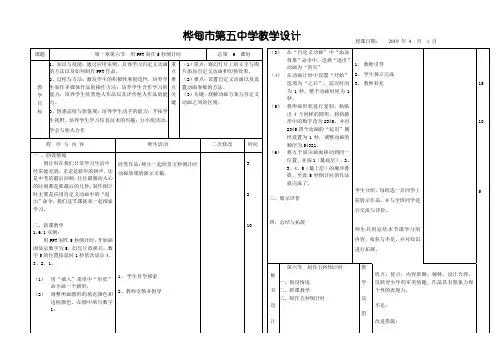
课题 第一章第六节 用PPT制作5秒倒计时 总第 6 课时
教
学
目
标 1、知识与技能:通过应用实例,具体学习自定义动画的方法以及如何制作PPT作品。
2、过程与方法:激发学生的积极性和创造性,培养学生制作多媒体作品的操作方法;培养学生合作学习的能力;培养学生欣赏他人作品以及评价他人作品的能力。
3、情感态度与价值观:培养学生动手的能力;开拓学生视野,培养学生学习信息技术的兴趣;分小组活动,学会与他人合作 重点
难点
关键 (1)重点:将幻灯片上的文字与图片添加自定义动画和切换效果。
(2)难点:设置自定义动画以及设置动画参数的方法。
(3)关键:理解动画方案与自定义动画之间的区别。
程 序 与 内 容 师生活动 二次修改 时间
一 、创设情境
倒计时在我们日常学习生活中经常能见到,无论是新年的钟声,还是中考的最后冲刺,往往最激动人心的时刻都是那最后的几秒,制作倒计时主要是应用自定义动画中的“退出”命令,我们这节课就来一起探索学习。
二、新课教学
1.6.1实例:
用PPT制作5秒倒计时,开始画面显示数字为5,幻灯片放映后,数字5的位置按延时1秒依次显示4、3、2、1。
(1) 用“插入”菜单中“形状”命令画一个圆形;
(2) 调整所画圆形的填充颜色和边框颜色,在圆中填写数字1;
欣赏作品:师生一起欣赏五秒倒计时动画效果的演示文稿。
1、 学生自学探索
2、教师引领并指导
3
2
10 (3) 在“自定义动画”中“添加效果”命令中,选择“退出”动画为“消失”
(4) 在动画计时中设置“开始”选项为“之后”,延迟时间为1秒,整个动画时间为1秒。
(5) 将所画形状进行复制,粘贴出4个同样的圆形,将将圆形中的数字改为2345,并对2345四个动画的“延迟”属性设置为1秒,调整动画的顺序为54321。
(6) 将五个显示画面移动到同一位置,并按1(最底层)、2、3、4、5(最上层)的顺序叠放,至此5秒倒计时的作品就完成了。
______________________________________________________________________________________________________________
精品资料 倒计时的制作方法教程
编写:张晓全
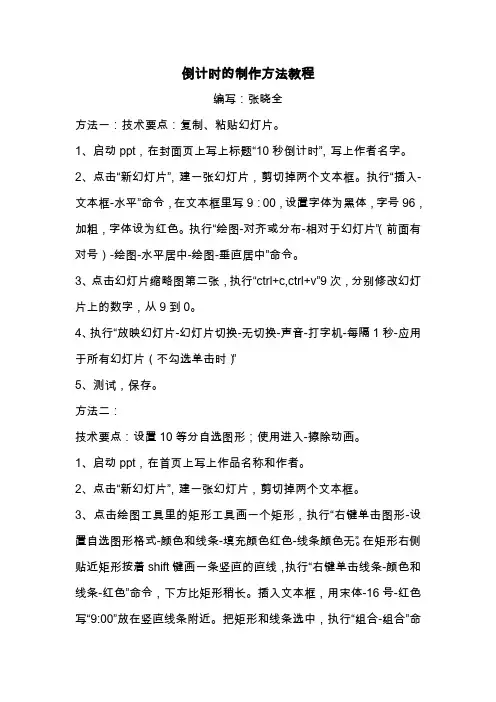
方法一:技术要点:复制、粘贴幻灯片。
1、启动ppt,在封面页上写上标题“10秒倒计时”,写上作者名字。
2、点击“新幻灯片”,建一张幻灯片,剪切掉两个文本框。执行“插入-文本框-水平”命令,在文本框里写9:00,设置字体为黑体,字号96,加粗,字体设为红色。执行“绘图-对齐或分布-相对于幻灯片”(前面有对号)-绘图-水平居中-绘图-垂直居中”命令。
3、点击幻灯片缩略图第二张,执行“ctrl+c,ctrl+v”9次,分别修改幻灯片上的数字,从9到0。
4、执行“放映幻灯片-幻灯片切换-无切换-声音-打字机-每隔1秒-应用于所有幻灯片(不勾选单击时)”
5、测试,保存。
方法二:
技术要点:设置10等分自选图形;使用进入-擦除动画。
1、启动ppt,在首页上写上作品名称和作者。
2、点击“新幻灯片”,建一张幻灯片,剪切掉两个文本框。
3、点击绘图工具里的矩形工具画一个矩形,执行“右键单击图形-设置自选图形格式-颜色和线条-填充颜色红色-线条颜色无”。在矩形右侧贴近矩形按着shift键画一条竖直的直线,执行“右键单击线条-颜色和线条-红色”命令,下方比矩形稍长。插入文本框,用宋体-16号-红色写“9:00”放在竖直线条附近。把矩形和线条选中,执行“组合-组合”命______________________________________________________________________________________________________________
精品资料 令;执行“幻灯片切换-自定义动画-添加效果-进入-擦除-自左侧-快速”命令。

PPT计时器的制作方法
发表于811 天前 ⁄ 动画技巧 ⁄ 暂无评论
在大家PPT演讲的时候,是不是经常因为把握不好时间而尴尬呢? PPT计时器的实现可以帮你轻松搞定这些小问题!但大家查询网上的资源不是叫你用VBA技术去搞就是编代码,现在PPT教程网给大家推荐两种简单快捷的PPT计时器的实现方法,看招了。
小提示:以下的方法都是在WPS软件中实现的(国产的office),但方法也通用于微软的PPT。
方法一:嵌入Flash计时动画
1、准备好一个Flash计时动画,打开PPT文件后,依次单击“视图”菜单下的“母版/幻灯片母版”命令。
进入幻灯片母版视图,再单击“插入”菜单下的“Flash…”命令。
在弹出的“插入Flash动画”对话框中找到想要嵌入的动画后,单击“打开”按钮即可插入动画 (最后可提供下载这些计时器flash动画)。
2、选中插入的Flash动画,将鼠标移到周围的控制点上按下左键拖动,调整动画的大小并将其拖放到幻灯片的右上角后,关闭幻灯片母版视图。
3、按下F5键放映演示文稿,即可利用嵌入的Flash动画掌握教学时间。
方法二:插入页眉页脚
1、打开课件文件后按照上面的方法进入幻灯片母版视图,单击“视图”菜单下的“页眉和页脚”命令。
在弹出的“页眉和页脚”对话框中,勾选“日期和时间”复选项后,再选中“自动更新”单选项,单击该选项下方文本框右侧的下拉箭头,在弹出的下拉列表中选中“8:40”。
2、单击“全部应用”按钮关闭对话框后,选中母版左下角的“”文本框,调整字体、字号、文字颜色并将文本的对齐方式设为“右对齐”后,将其拖放到幻灯片的右上角。
3、退出幻灯片母版视图,按下F5键放映演示文稿,即可通过幻灯片右上角显示的时间把握教学进度。
大家可以试一下,下面附上计时器制作时所要用到的素材。
另外有些朋友喜欢用VBA技术的,这样觉得技术更高人一等,哈哈,所以献上自己多年来搜集的一些比较好的PPT计时器,一共有三个,大家可以下载后慢慢研究,定对你的PPT制作有相当给力的提高。