
WIN 2008系统FTP配置
- 格式:doc
- 大小:255.00 KB
- 文档页数:6

Filezillaserver配置FTP服务器中的各种问题与解决⽅法公司很多资料需要通过ftp上传,那么就需要配置⼀个FTP服务器,找了⼀台Windows服务器捣⿎,开始按⽹上教程⾃⼰配置特别⿇烦,何西西说⽤Filezilla⽐较⽅便,就去Filezilla官⽹下载了Filezilla Server,本来以为会很轻松搞定,没想到还是碰到⼀堆坑,记录下来⽅便以后查阅。
服务器:Windows Web Server 2008 R2,64位坑1:安装Filezilla Server报错 "could not load TLS network. Aborting start of administration interface"出坑:去微软官⽹下载补丁,根据⾃⼰服务器型号选,我选了Update for Windows Server 2008 R2 x64 Edition (KB2533623),补丁装好以后安装Server不再报错。
坑2:打开Filezilla以后⾯板⾥红字显⽰"FTP over TLS is not enabled, users cannot securely"原因:未启⽤TLS模式。
出坑:打开Settings选FTP over TLS settings,勾选Enable FTP over TLS support,然后点击中间Generate new certificate...按钮空⽩处都可以随便填,注意Common name (Server address)那⾥填127.0.0.1就⾏了,下⾯给密钥和证书选⼀个保存的位置,然后点最下⽅Generate certificate然后在Key password填个密钥密码,随便填⼀个⽤不到的,最后点击左下OK,再打开Filezilla就不会有错误提⽰啦~~上⾯两个坑解决以后,就可以按照⽹上各种教程添加⽤户,分配⽂件夹访问权限了,基本配置参考《FileZilla怎么⽤ FileZilla配置FTP服务图⽂详解》,Settings⾥每⼀项的具体作⽤参考《免费ftp服务器FileZilla Server配置》,⼤部分都默认设置就⾏了。

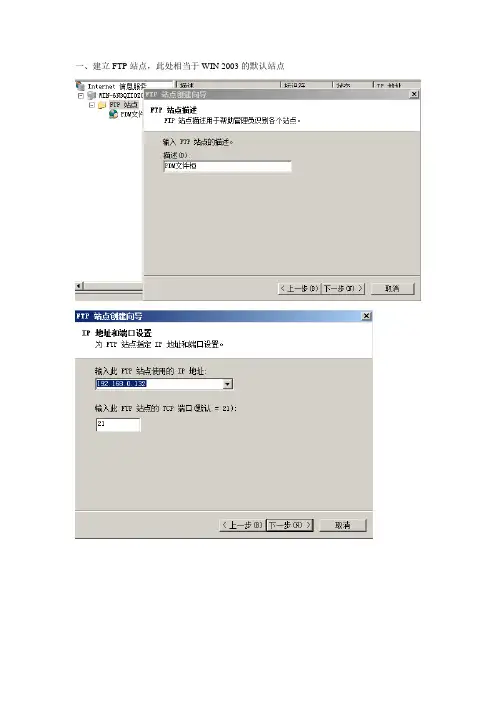
实验3 FTP服务器的配置一、实验要求:1)掌握默认FTP站点的设置和规划2)掌握FTP站点的设置和使用。
两人一组,设置FTP服务器,客户端验证是否成功。
二、实验步骤:【i386文件】FTP(File Transfer Protocol)即文件传输协议是用来在两台计算机之间传输文件的TCP/IP通信协议。
两台计算机一台称为FTP服务器,一台称为客户端。
客户端可以从服务器下载文件,也可以上传文件到FTP服务器。
Windows的FTP服务集成在IIS(Internet Information Services)服务中。
采用默认安装IIS服务并不会安装FTP服务。
1.安装Internet信息服务(IIS)管理器(1)单击“开始”→“所有程序”→“管理工具”→“管理您的服务器”;单击“添加或删除角色”,再按“下一步”,配置向导自动检测所有网络连接的设置情况,若没有发现问题则进入“配置选项”向导页。
如图1 所示。
图1 配置选项(2)我们选择“自定义配置”,按“下一步”,会出现“应用程序服务器选项”,把“FrontPage Server Extension(F)”和“启用(E)”选上,按“下一步”。
进入“服务器角色”向导页,如图 2 所示。
图 2 服务器角色(3)在“服务器角色”列表中,选上“应用程序服务器(IIS,)”,按“下一步”。
打开“选择总结”向导页,如果列表中出现“安装Internet信息服务(IIS)”、“为远程处理启用COM+”、“为远程处理启用Microsoft分布处理协调程序(DTC)”、“安装FrontPage Server Extension”、“启用索引服务”、“启用”,则直接单击“下一步”按钮。
(4)向导开始安装IIS服务器,提示插入Windows Server 2003的安装光盘或指定安装源文件,把光盘放进光驱即可安装完。
【Xp系统:在控制面板—添加删除程序—添加删除组件找到IIS组件进行安装1)选择“开始”→“控制面板”→“添加或删除程序” →“添加/删除Windows 组件”。
WindowsServer2008R2服务器安装及设置教程Windows Server 2008R2服务器安装及设置教程第一篇:系统安装与设置前言:本安装及设置教程适用于使用Windows2008R2为操作系统的服务器,目的是让服务器实现下列环境。
语言脚本环境:ASP、1.1、2.0、3.0、3.5、PHP(FastCGI模式)。
数据库环境:Access、MSSQL、MySQL。
FTP环境:Ser-U常见组件:AspJpeg、Jmail、LyfUpload、动易、ISAPI_ReWrite。
一、系统准备操作系统:Windows2008R2原版安装文件、服务器硬件驱动程序、SQL SERVER 2000安装盘、SQL SERVER 2000 SP4 补丁,MySQL安装包,PHP压缩包,Zend Optimizer安装包,Serv- U 囧.0.6,Aspjpeg 2.0,JMail 4.5,LyfUpload,动易组件 1.8.6,ISAPI_ReWrite,GHOST。
Windows2008R2和SQL SERVER 2000安装文件可以购买正版光盘或其他途径获得。
Windows2008R2最好是原版,SQL SERVER 2000可以选择企业版或者标准版。
SQL SERVER 2000 SP4可以直接从微软网站下载获得。
服务器硬件驱动应该在购买服务器的同时附带了。
MySQL安装文件,PHP安装文件,Zend Optimizer安装文件可以到其官方网站免费下载,或到其他下载网站获得。
Serv_U,Aspjpeg,Jmail,LyfUpload,动易组件,ISAPI_ReWrite和GHOST等均可以通过购买或者其他途径来获得。
二、系统安装分区:服务器的硬盘是320G,分成了4个区,C盘做系统盘(30G),D盘做数据库和软件盘(50G),E盘做网站目录(150G),F盘做备份盘(90G),以NTFS格式对4个区进行格式化。
如何在Windows Server 2003 中设置FTP 服务器概要本分步指南介绍如何安装和配置用于匿名访问的文件传输协议(FTP) 服务器。
安装Internet 信息服务和FTP 服务由于FTP 依赖Microsoft Internet 信息服务(IIS),因此计算机上必须安装IIS 和FTP 服务。
若要安装IIS 和FTP 服务,请按照下列步骤操作。
注意:在Windows Server 2003 中,安装IIS 时不会默认安装FTP 服务。
如果已在计算机上安装了IIS,您必须使用“控制面板”中的“添加或删除程序”工具安装FTP 服务。
1. 单击“开始”,指向“控制面板”,然后单击“添加或删除程序”。
2. 单击“添加/删除Windows 组件”。
3. 在“组件”列表中,单击“应用程序服务器”,单击“Internet 信息服务(IIS)”(但是不要选中或清除复选框),然后单击“详细信息”。
4. 单击以选中下列复选框(如果它们尚未被选中):“公用文件文件传输协议(FTP) 服务Internet 信息服务管理器”5. 单击以选中您想要安装的任何其他的IIS 相关服务或子组件旁边的复选框,然后单击“确定”。
6. 单击“下一步”。
7. 出现提示时,请将Windows Server 2003 CD-ROM 插入计算机的CD-ROM 或DVD-ROM 驱动器,或提供文件所在位置的路径,然后单击“确定”。
8. 单击“完成”。
IIS 和FTP 服务现已安装。
您必须配置FTP 服务,然后才能使用它。
配置FTP 服务若要配置FTP 服务仅允许匿名连接,请按照下列步骤操作:1. 启动“Internet 信息服务管理器”或打开IIS 管理单元。
2. 展开“服务器名称”,其中服务器名称是该服务器的名称。
3. 展开“FTP 站点”4. 右击“默认FTP 站点”,然后单击“属性”。
5. 单击“安全帐户”选项卡。
6. 单击以选中“允许匿名连接”复选框(如果它尚未被选中),然后单击以选中“仅允许匿名连接”复选框。