Catia工程图图框使用说明CATIA工程图图框使用说明1. 本图框是使用VBscript语言写的宏程序,按宏的启用方式启用。
2. 使用之前先把“标题栏_CIMC.CATScript”和“标题栏_CIMC_CN.CATScript”两个文件复制并放置到如下路径下:X:\XXXXX\Dassault Systemes\B14\intel_a\VBScript\FrameTitleBlock “标题栏_CIMC.CATScript”是为英文操作界面准备的~“标题栏_CIMC_CN.CATS cript”是为汉语操作界面准备的。
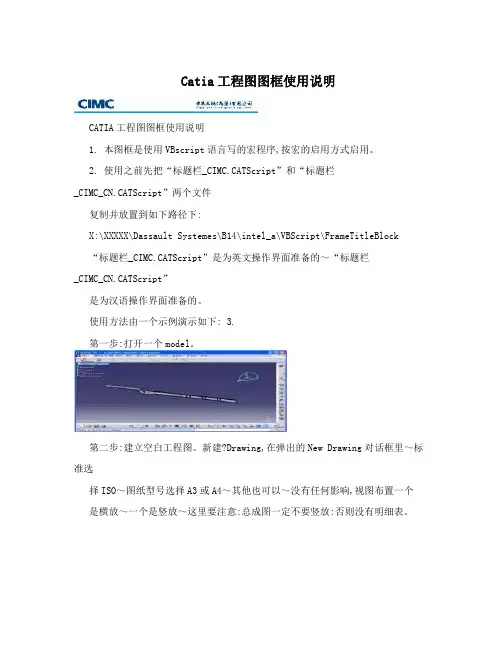
使用方法由一个示例演示如下: 3.第一步:打开一个model。
第二步:建立空白工程图。
新建?Drawing,在弹出的New Drawing对话框里~标准选择ISO~图纸型号选择A3或A4~其他也可以~没有任何影响,视图布置一个是横放~一个是竖放~这里要注意:总成图一定不要竖放:否则没有明细表。
第三步:导进一个视图,一般应是正视图~它决定了整幅图纸的比例,第四步:调整第一个视图的比例~在Front View的右件菜单里找属性?比例。
然后激活Sheet.1,双击,。
第五步:按ALT + F8键~启用宏。
第一行指定刚才那两个文件的放置路径,在下面的宏程序列表中选中刚才放置的文件,注意英语、汉语操作界面的区别,~运行。
1第六步:添加工程图里的其他元素。
4. 工程图框里的信息和model是不能动态的关联的~当修改了model后~需要删除旧的图框~重新执行一遍宏。
为了提高效率~可以仅删除可能变动的项目~重新执行一遍宏。
选中对象~Delete即可删除~可框选。
在新建工程图的对话框里~图纸类型,A1、A2、A3等,不重要~重要的是放置方式~总5.成图不要竖着放置,传统A4方式,~否则出不了明细栏。
零件图也可以横着放置~没有影响。
6. 已经试过~V5R14版本是不能计算model的质量的~所以图框中不能正常显示质量,V5R18可以。