扩展Windows 7分区【MiniTool分区向导】
- 格式:doc
- 大小:386.50 KB
- 文档页数:4
扩展Windows 7分区【MiniTool分区向导】
在使用Windows 7计算机的过程中,相信有很多Windows 7计算机用户都遇到过分区容量不足的问题。当这个问题出现了时候,相信有很多Windows 7计算机用户都想通过扩展分区的容量,来解决这个问题吧。不过让人遗憾的是,要想解决Windows 7计算机分区容量不足的问题并不是一件容易的事情,因为Windows 7操作系统自带的磁盘管理工具虽然可以帮助大家扩展Windows 7计算机分区的容量,但是要使用该工具进行这个操作的时候,必须保证需要扩展容量的分区后面存在未分配空间,否则该操作是不能被执行的。面对这种情况,或许有很多用户会觉得即便不能使用Windows 7自带的磁盘管理工具,来扩展分区的容量也没关系,因为分区管理软件可以帮助自己完成扩展Windows 7分区容量的操作。不过事情真的有那么简单吗?当然不是,因为目前市面上常见的分区管理软件,绝大多数都不能被Windows
7操作系统所兼容,更不用说帮助大家完成扩展Windows 7分区容量的操作。所以现在有很多Windows 7计算机用户都非常希望能够拥有一款可以帮助自己完成扩展分区容量的分区管理软件,现在大家的这个愿望终于可以实现了,因为著名软件研发公司MiniTool Solution
Ltd。通过对Windows 7操作系统的潜心研究,终于研发出了MiniTool Partition Wizard,这款可以在Windows 7操作系统中运行的分区管理软件,大家只要使用这款软件,就可以非常轻松的完成扩展Windows 7计算机分区容量的操作了。
扩展Windows 7计算机分区的容量
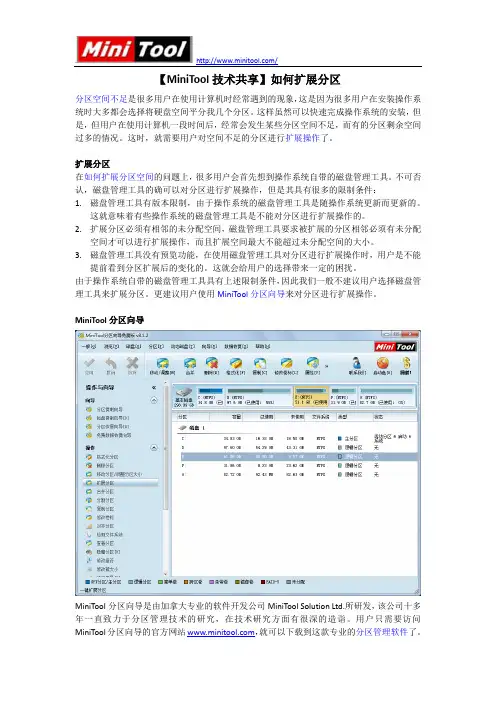
要想使用MiniTool Partition Wizard扩展Windows 7计算机分区的容量,免费下载并安装该软件到计算机中,完成这个操作以后,运行该软件,大家就会看到如下界面。
上图就是MiniTool分区向导的主界面。。在这,由于用户需要扩展Windows 7分区空间。因此,用户首先需要选中需要扩展的分区,然后点击“扩展分区”功能选项,就可以开始对Windows 7分区进行扩展操作了。
这时用户可以在下拉列表框中选择未分配空间或者未使用空间较大的分区(当然,在这台Windows 7计算机中,没有未分配空间。因此我们选择直接选择未使用空间较大的G分区),作为Windows
7分区的扩展空间。之后用户可以左右拉动滑动块,来调整扩展空间的大小。在确定扩展空间大小后。用户只需要点击“确认”按钮来确定调整的大小。之后,软件会自动返回到主界面。
这时,用户可以看到分区扩展后的预览图,如果用户不满意,那么可以选择“撤销”或者“放弃”按钮重新进行扩展操作。如果用户确认这样的扩展方案。那么只需要点击软件上方菜单中的“应用”按钮确认该操作。之后,软件就会根据用户的选择来完成对Windows 7分区的扩展操作。待软件将所有选项操作完成后。使用专业的分区管理软件对Windows 7分区的扩展操作就彻底完成了。
上图所示界面就是MiniTool数据恢复工具的主界面,进入这个界面以后,大家就会发现该软件具备两个强大的功能,第一该软件的功能非常的全面,可以帮助计算机用户恢复几乎所有由于软故障问题而丢失的数据。第二该软件的界面非常的友好,大家可以根据自己的遇到数据丢失情况,在软件的主界面中,轻松选择相对应的功能模块,来进行数据恢复操作。