
利用if函数和rank函数计算第一名1个,第二名2个,第三名3个名次排序
- 格式:pdf
- 大小:14.30 KB
- 文档页数:1
单 位成 绩名 次获奖名次
A0015077
A0026043
A0035553
A0044588
A0057022
A0066532
A0075163
A0084588
A009361010
A0108911
A011121111
取第一名1个,第二名2个,第三名3个获奖名次排序
单 位成 绩名 次获奖名次
A0015077
A0026043
A0035553
A0044588
A0057022
A0066532
A0075163
A0084588
A009361010
A0108911
A011121111
取第一名1个,第二名2个,第三名3个获奖名次排序

excel的rank函数用法Excel的Rank函数用法Excel的Rank函数是一种非常有用的函数,它可以帮助用户快速计算数据在一组数据中的排名。
在Excel中,Rank函数的语法如下: =RANK(number,ref,[order])其中,number是要计算排名的数值,ref是数据范围,order是可选参数,用于指定排名的顺序。
如果不指定order参数,则默认为升序排列。
下面我们来看一些具体的例子,以帮助大家更好地理解Rank函数的用法。
例1:计算单个数值的排名假设我们有一组数据,如下图所示:我们想要计算数值80在这组数据中的排名,可以使用如下公式:=RANK(80,A2:A7)其中,80是要计算排名的数值,A2:A7是数据范围。
执行该公式后,Excel会返回数值80在这组数据中的排名,即第3名。
例2:计算多个数值的排名如果我们想要计算多个数值在一组数据中的排名,可以使用如下公式:=RANK(B2,$A$2:$A$7)其中,B2是要计算排名的数值,$A$2:$A$7是数据范围。
执行该公式后,Excel会返回数值B2在这组数据中的排名。
如果我们想要计算多个数值在一组数据中的排名,可以使用如下公式:=RANK(B2,$A$2:$A$7)+COUNTIF($A$2:$A$7,"<"&B2)其中,B2是要计算排名的数值,$A$2:$A$7是数据范围。
执行该公式后,Excel会返回数值B2在这组数据中的排名。
例3:指定排名的顺序如果我们想要指定排名的顺序,可以使用如下公式:=RANK(B2,$A$2:$A$7,0)其中,B2是要计算排名的数值,$A$2:$A$7是数据范围,0表示降序排列。
执行该公式后,Excel会返回数值B2在这组数据中的排名。
总结Rank函数是Excel中非常有用的一个函数,它可以帮助用户快速计算数据在一组数据中的排名。
在使用Rank函数时,需要注意数据范围的选择和排名顺序的指定。

excel的rank函数的用法Excel的RANK函数是用来确定一些数值在一组数值中的排位的函数。
RANK函数的用法非常简单,可以根据需要设置降序或升序排列。
RANK函数的语法如下:=RANK(number,ref,[order])number:要确定排名的数值。
ref:数值范围,包含要进行排名的数据的范围。
order:一个可选参数,用来确定排名的顺序。
如果为0或省略,则按降序排列;如果为1,则按升序排列。
下面详细介绍RANK函数的使用方法及示例:示例1:升序排列的情况在一些工作表的A列中输入一组数值,需要确定一些数值在这组数值中的排名。
步骤1:在B列中输入要计算排名的数值,如A1A,B150230380440570660步骤2:在C列中输入RANK函数,并选择降序排列(1),如C1A,B,C150,50,5230380440570660步骤3:将单元格C1中的公式拖动到C2:C6中,即可计算出各个数值的排名。
A,B,C150,50,5230,30,2380,80,6440,40,3570,70,4660,60,5示例2:降序排列的情况和示例1类似,只是需要将RANK函数的order参数设置为0或省略。
步骤1:在B列中输入要计算排名的数值,如A1A,B150230380440570660步骤2:在C列中输入RANK函数,并选择降序排列(0),如C1A,B,C150,50,2230380440570660步骤3:将单元格C1中的公式拖动到C2:C6中,即可计算出各个数值的排名。
A,B,C150,50,2230,30,6380,80,1440,40,5570,70,3660,60,4需要注意的是,如果要计算排名的数值在范围内有相同的数值,则排名会根据其在数值范围内的位置确定。
接下来介绍RANK函数的一些常用技巧。
1.RANK函数配合IF函数使用有时需要根据特定的条件来计算排名。
可以将RANK函数与IF函数结合使用,根据条件对特定数值进行排名计算。

excel表格中排名的函数
在Excel中,有几种不同的函数可以用于排名。
以下是两种常用的排名函数:
RANK函数:此函数可以用于返回一个数字在一组数字中的相对排名。
它需要三个参数:要排名的数字、数字所在的数组或范围、以及一个可选的排序顺序(如果需要降序排名,可以设置为0或FALSE;如果需要升序排名,可以设置为1或TRUE)。
例如,如果你想在A2:A10范围内的数字进行排名,你可以使用以下公式:=RANK(A2, $A$2:$A$10, 1)。
注意:RANK函数在处理并列排名时可能会产生不连续的排名。
例如,如果有两个并列的第二名,下一个名次将跳过第三名,直接为第五名。
2. RANK.EQ函数:此函数与RANK函数类似,但它在处理并列排名时能提供连续的排名。
也就是说,如果有两个并列的第二名,下一个名次将被正确地评为第三名。
例如,如果你想在A2:A10范围内的数字进行连续排名,你可以使用以下公式:=RANK.EQ(A2, $A$2:$A$10, 1)。
除了这些函数之外,还有其他一些函数(如ROW函数、IF函数等)可以结合使用,以实现在Excel中的更复杂的排名计算。
注意事项:在使用这些函数时,确保你的数据范围是正确引用或定义的,以避免出现错误。
另外,根据你使用的Excel版本(例如Excel 2016、Excel 365等),可用的函数可能会有所不同。
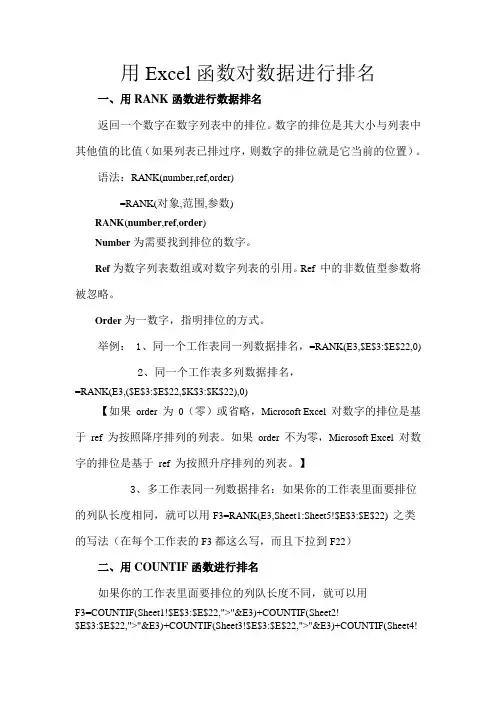
用Excel函数对数据进行排名一、用RANK函数进行数据排名返回一个数字在数字列表中的排位。
数字的排位是其大小与列表中其他值的比值(如果列表已排过序,则数字的排位就是它当前的位置)。
语法:RANK(number,ref,order)=RANK(对象,范围,参数)RANK(number,ref,order)Number为需要找到排位的数字。
Ref为数字列表数组或对数字列表的引用。
Ref 中的非数值型参数将被忽略。
Order为一数字,指明排位的方式。
举例:1、同一个工作表同一列数据排名,=RANK(E3,$E$3:$E$22,0)2、同一个工作表多列数据排名,=RANK(E3,($E$3:$E$22,$K$3:$K$22),0)【如果order 为0(零)或省略,Microsoft Excel 对数字的排位是基于ref 为按照降序排列的列表。
如果order 不为零,Microsoft Excel 对数字的排位是基于ref 为按照升序排列的列表。
】3、多工作表同一列数据排名:如果你的工作表里面要排位的列队长度相同,就可以用F3=RANK(E3,Sheet1:Sheet5!$E$3:$E$22) 之类的写法(在每个工作表的F3都这么写,而且下拉到F22)二、用COUNTIF函数进行排名如果你的工作表里面要排位的列队长度不同,就可以用F3=COUNTIF(Sheet1!$E$3:$E$22,">"&E3)+COUNTIF(Sheet2!$E$3:$E$22,">"&E3)+COUNTIF(Sheet3!$E$3:$E$22,">"&E3)+COUNTIF(Sheet4!$E$3:$E$22,">"&E3)+COUNTIF(Sheet5! $E$3:$E$22,">"&E3)+1(在每个工作表的F3都这么写,而且下拉到和E列相同的长度)。