
附加:原理图编辑方法
- 格式:ppt
- 大小:1.31 MB
- 文档页数:11

第5章 电路原理图编辑技巧
在绘制电路图的过程中。设计者随时可以对电路图部件或电路结构进行修改与编辑。前
面我们曾经介绍了一些最基本的编辑操作,如电路图部件的删除与移位,部件放置方式的改
变,以及部件属性的修改等。本章将进一步系统地讲解电路原理图编辑和修改方面的各种技
巧,包括电路图部件的点中与选定;部件的删除与移动;剪贴板的使用;电路图部件的整体
修改;操作容器的建立与运行;零件管理器的使用等等。
5.1 点中与选定操作
5.1.1 电路图部件的点中
“点中”对象(Focus object)是Protel软件特有的一种操作方式。对于处在点中状态下的
电路图部件,可以进行一些常用的编辑和修改操作。
1.电路图部件的点中
点中操作只有在非执行命令时(即光标为箭头形)才能进行。要点中一个部件,只要用鼠
标在该部件上直接单击一次即可。
对于各种零件、网络标号、电源对象、节点、子图入口等部件,当它被点中后,在其周
围将出现一个矩形虚线框。但对于导线、总线、总线出入口、方框图及绘制的各种图形部件,
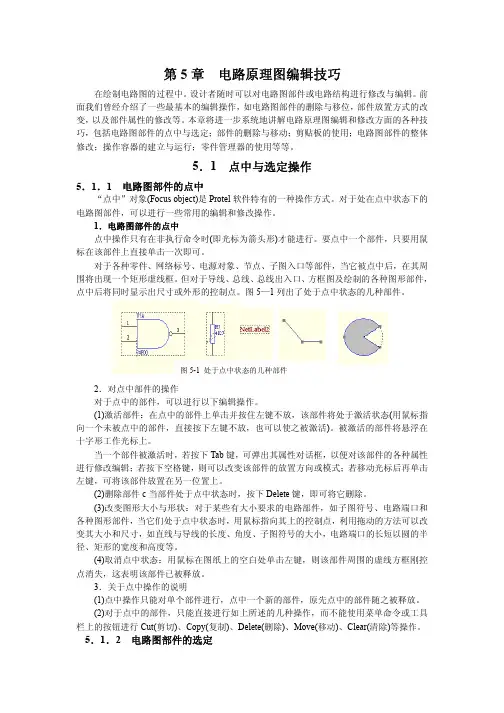
点中后将同时显示出尺寸或外形的控制点。图5—1列出了处于点中状态的几种部件。
2
.对点中部件的操作
对于点中的部件,可以进行以下编辑操作。
(1)激活部件:在点中的部件上单击并按住左键不放,该部件将处于激活状态(用鼠标指
向一个未被点中的部件,直接按下左键不放,也可以使之被激活)。被激活的部件将悬浮在
十字形工作光标上。
当一个部件被激活时,若按下Tab键,可弹出其属性对话框,以便对该部件的各种属性
进行修改编辑;若按下空格键,则可以改变该部件的放置方向或模式;若移动光标后再单击
左键,可将该部件放置在另一位置上。
(2)删除部件c当部件处于点中状态时,按下Delete键,即可将它删除。
(3)改变图形大小与形状:对于某些有大小要求的电路部件,如子图符号、电路端口和
各种图形部件,当它们处于点中状态时,用鼠标指向其上的控制点,利用拖动的方法可以改

原理图绘制步骤
1. 打开绘图软件,创建一个新文档或选择一个已有的文档。
2. 确定需要绘制的电路图的元件和连接方式。
3. 在绘图软件的工具栏中选择合适的元件图形,如电阻、电容、电感、晶体管等。
4. 先画出电路图中的主要元件,按照电路的连接顺序逐步添加。
5. 对每个元件进行标注,如电阻的阻值、电容的容值、晶体管的型号等。
6. 使用连接线将元件连接起来,注意按照电路正确的连接方式进行连接。
7. 为了增加可读性,可以为连接线添加箭头、标记电压节点等。
8. 检查电路图是否准确,并进行必要的修改和调整。
9. 添加电源、接地符号和其他辅助元件。
10. 完成电路图绘制后,保存文件并根据需要进行打印或导出。
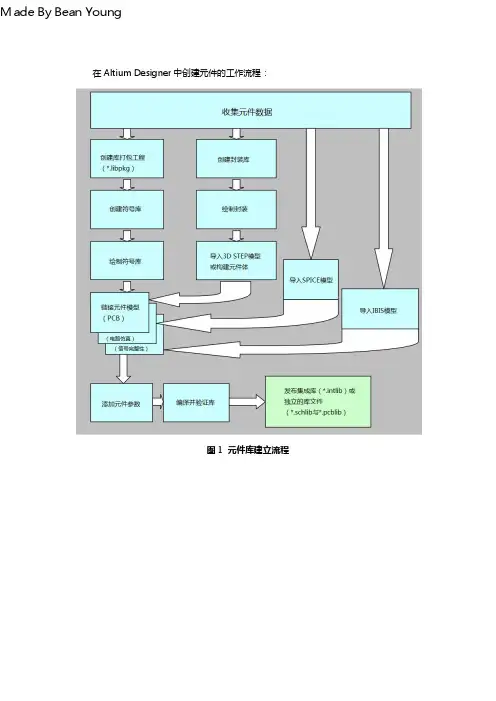
在Altium Designer中创建元件的工作流程:
图1 元件库建立流程
Made By Bean Young原理图库编辑器
本文涵盖了如何使用原理图库编辑器,以及如何创建一个新的元件。原理图库编辑器可
用于: 创建与修改原理图元件符号
将模型与元件联系起来
为元件添加参数
管理元件库
原理图库编辑器的操作非常类似于原理图编辑器,并且它们共享了相同的图形对象类型
(但并不是电气对象)。另外,原理图库编辑器还有一个额外的对象,也就是引脚(Pin),
它就是导线连接到元件的那个点。
图2 原理图库编辑器工作空间
几种类型的库文件: 原理图库文件(*.SchLib):可以通过File » Open菜单命令打开原理图库文件并编辑
它。在弹出的对话框中导航到想要打开的库文件所在的目录,然后找到并选中这个库文
件,例如C:\Program Files\Altium Designer Summer 09\Examples\Training\PCB
Training\Temperature Sensor\Libraries\Temperature Sensor.SchLib,然后点击
Open按钮。 集成库文件(*.IntLib):集成库就是经过编译的二进制文件,它不能被修改。如果你
试图打开一个集成库,它将会被反编译,也就是说库的源文件将会被抽取出来,并且会
创建一个新的库文件包。Altium Designer
自带的库文件都是集成库。 Made By Bean Young 数据库库文件(*.DBlib):数据库库文件就是一个数据库(基于ODBC或ADO)的链
接,这个数据库用于存储符号引用、模型链接、参数信息。数据库中的每条记录都代表
一个元件,存储了这个元件所有的参数,以及模型的链接。这些记录可以包含连到库存
的链接或其他公司元件的数据。通过这种方法,原理图元件只能作为一个带有模型(封
装、3D模型、仿真模型)的符号来使用,这些模型存储在标准的原理图库文件、PCB
一 电原理图编辑器(SCH)的操作步骤:
1 设置图幅大小.
2 放大绘图区,直到绘图区内呈现大小适中的栅格为止。
3 在工作区内放置元器件:先放置核心元件的电气图形符号,再放置电路中剩余元件的电气图形符号。
4 调整元件位置。
5 修改,调整元件的标号,型号及其字体大小,位置等。
6 连线,放置电气节点,网络标号以及I/O端口。
7 放置电源及地线符号。
8 运行电气设计规则检查(ERC),找出原理图中可能存在的缺陷。
9 生成网络表文件(或直接执行PCB更新命令,自动产生一个同名的PCB文件)。
10 打印输出。
二 电路板设计步骤:
1 定义板框。(在keepoutlay层画一个紫色方框)
2 环境设置。
3 载入网络表和元件封装。
4 零件布局。(手动,自动布局)
5 规则设定。(双面板默认设置)
单面板设置 a:Design设计Options选项Toplayer勾去掉
b: Design设计Rulers规则Clearance Constrait改成20mil
c:Design设计Rulers规则Routing Corners改成90度 d:Design设计Rulers规则Routing LayersTop layerNOT
USEDBottomlayerAny
e:Design设计Rulers规则WidthConstraint40 100 40mil
6 自动布线。
7 手工调整。
8 输出填表。
取用元件名 元件封装:
1 电阻:RES——Resistor 1电阻:AXIAL0.3(0.3到2.0)
2 电容:CAP——Capacitor 2电容:RB.2/.4或RAD0.1
电解电容:ELE——Electrolysis Capcitor
可变电容:CAPVAR
3 电感:Inductor 3电感:AXIAL0.3