
u盘装系统宏基aspiretcbios设置方法
- 格式:doc
- 大小:12.50 KB
- 文档页数:1

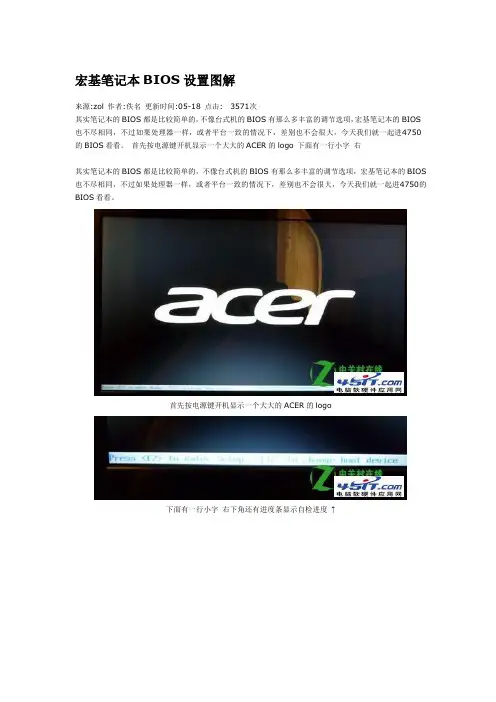
宏基笔记本BIOS设置图解来源:zol 作者:佚名更新时间:05-18 点击: 3571次其实笔记本的BIOS都是比较简单的,不像台式机的BIOS有那么多丰富的调节选项,宏基笔记本的BIOS 也不尽相同,不过如果处理器一样,或者平台一致的情况下,差别也不会很大,今天我们就一起进4750的BIOS看看。
首先按电源键开机显示一个大大的ACER的logo 下面有一行小字右其实笔记本的BIOS都是比较简单的,不像台式机的BIOS有那么多丰富的调节选项,宏基笔记本的BIOS 也不尽相同,不过如果处理器一样,或者平台一致的情况下,差别也不会很大,今天我们就一起进4750的BIOS看看。
首先按电源键开机显示一个大大的ACER的logo下面有一行小字右下角还有进度条显示自检进度↑根据提示按F2进入BIOS,BIOS界面我们姑且叫它是标签式的一共5个标签,第一个就是information,显示笔记本的一些基本硬件的版本、序列号等信息,喷黑就是序列号,每台机子都不一样的。
这里可以看出本机的品牌是acer,型号是Aspire 4750,CPU是I5 2410M主频2.3GHz,硬盘是日立的7K500(这个我自己换的,随机的希捷已经挪作他用了),BIOS版本是2.01,还有机器序号等等信息,该页面无可调节选项,除非你修改bios文件再刷进去。
按方向键的向右键→进入下个标签main这里我们可以调节系统日期和时间,→←选择需要调节项目,↑↓进行+—调节3、4两行显示的是系统内存和显存,我的是6G和1G;再下面是graphic mode选项,就是显卡的调节选项总共有两个选项一个是integrated,选择该选项后独显被屏蔽,只有集显工作;选择swithable则双显卡根据应用自动切换,该选项一般选默认的“swithable”下一个是quiet boot,安静启动模式,也有两个选项“disabled”和“enabled”是禁用和启用的意思,启用安静启动后开机会显示那个大大的acer的logo,禁用后会在开机界面显示自检的过程,该选项一般选默认的“enabled”再下一个是“network boot”网络引导选项,也可以选择启用和禁用,一般个人用户难得用到再下一个是“F12 Boot Menu”F12启动菜单,选择启用后在开机界面会有一个F12提示项,按下可以选择由哪个设备启动,该选项默认是“disabled”禁用建议大家选“enabled”启用,特别对于那些经常装机的来说“F12 Boot Menu”F12启动菜单启用后开机按F12在“嘟”一声提示后进入“boot menu”启动菜单,用方向键的↑↓选择就可以从相应设备启动电脑了,选“setup”就如同开机时按F2一样进入详细BIOS设置界面了。

acer如何设置U盘为第一启动顺序
你还在为不知道acer如何设置U盘为第一启动顺序而烦恼么?接下来是小编为大家收集的acer设置U盘为第一启动顺序教程,希望能帮到大家。
acer如何设置U盘为第一启动顺序:
1、将U盘插入主板USB接口(最好将其他无关的USB设备暂时拔掉)。
2、重启电脑,在系统自检的界面上按Del键进BIOS设置(如果是特殊BIOS,请参考主板手册后确定按哪个键进入BIOS)。
3、进入BIOS FEATURES SETUP中,将Boot Sequence(启动顺序)设定为USB-ZIP(或USB-HDD、USB-FDD,USB-CD-ROM 请与你制作的U盘工作模式对应),BIOS能识别接受的有:驱动程序(ZIP)/ 软盘(FDD) / 光盘(CD-ROM)/ 还有硬盘(HDD);设定的方法是在该项上按PageUP或PageDown键来转换选项。
4、设定好后按ESC一下,退回BIOS主界面,选择Save and Exit(保存并退出BIOS设置,直接按F10也可以,但不是所有的BIOS 都支持)回车确认退出BIOS设置。
看了“acer如何设置U盘为第一启动顺序”还想看:。
U盘装系统怎么设置BIOS启动项|u盘启动项装系统win7所有想通过制作U盘启动工具的装系统的人都应该知道,在电脑启动时,只有将U盘设置为第一启动项才会从U盘引导启动进入PE环境。
接下来是小编为大家收集的U盘装系统怎么设置BIOS启动项方法,希望能帮到大家。
U盘装系统设置BIOS启动项:1先来说一下组装机主板。
什么叫做组装机?就是大家去电脑城时,装机人员给您配置的机器。
现在大多数家庭都是购买的组装机,其好处是便宜,性价比高。
缺点就是没有良好的售后服务。
一旦电脑出现任何问题就得找电脑店人员进行维修。
华硕主板F8技嘉主板F12微星主板F11映泰主板F9梅捷主板ESC或F12七彩虹主板ESC或F11华擎主板F11斯巴达卡主板ESC昂达主板F11双敏主板ESC翔升主板F10精英主板ESC或F11 冠盟主板F11或F12富士康主板ESC或F12 顶星主板F11或F12铭瑄主板ESC盈通主板F8捷波主板ESCIntel主板F12杰微主板ESC或F8致铭主板F12磐英主板ESC磐正主板ESC冠铭主板F92品牌笔记本国内比较知名的主要是联想,戴尔,IBM,宏基acer等等。
联想笔记本F12宏基笔记本F12华硕笔记本ESC惠普笔记本F9联想Thinkpad F12戴尔笔记本F12神舟笔记本F12东芝笔记本F12三星笔记本F12IBM笔记本F12富士通笔记本F12海尔笔记本F12方正笔记本F12清华同方笔记本F12微星笔记本F11明基笔记本F9技嘉笔记本F12Gateway笔记本F12eMachines笔记本F12索尼笔记本ESC3品牌台式机进入bios快捷键。
有人可能在想,难道同一个品牌的台式机跟笔记本进入BIOS的按键都不一样吗?刚前面已经说了,进入BIOS启动项主要是看主板的型号。
联想台式机F12惠普台式机F12宏基台式机F12戴尔台式机ESC神舟台式机F12华硕台式机F8方正台式机F12清华同方台式机F12海尔台式机F12明基台式机F84另外,跟大家讲一个如何看出进入BIOS的按键是什么。
![[宏基笔记本使用u深度u盘安装win10系统教程]宏基笔记本u盘启动](https://imgs-1438308264.cos.ap-hongkong.myqcloud.com/c67765b3caaedd3382c4d3c6.webp)
[宏基笔记本使用u深度u盘安装win10系统教程]
宏基笔记本u盘启动
宏基笔记本使用u深度u盘安装win10系统教程
工具/原料
一个制作好的u深度U盘启动盘
到相关网站中下载win10系统iso镜像文件,并将其放入U盘中
查询了解后得知宏基笔记本的启动快捷键为F12
确保电脑的硬盘模式为ahci,如果不是请预先更改
方法/步骤
将u深度U盘启动盘连接电脑,重启后画面出现开机logo时按
下U盘启动快捷键F12,等待系统进入u深度主菜单后,我们选择“【02】运行U深度Win8PE装机维护版”,按回车确认,如图所示:
进入到PE系统后,自动弹出安装窗口,我们只需在路径中选择
我们U盘中的win10系统镜像文件即可,如图所示:
点击后出现提示的弹窗,我们不用更改直接点击“确定”进行安装,如图所示:
系统开始展开和安装win10了,我们需要等待这个过程,大概
5-10分钟,如图所示:
进度条走完后,系统自动重启,这一过程因为要重新配置系统所以我们也需要等待几分钟,安装最终完成后我们就能够进入到
win10桌面了,如图所示:
7至此宏基笔记本安装win10系统的操作已经完成,我们可以开
始体验最新的win10系统了。
通过u深度u盘安装win10系统的操
作就是如此简单,有需要为自己的宏基笔记本安装win10系统的朋友可以通过上述介绍自己进行安装。