
命令历史与文件管理
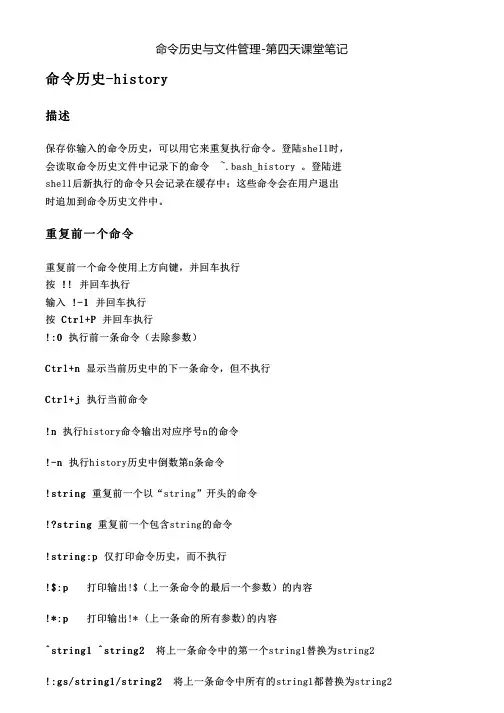
- 格式:pdf
- 大小:135.79 KB
- 文档页数:12
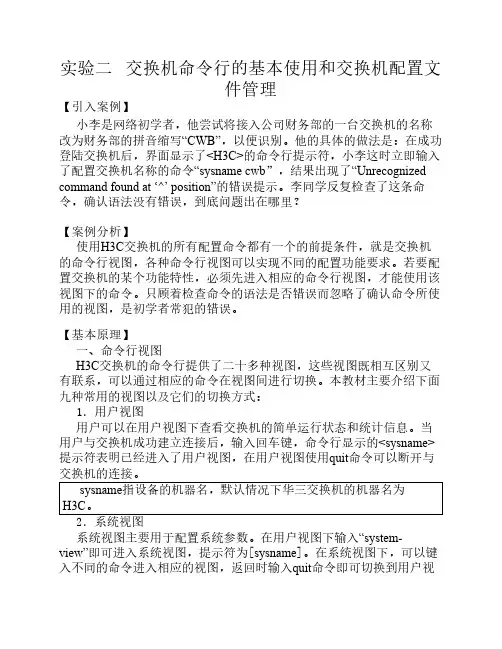
实验二交换机命令行的基本使用和交换机配置文件管理【引入案例】小李是网络初学者,他尝试将接入公司财务部的一台交换机的名称改为财务部的拼音缩写“CWB”,以便识别。
他的具体的做法是:在成功登陆交换机后,界面显示了<H3C>的命令行提示符,小李这时立即输入了配置交换机名称的命令“sysname cwb”,结果出现了“Unrecognized command found at ‘^’ position”的错误提示。
李同学反复检查了这条命令,确认语法没有错误,到底问题出在哪里?【案例分析】使用H3C交换机的所有配置命令都有一个的前提条件,就是交换机的命令行视图,各种命令行视图可以实现不同的配置功能要求。
若要配置交换机的某个功能特性,必须先进入相应的命令行视图,才能使用该视图下的命令。
只顾着检查命令的语法是否错误而忽略了确认命令所使用的视图,是初学者常犯的错误。
【基本原理】一、命令行视图H3C交换机的命令行提供了二十多种视图,这些视图既相互区别又有联系,可以通过相应的命令在视图间进行切换。
本教材主要介绍下面九种常用的视图以及它们的切换方式:1.用户视图用户可以在用户视图下查看交换机的简单运行状态和统计信息。
当用户与交换机成功建立连接后,输入回车键,命令行显示的<sysname>提示符表明已经进入了用户视图,在用户视图使用quit命令可以断开与交换机的连接。
sysname指设备的机器名,默认情况下华三交换机的机器名为H3C。
2.系统视图系统视图主要用于配置系统参数。
在用户视图下输入“system-view”即可进入系统视图,提示符为[sysname]。
在系统视图下,可以键入不同的命令进入相应的视图,返回时输入quit命令即可切换到用户视图。
3.用户界面视图用户界面视图用于配置用户界面参数。
当用户使用Console口、AUX 口、Telnet或者SSH方式登录设备的时候,系统会分配的用来管理、监控设备和用户间的当前会话的界面称为用户界面。

mobaxterm的用法MobaXterm是一款功能强大的终端模拟器,它提供了丰富的功能和工具,可以帮助用户在远程服务器上进行各种操作和管理。
本文将详细介绍MobaXterm的用法,帮助您更好地掌握这一工具。
一、安装和启动首先,您需要下载并安装MobaXterm。
根据您的操作系统和需求,选择合适的版本进行安装。
安装完成后,打开MobaXterm,您将看到一个简洁的界面,其中包括了终端、复制、粘贴、剪贴板等常用工具。
二、连接远程服务器使用MobaXterm连接远程服务器非常简单。
在主界面中,选择“SSH”选项卡,输入远程服务器的IP地址、用户名和密码,然后点击“连接”按钮即可。
连接成功后,您将进入远程服务器的命令行界面。
1.复制和粘贴:在MobaXterm中,可以使用快捷键Ctrl+C进行复制,Ctrl+V 进行粘贴。
您还可以使用鼠标右键菜单中的“复制”和“粘贴”选项来复制和粘贴文本。
2.历史命令:在终端中输入的命令会保存在历史记录中。
您可以使用快捷键Ctrl+R来反向搜索历史命令,使用Ctrl+R+回车键来执行最近一条历史命令。
3.保存和加载配置:MobaXterm支持保存和加载配置文件,方便您在不同的远程服务器之间切换。
您可以使用菜单栏中的“文件”>“保存当前配置”来保存当前配置,使用菜单栏中的“文件”>“加载配置”来加载其他配置文件。
4.远程文件管理:在MobaXterm中,可以使用“上传”和“下载”功能来管理远程服务器上的文件。
您可以使用菜单栏中的“上传”功能将本地文件上传到远程服务器,使用菜单栏中的“下载”功能将远程服务器上的文件下载到本地计算机。
四、使用MobaXterm的其他高级功能1.SSH密钥对生成和管理:MobaXterm支持生成SSH密钥对,并将私钥保存为本地文件以实现无密码登录远程服务器。
您可以使用菜单栏中的“其他”>“生成新的SSH密钥对”来生成新的密钥对,使用菜单栏中的“其他”>“管理已生成SSH密钥对”来管理已生成的密钥对。

修改该文件的读取时间和修改1. 引言在日常生活和工作中,我们经常会遇到需要修改文件的读取时间和修改时间的情况。
这个操作可能涉及到文件管理、数据整理、版本控制等多个方面。
在本文中,我们将深入探讨如何修改文件的读取时间和修改时间,以及这个操作在实际应用中的意义和价值。
2. 文件的读取时间和修改时间的重要性文件的读取时间(Access Time)指的是文件最近一次被访问或读取的时间,而文件的修改时间(Modified Time)则是文件最近一次被修改的时间。
这两个时间戳对于文件的管理和跟踪非常重要。
在实际应用中,通过修改文件的读取时间和修改时间,我们可以对文件的访问历史和修改历史进行追踪和记录。
这对于数据管理和版本控制来说至关重要。
另外,对于一些特定的需求和场景,修改文件的读取时间和修改时间也能够为我们提供便利和灵活性。
3. 修改文件的读取时间和修改时间的方法在不同的操作系统和环境下,修改文件的读取时间和修改时间的方法也会有所不同。
下面,我们将以常见的Windows和Linux系统为例,介绍如何进行修改。
3.1 Windows系统在Windows系统中,我们可以通过命令行或者图形界面的方式来修改文件的读取时间和修改时间。
具体的操作步骤如下:- 命令行方式:使用命令“copy /b 文件名+/a:d 文件名”可以修改文件的读取时间,使用命令“copy /b 文件名+/a:h 文件名”可以修改文件的修改时间。
- 图形界面方式:通过文件属性对话框中的“常规”选项卡,我们可以手动修改文件的读取时间和修改时间。
3.2 Linux系统在Linux系统中,我们可以通过命令行的方式来修改文件的读取时间和修改时间。
具体的操作步骤如下:- 使用touch命令:通过使用touch命令,并指定-t参数和时间戳的方式,可以修改文件的读取时间和修改时间。
4. 修改文件的读取时间和修改时间的应用场景文件的读取时间和修改时间的修改不仅仅是一种技术操作,更承载了实际应用中的多种需求和场景。

xshell技巧Xshell是一款功能强大的SSH客户端工具,可以用于连接和管理远程服务器。
它具有许多功能和技巧,可以帮助提高工作效率。
以下是关于Xshell的一些技巧和建议,以帮助您更好地使用该工具。
1.快捷键:- Ctrl+Shift+N:以管理员身份运行- Ctrl+Shift+B:打开文件传输窗口- Ctrl+Shift+C:快速复制选定的文本- Ctrl+Shift+V:快速粘贴文本- Ctrl+Shift+U:清除当前会话屏幕- Ctrl+Shift+H:显示会话历史记录-F11:全屏显示- Ctrl+鼠标滚轮:调整字体大小2.自动完成和命令历史记录:在Xshell中,您可以使用Tab键进行自动补全命令和路径。
同时,您还可以使用向上和向下箭头键来浏览之前输入过的命令。
这将帮助您更快地输入和执行命令。
3.会话管理:在Xshell中,您可以创建会话文件夹来组织和管理不同的会话。
这将使您能够更轻松地切换和连接到不同的服务器。
您还可以使用会话选项进行高级配置,如设置代理服务器、端口转发等。
4.自动登录:如果您经常连接到相同的服务器,您可以使用Xshell的自动登录功能来保存和管理用户名和密码。
这样,您就不必每次都手动输入登录凭据,节省了时间和精力。
5.窗口分屏:在Xshell中,您可以将当前会话窗口分割成多个小窗格,以同时管理多个会话。
您可以使用Ctrl+Shift+W快捷键或通过菜单选择来进行窗口分屏。
6.文件传输:7.宏功能:Xshell提供了宏功能,可以帮助您自动化一些重复的任务。
您可以录制一系列命令和操作,然后以宏的方式进行重放。
这对于批量处理和自动化脚本非常有用。
8.配置和个性化:Xshell允许您自定义外观和行为,以满足您的特定需求。
您可以更改主题、字体、颜色,甚至可以自定义快捷键映射和命令别名。
通过个性化设置,您可以使Xshell更符合您的工作习惯和喜好。
9.多语言支持:Xshell支持多种语言,包括英语、中文等。